Sissejuhatus
Dokumente Kontaktide kohta saad välja trükkida Müügireskontrost ja Kliendihalduse moodulist. Mine vastavasse moodulisse ja vali kas Fail-menüüst või põhiaknas Dokumendid. Tee soovitud dokumendil nimekirjas hiirega topeltklõps. Avanenud aknas saad valida, milliste Kontaktide kohta dokumente välja trükkida soovid. Printimise alustamiseks kliki Käivita.Dokumente võid printida ka teatud vahemiku kohta. Selleks sisesta vahemiku esimene ja viimane number ning eralda need kooloniga. Näiteks kui soovid aruannet Klientide 001 kuni 010 kohta, sisesta Kliendi väljale ‘001:010’. Olenevalt väljast on vahemiku valik kas numbriline või tähestikuline. Kui on tegemist tähestikulise valikuga, kaasatakse vahemikku ‘1:2’ ka kaardid numbritega 100, 10109 jne.
Dokumendi väljatrükil kasutatav dokumendimall määra järgmiselt (HansaWorld Enterprise’ile on lisatud näidismallid):
- Kujunda mall (või muuda lisatud näidismalli vastavalt oma vajadustele) Üldise mooduli Dokumendimallide registris. Põhjaliku Dokumendimallide registri kirjelduse leiad siit.
- Mine Müügireskontrosse või Kliendihalduse moodulisse ja vali kas Fail-menüüst või põhiaknas Dokumendid.
- Märgi ära soovitud dokument ning vali Operatsioonide menüüs käsklus Kirjelda dokument. Avanenud aknas saad igale dokumendile määrata kas ühe või mitu malli. Põhjaliku kirjelduse leiad siit.
- Igale dokumendile tuleb mall määrata üks kord. Edaspidi kasutatakse printimiskäsu andmisel automaatselt määratud Dokumendimalli.
Kontaktisikute sedelid
Selle Kliendihalduse mooduli dokumendiga trükitakse sedelid Kontaktisikute nimede ja aadressidega. Olenevalt sellest, millise välja oled lisanud vastavale dokumendimallile, trükitakse kas Kontaktisiku Arve aadress ('Kontakti' kaardilt) või Lähetusaadress ('Lähetuse' kaardilt). Aadress võetakse Kontaktisiku kaardilt või, kui seal ei ole aadressi näidatud, Kliendi või Hankija kaardilt, kus Kontaktisik töötab. Sedelite trükkimiseks Klientide ja Hankijate kohta kasuta Kliendi/Hankija sedelite dokumenti.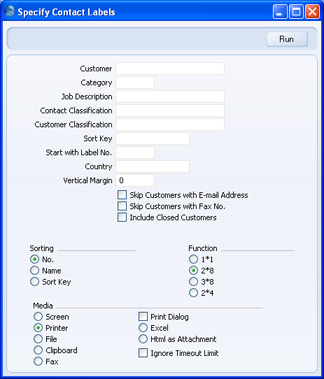
- Klient
- Ctrl-Enter
Kliendid, Hankijad ja Kontaktisikud Kontaktide registris
- Vahemik Tähestikuline
- Sisesta Kliendi, Hankija või Kontaktisiku kood või koodide vahemik. Trükitakse sedelid kõikide Kontaktisikute kohta vahemikus ning kõikide Kontaktisikute kohta, kes on seotud valitud Klientide ja Hankijatega. Sedeleid ei trükita Klientide ja Hankijate kohta, kellel ei ole Kontaktisikuid. Samuti ei trükita sedeleid suletud Kontaktisikute kohta ega tühistatud Kliendiseose kaartidega Kontaktisikute kohta.
- Vaikimisi näed Ctrl-Enter nimekirjas Kliente. Hankijate vaatamiseks kliki nimekirja ülaosas Hankijad või Kõik kontaktid, kui soovid näha kõiki Kontaktide registris olevaid kaarte.
- Sisesta Kliendi, Hankija või Kontaktisiku kood või koodide vahemik. Trükitakse sedelid kõikide Kontaktisikute kohta vahemikus ning kõikide Kontaktisikute kohta, kes on seotud valitud Klientide ja Hankijatega. Sedeleid ei trükita Klientide ja Hankijate kohta, kellel ei ole Kontaktisikuid. Samuti ei trükita sedeleid suletud Kontaktisikute kohta ega tühistatud Kliendiseose kaartidega Kontaktisikute kohta.
- Kliendiklass
- Ctrl-Enter
Kliendiklasside seadistus, Müügireskontro
- Võid trükkida sedelid teatud Klassi kuuluvate Klientide Kontaktisikute kohta.
- Ametikirjeldus
- Ctrl-Enter
Ametikirjelduste seadistus, Kliendihalduse moodul
- Võid trükkida sedelid teatud Ametikirjeldusega Kontaktisikute kohta.
- Kontakti klassif.
- Ctrl-Enter
Kontakti klassifikaatorite seadistus, Kliendihalduse moodul
- Võid trükkida sedelid teatud Kontakti klassifikaatorit kandvate Kontaktisikute kohta.
- Customer Classification
- Ctrl-Enter
Kontakti klassifikaatorite seadistus, Kliendihalduse moodul
- Vali Kontakti klassifikaator. Sedelid trükitakse kõigi antud Klassifikaatorit kandvate Klientide ja Hankijate Kontaktisikute kohta. Kui sisestad mitu komadega eraldatud Klassifikaatorit, trükitakse sedelid vaid antud Klassifikaatorite kombinatsiooni kandvate Klientide ja Hankijate Kontaktisikute kohta.
- Sort. indeks
- Vahemik
Tähestikuline
- Võid trükkida sedelid teatud Sorteerimisindeksit kandvate Klientide ja Hankijate Kontaktisikute kohta.
- Alusta sedeliga nr.
- Kui Sa trükid sedelid osaliselt kasutatud sedelilehtedele, määra siin, mis kohast lehel soovid printimist alustada.
- Riik
- Ctrl-Enter
Riikide seadistus, Üldine moodul
- Võid trükkida sedelid teatud Riigi Klientide ja Hankijate Kontaktisikutele.
- Vertikaalne mõõt
- Võid trükkida sedelid mittestandardse vertikaalse mõõduga (vertikaalne vahe sedelite vahel). Määra siin soovitud mõõt. Kui jätad välja tühjaks, kasutatakse alljärgnevaid standardmõõte:
Pane tähele, et kui oled määranud standardmõõdust väga erineva vertikaalse mõõdu, võib olla välja trükitavate sedelite hulk oodatust väiksem.Sedeli formaat Vertikaalne mõõt 2 x 8 103 3 x 8 103 1 x 1 1 2 x 4 206
- V.a. e-mailiaadressiga kliendid
- Märgi see valik, kui Sa ei soovi trükkida sedeleid meiliaadressi omavate Klientide ja Hankijate Kontaktisikute kohta.
- V.a. faksinumbriga kliendid
- Märgi see valik, kui Sa ei soovi trükkida sedeleid faksi omavate Klientide ja Hankijate Kontaktisikute kohta.
- K.a. suletud kliendid
- Tavaliselt ei trükita sedeleid suletud Klientide ja Hankijate ('Tingimuste' kaardil on märgitud valik Suletud) Kontaktisikute kohta. Märgi see valik, kui soovid ka neile sedelid trükkida. Suletud Kontaktisikute kohta sedeleid ei trükita.
- Järjestus
- Sedelid järjestatakse kas Kliendi/Hankija koodi, nime või Sorteerimisindeksi järgi. Kui Kliendil või Hankijal on mitu Kontaktisikut, järjestatakse need alati Kontaktisiku nime järgi.
- Esitus
- Vali, millist sedeli neljast standardformaadist soovid kasutada.
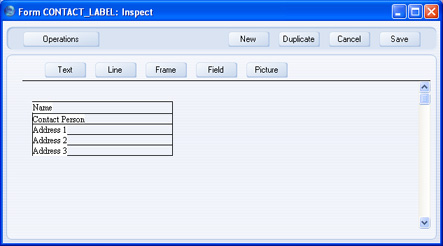
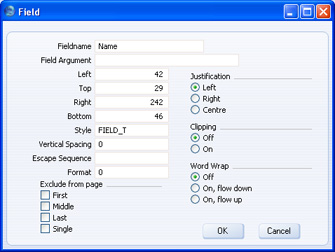
Kui soovid sedelitele printida mingi muutumatu teksti (st väljade sisu kirjelduse, nagu näiteks ’Kliendi nimi???), toimi alljärgnevalt:
- Kliki Väli ja joonista nelinurk soovitud kohale sedelil.
- Avanenud aknas jäta Välja nimi määramata ja sisesta soovitud tekst Välja argumendi väljale.
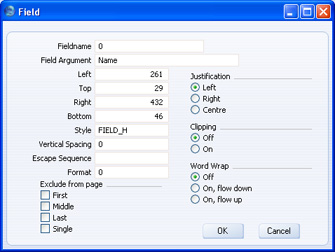
- Salvestamiseks kliki OK.
- Taolise teksti lisamiseks ära kasuta Teksti nuppu, kuna sel viisil sisestatud tekst prinditakse vaid esimesele sedelile.
Kliendi/Hankija sedelid
Selle dokumendiga, mille saad tellida Müügireskontrost, Müügitellimuste, Lepingute ja Kliendihalduse moodulitest, trükitakse sedelid Klientide ja/või Hankijate nimede ja aadressidega. Sedelid saab trükkida ka Kontaktisikute kohta. Olenevalt sellest, millise välja oled lisanud vastavale dokumendimallile, trükitakse kas Kontakti Arve aadress ('Kontakti' kaardilt) või Lähetusaadress ('Lähetuse' kaardilt). Kui soovid trükkida sedeleid Kontaktisikute kohta, kasuta Kontaktisiku sedelite dokumenti Kliendihalduse moodulis.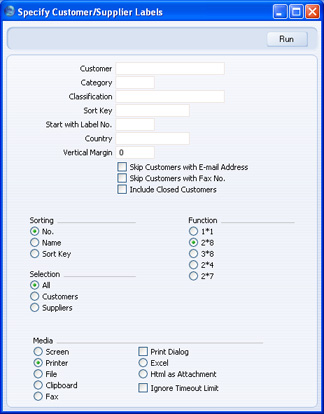
- Klient
- Ctrl-Enter
Kliendid, Hankijad ja Kontaktisikud Kontaktide registris
- Vahemik Tähestikuline
- Sisesta Kliendi, Hankija või Kontaktisiku kood või koodide vahemik, kelle kohta sedeleid trükkida soovid.
- Vaikimisi näed Ctrl-Enter nimekirjas Kliente. Hankijate vaatamiseks kliki nimekirja ülaosas Hankijad või Kõik kontaktid, kui soovid näha kõiki Kontaktide registris olevaid kaarte.
- Sisesta Kliendi, Hankija või Kontaktisiku kood või koodide vahemik, kelle kohta sedeleid trükkida soovid.
- Klass
- Ctrl-Enter
Kliendiklasside seadistus, Müügireskontro
- Võid trükkida sedelid teatud Klassi kuuluvate Kontaktide kohta.
- Klassifikaator
- Ctrl-Enter
Kontakti klassifikaatorite seadistus, Kliendihalduse moodul
- Vali Kontakti klassifikaator. Sedelid trükitakse kõigi antud Klassifikaatorit kandvate Kontaktide kohta. Kui sisestad mitu komadega eraldatud Klassifikaatorit, trükitakse sedelid vaid antud Klassifikaatorite kombinatsiooni kandvate Kontaktide kohta.
- Sort. indeks
- Vahemik
Tähestikuline
- Võid trükkida sedelid teatud Sorteerimisindeksit kandvate Kontaktide kohta.
- Alusta sedeliga nr.
- Kui Sa trükid sedelid osaliselt kasutatud sedelilehtedele, määra siin, mis kohast lehel soovid printimist alustada.
- Riik
- Ctrl-Enter
Riikide seadistus, Üldine moodul
- Võid trükkida sedelid teatud Riigi Kontaktide kohta.
- Vertikaalne mõõt
- Võid trükkida sedelid mittestandardse vertikaalse mõõduga (vertikaalne vahe sedelite vahel). Määra siin soovitud mõõt. Kui jätad välja tühjaks, kasutatakse alljärgnevaid standardmõõte:
Sedeli formaat Vertikaalne mõõt 2 x 8 103 3 x 8 103 1 x 1 1 2 x 4 206 Pane tähele, et kui oled määranud standardmõõdust väga erineva vertikaalse mõõdu, võib olla välja trükitavate sedelite hulk oodatust väiksem.
- V.a. e-mailiaadressiga kliendid
- Märgi see valik, kui Sa ei soovi trükkida sedeleid meiliaadressi omavate Kontaktide kohta.
- V.a. faksinumbriga kliendid
- Märgi see valik, kui Sa ei soovi trükkida sedeleid faksi omavate Kontaktide kohta.
- K.a. suletud kliendid
- Tavaliselt ei trükita sedeleid suletud Kontaktide ('Tingimuste' kaardil on märgitud valik Suletud) kohta. Märgi see valik, kui soovid ka neile sedelid trükkida.
- Järjestus
- Sedelid järjestatakse kas Kontakti koodi, nime või Sorteerimisindeksi järgi.
- Esitus
- Vali, millist sedeli viiest standardformaadist soovid kasutada.
- Vali
- Vali, milliste Kontaktide kohta soovid sedelid trükkida:
- Kõik
- Trükitakse sedelid iga Kontakti kohta vastavalt eespool tehtud valikutele. Klientide ja Hankijate sedelid adresseeritakse 'Kontakti' kaardil näidatud Peamisele kontaktisikule. Kontaktisikute sedelitele ettevõtte nime ei trükita. Kui soovid Kontaktisiku sedelile trükkida ka ettevõtte nime, kasuta Kontaktisiku sedelite dokumenti.
- Kliendid
- Trükitakse sedelid iga Kliendi kohta vastavalt eespool tehtud valikutele. Sedelid adresseeritakse 'Kontakti' kaardil näidatud Peamisele kontaktisikule.
- Hankijad
- Trükitakse sedelid iga Hankija kohta vastavalt eespool tehtud valikutele. Sedelid adresseeritakse 'Kontakti' kaardil näidatud Peamisele kontaktisikule.
- Kõik
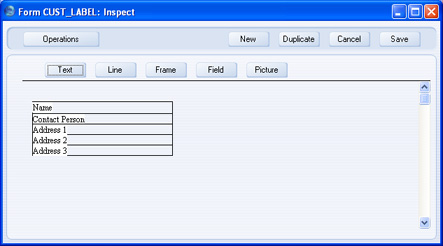
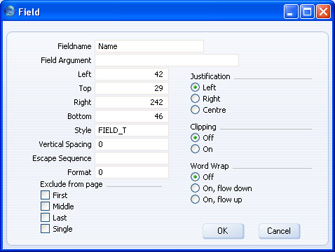
Kui soovid sedelitele printida mingi muutumatu teksti (st väljade sisu kirjelduse, nagu näiteks ’Kliendi nimi’), toimi alljärgnevalt:
- Kliki Väli ja joonista nelinurk soovitud kohale sedelil.
- Avanenud aknas jäta Välja nimi määramata ja sisesta soovitud tekst Välja argumendi väljale.
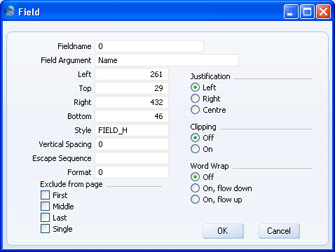
- Salvestamiseks kliki OK.
- Taolise teksti lisamiseks ära kasuta Teksti nuppu, kuna sel viisil sisestatud tekst prinditakse vaid esimesele sedelile.