Sissejuhatus
Ostutellimuste registris registreeritakse väljastatud Ostutellimused.Enne Ostutellimuste koostamist kontrolli, et oled sisestanud vastavad numbriseeriad seadistuses Numbriseeriad – Ostutellimused.
Ostutellimuse sisestamine
Ostutellimuste registri avamiseks mine Ostutellimuste moodulisse ja vali põhiaknast Ostutellimused.Avaneb aken Ostutellimused: Sirvi, kus näed juba sisestatud Ostutellimusi.
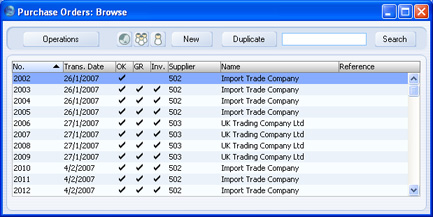
Sirvimisaknas näed ka kas Ostutellimus on kinnitatud, kas tellitud kaubad on kohale saabunud ning Laosissetulek ja Ostuarve koostatud ning kinnitatud. Samuti näed siin Hankija koodi ja nime.
Ostutellimuste sirvimisakna Operatsioonide menüü funktsioone on kirjeldatud siin.
HansaWorld Enterprise pakub mitmeid võimalusi Sinu töö lihtsustamiseks Ostutellimuste sisestamisel. Näiteks sisesta hetke kuupäev, kasutades Ctrl-Enter või ⌘-Enter klahvikombinatsiooni. Samuti saad valida ka Artikleid, Kliente, Tasumisviise jm.
Uue Ostutellimuse sisestamiseks kliki Uus või kasuta klahvikombinatsiooni Ctrl-N (Windows ja Linux) või ⌘-N (Macintosh). Võid valida ka olemasoleva Ostutellimuse, mille sarnast soovid sisestada ja teha sellest koopia, klikkides Koopia.
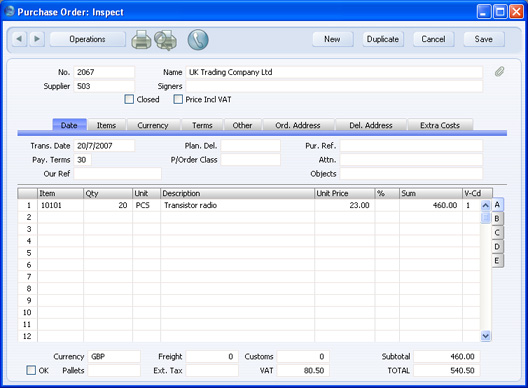
Avaneb aken Ostutellimus: Uus, mis on tühi, kui klikkisid Uus või koopia valitud Ostutellimusest.
! | Suuremat osa Ostutellimusele vaikimisi sisestunud väärtustest võid vastavalt vajadusele muuta. Tehtud muudatused kehtivad vaid antud Ostutellimusel. |
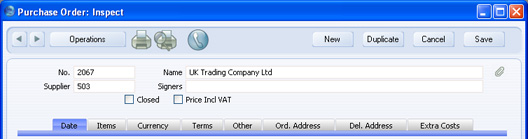
Kuna kogu Ostutellimusele sisestatav informatsioon ei mahu korraga ekraanile ära, on kaart jagatud kaheksaks osaks. Igal osal on nähtav päis, kus näed Ostutellimuse numbrit, Hankija koodi ja nime ning kaheksat sakki, millel klikkides saad liikuda Ostutellimuse erinevate osade vahel.

Päis
- Number
- Ctrl-Enter
Vali numbriseeriatest
- Uue Ostutellimuse koostamisel annab HansaWorld sellele esimese vaba numbri seadistusest Numbriseeriad - Ostutellimused. Mitmekasutajasüsteemis antakse tellimusele number kaardi esmakordsel salvestamisel.
- Hankija
- Ctrl-Enter
Hankijad Kontaktide registris
- Sisesta Hankija kood või kasuta Ctrl-Enter klahvikombinatsiooni. Enteri klahvi vajutamisel sisestub Hankija nimi, aadress jm informatsioon automaatselt vastavatele väljadele.
- Nimi
- Hankija nimi sisestub automaatselt Hankija koodi sisestamisel.
- Kinnitaja
- Ctrl-Enter
Isikute register, Üldine moodul
- Isiku initsiaalid, kes Ostutellimuse kinnitas. Võid sisestada ka mitme Isiku initsiaalid, eraldades need komadega.
- Suletud
- Märgi see valik, kui kõik antud Ostutellimusega seotud Ostuarved ning kaup on saabunud. Kogused, mis on saabumata, tühistatakse, ning ei jookse enam aruandlusesse.
- Suletud Ostutellimusest ei saa koostada Laosissetulekuid. Siiski on võimalik koostada Ostuarveid varem koostatud Laosissetulekutele.
- Suletud Ostutellimust uuesti avada ei saa.
- Suletud Ostutellimusest ei saa koostada Laosissetulekuid. Siiski on võimalik koostada Ostuarveid varem koostatud Laosissetulekutele.
- Hind KM-ga
- Märgi see valik, kui tellitavate kaupade hinnad sisaldavad käibemaksu.
Kuupäevade kaart

- Kuupäev
- Ctrl-Enter
Vali kuupäev
- Ostutellimuse esitamise kuupäev. Vaikimisi sisestub käesolev kuupäev.
- Plan. lähet. kuupäev
- Ctrl-Enter
Vali kuupäev
- Sisesta kuupäev, millal peab kaup laos olema. Selle välja formaat määratakse Müügitellimuste mooduli Planeeritud lähetuse seadistuses. Võimalikud variandid on vabalt sisestatav tekst, kuupäev, nädalanumber või aasta ja nädalanumber (4 kohta).
- Igale Ostutellimuse reale saad määrata erineva Planeeritud lähetuse kuupäeva (D osal).
- Kui Müügitellimuste mooduli Planeeritud lähetuse seadistuses on märgitud valik Nõua planeeritud lähetuse kuupäeva, peab enne Ostutellimuse salvestamist olema määratud planeeritud lähetuse kuupäev kas siin väljal või kõigil tellimuseridadel.
- Igale Ostutellimuse reale saad määrata erineva Planeeritud lähetuse kuupäeva (D osal).
- Ostu viide
- Seda välja kasuta, kui soovid eristada Ostutellimusi muul alusel kui numbri järgi. Viidet näed ka aknas Ostutellimused: Sirvi, mis võimaldab otsida Ostutellimusi viite järgi.
- Tas. ting.
- Ctrl-Enter
Tasumistingimuste seadistus, Müügi/Ostureskontro
- Sisestub vaikimisi Kontaktikaardilt (Ostu tasumistingimus)
- Siin määratud Tasumistingimus sisestub kõigile Ostutellimusest koostatud Ostuarvetele. Tasumistingimus trükitakse Ostutellimusele Hankija keeles. Lisaks saad Müügireskontro Tasumistingimuste seadistuses panna paika kassa-ale süsteemi.
- Siin määratud Tasumistingimus sisestub kõigile Ostutellimusest koostatud Ostuarvetele. Tasumistingimus trükitakse Ostutellimusele Hankija keeles. Lisaks saad Müügireskontro Tasumistingimuste seadistuses panna paika kassa-ale süsteemi.
- Ostutellimuse klass
- Ctrl-Enter
Ostutellimuste klasside seadistus, Ostutellimuste moodul
- Soovi korral määra Klass, kuhu antud Tellimus kuulub. Ostutellimuste klassidega saab tellimusi aruandluse jaoks grupeerida.
- Kui Ostutellimuste seadistustes on märgitud valik Nõua ostutellimuse klassi, on Ostutellimuse klassi määramine kohustuslik.
- Kui Ostutellimuste seadistustes on märgitud valik Nõua ostutellimuse klassi, on Ostutellimuse klassi määramine kohustuslik.
- Nende esindaja
- Sisestub vaikimisi
Kontaktikaardilt
- Kontaktisik Hankija juures. Ctrl-Enteriga saad vaadata tellimuse Hankija Kontaktisikuid.
- Meie esindaja
- Seda välja kasuta, kui soovid eristada Ostutellimusi muul alusel kui numbri järgi. Vaikimisi sisestub esindaja nimi kasutaja Isikukaardilt. Esindaja nime saad ka Ostutellimusele välja trükkida.
- Objektid
- Ctrl-Enter
Objektide register, Finants/Üldine moodul
- Sisestub vaikimisi Kontaktikaardilt (Ostuobjektid)
- Ostutellimusele saad anda kuni 20 komadega eraldatud Objekti, mis kantakse ka Tellimusest koostatud Kannetele. Erinevate Objektidega võid tähistada osakondi, kulukohti või toote tüüpe. Objektid võimaldavad Finantsis aruandlust paindlikult liigendada.
- Ostutellimusest koostatud Ostuarvete Kannetel sisestuvad siin määratud Objektid Kulukonto(de)a deebetkonteeringule ja Ostuvõlgade konto kreeditkonteeringule (viimast eeldusel, et seadistuses Lausendamine O/R on märgitud valik Objektid ostuvõlgade kontole).
- Samuti kantakse siin näidatud Objektid antud Tellimusest koostatud Laosissetulekute finantskannete Laosissetuleku kontrollkonto kreeditkonteeringule. Kui seadistuses Lausendamine (O/R) on 'Ostuvõlgade' kaardil märgitud valik Hankija objektid laosis. Laokontole, kantakse Objektid ka Laokonto deebetkonteeringule.
- Ostutellimusele saad anda kuni 20 komadega eraldatud Objekti, mis kantakse ka Tellimusest koostatud Kannetele. Erinevate Objektidega võid tähistada osakondi, kulukohti või toote tüüpe. Objektid võimaldavad Finantsis aruandlust paindlikult liigendada.
Artiklite kaart
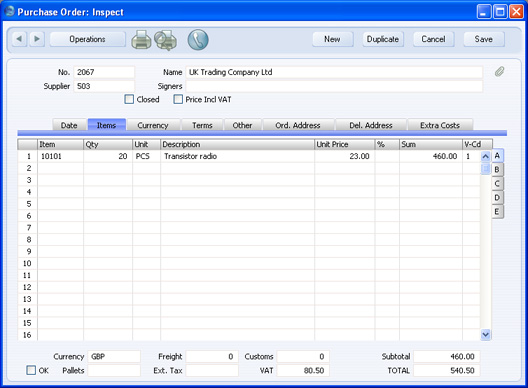

Ostutellimusele ridade lisamiseks mine esimesele vabale reale ja sisesta soovitud andmed. Rea kustutamiseks kliki reanumbril ja vajuta Backspace klahvi klaviatuuril. Rea sisestamiseks teiste ridade vahele kliki reanumbril, kuhu soovid uut rida lisada ja vajuta Enterit. Kui Ostutellimusest on koostatud Laosissetulek, ei ole enam võimalik ridu lisada ega kustutada.
Teine võimalus Ostutellimusele Artiklite lisamiseks on avada Artiklite sirvimisaken, valida soovitud Artiklid (vahemiku valimisel hoia all Shift klahvi) ja vedada need hiirega Ostutellimuse esimese tühja rea Artikli väljale. Samuti võid kopeerida Artiklikoodid tabel- või tekstitöötlusdokumendist Tellimuse esimese tühja rea Artikli väljale.
A osa
- Artikkel
- Ctrl-Enter
Artiklite register
- Sisesta tellitavate Artiklite koodid või triipkoodid. Kui Artikkel on registreeritud ka Ostuartiklina ning Ostutellimusel ja Ostuartiklil on sama Hankija, sisestub Artikli hind, nimetus jm informatsioon automaatselt Ostuartiklilt. Vastasel juhul võetakse see informatsioon Artiklikaardilt. Võid jätta ka Artiklikoodi sisestamata ja kirjutada Nimetuse väljale vabalt valitud teksti, näiteks Ostutellimustele välja trükitava lisakommentaari. Samuti saad valida Artikli, sisestades B osale Hankija Ostuartikli.
- Kui soovid, et HansaWorld kontrolliks, kas antud Hankija müüb valitud Artiklit, märgi Ostutellimuste seadistustes valik Hoiata, kui ei ole vaikimisi hankija. Kui see valik on märgitud, näed ekraanil hoiatust juhul, kui Artiklile ei ole registreeritud Ostuartiklit Ostutellimusel kasutatud Hankija nimele. Kui seda võimalust ei kasutata, on õige Hankija/Artikli kombinatsiooni valimine kasutaja vastutus.
- Kui soovid, et HansaWorld kontrolliks, kas antud Hankija müüb valitud Artiklit, märgi Ostutellimuste seadistustes valik Hoiata, kui ei ole vaikimisi hankija. Kui see valik on märgitud, näed ekraanil hoiatust juhul, kui Artiklile ei ole registreeritud Ostuartiklit Ostutellimusel kasutatud Hankija nimele. Kui seda võimalust ei kasutata, on õige Hankija/Artikli kombinatsiooni valimine kasutaja vastutus.
- Kogus
- Sisesta tellitav kogus. Enteri vajutamisel arvutatakse reasumma ja kursor liigub järgmisele reale.
- See on Artikli kogus tavapärases ühikus (Artikli müügil kasutatav ühik, mis määratakse Artiklikaardi 'Hindade' kaardil ja vahetult paremal asuval väljal). See ei pruugi olla Hankija poolt kasutatav ühik. Näiteks kui Sinu firma müüb Artiklit ükshaaval aga ostab Artiklit Hankijalt kaheteistkümnelistes kastides, sisesta Ostuartikli kaardil Ühikumuutuseks 12. Kui soovid tellida Artiklit 240 tükki, sisesta siia koguseks 240. Hankija koguseks B osal sisestub 20 (Kogus jagatud Ühikumuutusega).
- See on Artikli kogus tavapärases ühikus (Artikli müügil kasutatav ühik, mis määratakse Artiklikaardi 'Hindade' kaardil ja vahetult paremal asuval väljal). See ei pruugi olla Hankija poolt kasutatav ühik. Näiteks kui Sinu firma müüb Artiklit ükshaaval aga ostab Artiklit Hankijalt kaheteistkümnelistes kastides, sisesta Ostuartikli kaardil Ühikumuutuseks 12. Kui soovid tellida Artiklit 240 tükki, sisesta siia koguseks 240. Hankija koguseks B osal sisestub 20 (Kogus jagatud Ühikumuutusega).
- Ühik
- Ühik sisestub Artiklite registrist Artiklikoodi sisestamisel. Seda muuta ei saa.
- Nimetus
- Kui Artiklile on registreeritud Ostuartikkel ning Ostutellimusel ja Ostuartiklil on sama Hankija, sisestub nimetus automaatselt Ostuartiklilt. Samuti sisestub kogu tekst Ostuartikli 'Teksti' kaardilt.
- Muul juhul võetakse nimetus Artiklikaardilt.
- Muul juhul võetakse nimetus Artiklikaardilt.
- Ühikuhind
- Kui Artiklile on registreeritud vastav Ostuartikkel ning Ostutellimusel ja Ostuartiklil on sama Hankija, sisestub ühikuhind automaatselt Ostuartiklilt.
- Kui Ostuartiklil on määratud Ühikumuutus ja Hankija ühik, on siin Ühikuhind Hankija ühiku kohta. Näiteks kui Sinu firma müüb Artiklit ükshaaval, aga ostab Artiklit Hankijalt kaheteistkümnelistes kastides, sisesta Ostuartiklile Hankija ühikuks Tosin ja Ühikumuutuseks 12. Siin näed hinda, mida Hankija küsib tosina Artikli eest.
- Kui Artiklile vastavat Ostuartiklit ei ole registreeritud, sisestub ühikuhind Artiklikaardi 'Kulude' kaardilt.
- Kui päises on märgitud valik Hind KM-ga, sisaldab Ühikuhind käibemaksu. Sellisel juhul käsitletakse Ostuhinda vastavalt kas Ostuartikli või Artikli kaardil kui hinda koos käibemaksuga.
- Kui Ostutellimusel on määratud Valuuta ja vahetuskurss, konverteeritakse ühikuhind Ostutellimuse Valuutasse.
- Kui Ostuartiklil on määratud Ühikumuutus ja Hankija ühik, on siin Ühikuhind Hankija ühiku kohta. Näiteks kui Sinu firma müüb Artiklit ükshaaval, aga ostab Artiklit Hankijalt kaheteistkümnelistes kastides, sisesta Ostuartiklile Hankija ühikuks Tosin ja Ühikumuutuseks 12. Siin näed hinda, mida Hankija küsib tosina Artikli eest.
- %
- Allahindlusprotsent.
- Summa
- Rea summa kokku: Hankija kogus (B osal) korrutatud Ühikuhinnaga miinus allahindlus. Kui muudad summat, muutub allahindlusprotsent automaatselt.
- Ühikuhinna puhul arvestatakse Artiklile kehtivat võimalikku Hinnafaktorit ka juhul, kui ühikuhind sisestub Ostuartiklilt.
- Reasumma ümardatakse üles- või allapoole vastavalt kasutatavale Valuutale Üldise mooduli Valuuta ümardamise seadistuses määratud ümardamise reeglitele.
- Ühikuhinna puhul arvestatakse Artiklile kehtivat võimalikku Hinnafaktorit ka juhul, kui ühikuhind sisestub Ostuartiklilt.
- KM-k
- Ctrl-Enter
Käibemaksukoodide seadistus, Finants
- KM kood määrab Artikli puhul kasutatava käibemaksu protsendi ja Ostu KM konto, mida debiteeritakse Ostuarve koostamisel. Vaikimisi sisestub Hankija Kontaktikaardil määratud Ostu KM-kood. Kui seal ei ole KM-koodi määratud, sisestub vaikimisi KM-kood Artiklilt, Artikliklassilt või seadistusest Lausendamine (O/R) 'KM-koodide' kaardilt. Viimasel kolmel juhul kasutatakse Hankija käibemaksutsoonile vastavat KM-koodi. Tellimuseridadel saad seda vaikimisi valikut muuta.
- Laovahekonto
- Ctrl-Enter
Kontode register, Finants/Üldine moodul
- Sisestub vaikimisi Laosissetuleku kontrollkonto Artikliklassilt või seadistusest Lausendamine Ladu
- Kui Laomooduli Kuluarvestuse seadistuses on märgitud valik Kasuta konteerimisel artikliklasse ning Artikkel kuulub mingisse Artikliklassi, konteeritakse vaikimisi vastavale Klassile määratud Laosissetuleku kontrollkontot. Muul juhul kasutatakse vaikimisi Laosissetuleku kontrollkontot seadistusest Lausendamine, Ladu. Mõlemal juhul kasutatakse kontot, mis vastab Hankija käibemaksutsoonile.
- Kui Ostuarve seadistustes on märgitud Ostutellimuse ridade ostuarvele ülekande valik Iga rida eraldi, kopeeritakse see konto Ostutellimusest koostatud Ostuarve vastavatele ridadele ning seda kontot debiteeritakse Ostuarvest koostatud Kannetel Finantsi.
- Kui Ostutellimuste seadistustes on märgitud valik Konto ja objekt laosissetulekule, sisestub see konto antud Ostutellimusest koostatud Laosissetuleku vastava rea Laovahekontoks, mida seejärel debiteeritakse Laosissetulekust koostataval Kandel Finantsi.
- Kui Laomooduli Kuluarvestuse seadistuses on märgitud valik Kasuta konteerimisel artikliklasse ning Artikkel kuulub mingisse Artikliklassi, konteeritakse vaikimisi vastavale Klassile määratud Laosissetuleku kontrollkontot. Muul juhul kasutatakse vaikimisi Laosissetuleku kontrollkontot seadistusest Lausendamine, Ladu. Mõlemal juhul kasutatakse kontot, mis vastab Hankija käibemaksutsoonile.
- Objektid
- Ctrl-Enter
Objektide register, Finants/Üldine moodul
- Sisestub vaikimisi Artiklilt
- Sisestub vaikimisi Laosissetuleku reale
- Igale Ostutellimuse reale saad sisestada kuni 20 komadega eraldatud Objekti, mis kantakse ka Tellimusest koostatud Kannetele. Erinevate Objektidega võid tähistada osakondi, kulukohti või toote tüüpe. Objektid võimaldavad Finantsis aruandlust paindlikult liigendada.
- Kui Ostuarve seadistustes on märgitud Ostutellimuse ridade Ostuarvele ülekande valik Iga rida eraldi, kopeeritakse need Objektid Ostutellimusest koostatud Ostuarve vastavatele ridadele ning lisatakse Ostuarvest koostatava Kande Kulukonto deebetkonteeringule, kus need lisatakse Objektidele Ostutellimuse 'Kuupäeva' kaardilt.
- Samuti kopeeritakse need Objektid Ostutellimusest koostatud Laosissetuleku vastavatele ridadele (E osal) ning lisatakse Laosissetulekust koostatava Kande deebet- ja kreeditkonteeringutele.
- Sisestub vaikimisi Laosissetuleku reale
- Ostuartikkel
- Ctrl-Enter
Ostuartiklite register, Ostutellimuste moodul
- Hankija poolt Artiklile antud kood.
- Kui Artiklile on registreeritud Ostuartikkel ning Ostutellimusel ja Ostuartiklil on sama Hankija, sisestub Hankija kood automaatselt Ostuartiklilt Artiklikoodi sisestamisel A osale.
- Kui valida siia Artikkel Ctrl-Enteriga, sisestub kogu vajalik informatsioon Ostutellimuse reale Ostuartikli ja Artikli kaartidelt, samamoodi kui Artiklikoodi sisestamisel A osale.
- Kui tahad trükkida Ostuartikli koodi Ostutellimusele, lisa vastavale dokumendimallile väli Hankija artiklikood. Kui soovid Ostutellimusele trükkida ka Artiklikoodi A osalt, lisa mallile väli Artiklikood.
- Kui Artiklile on registreeritud Ostuartikkel ning Ostutellimusel ja Ostuartiklil on sama Hankija, sisestub Hankija kood automaatselt Ostuartiklilt Artiklikoodi sisestamisel A osale.
- Ostuühik
- Ühik, mida Hankija kasutab Artikli müügil. Ostuühik sisestub Ostuartikli kaardilt ja seda muuta ei saa.
- Hankija kogus
- Kogus, mille Hankija peab Tellimuse täitmiseks lähetama. See kogus arvutatakse vastavalt Ostuartiklil määratud Ühikumuutusele. Kui Sinu firma müüb nt Artiklit ühekaupa, Hankija aga kastidena, milles on 12 ühikut, tuleb sisestada Ostuartikli Ühikumuutuseks 12. Kui soovid tellida antud Artiklit 240 ühikut, sisesta Ostutellimuse A osale koguseks 240. Hankija koguseks sisestub automaatselt 20, mis on tellimuse kogus Hankija jaoks (Kogus jagatud Ühikumuuduga). Võid ka sisestada siia 20 ja A osale arvutatakse koguseks automaatselt 240.
- Kui tahad trükkida Hankija kogust Ostutellimusele, lisa vastavale Dokumendimallile väli Kogus. Kui soovid Ostutellimusele trükkida ka kogust A osalt, lisa mallile väli Meie kogus.
- Kui Ostuartiklile ei ole Ühikumuutust määratud või ei ole Artiklile registreeritud Ostuartiklit, on hankija kogus sama, mis kogus A osal.
- Kui tahad trükkida Hankija kogust Ostutellimusele, lisa vastavale Dokumendimallile väli Kogus. Kui soovid Ostutellimusele trükkida ka kogust A osalt, lisa mallile väli Meie kogus.
- Saadud 2
- Iga rea Saadud kogust muudetakse automaatselt, kui Ostutellimusest koostatakse Operatsioonide menüü käsklusega 'Koosta laosissetulek' Laosissetulek (muudatuse nägemiseks pead Tellimuse sulgema). Saadud kogus 1 arvutamisel võetakse arvesse nii kinnitatud kui kinnitamata Laosissetulekud, Saadus kogus 2 puhul vaid kinnitatud Laosissetulekud. Nii omad ülevaadet osalistest tarnetest.
- Kui Laoseadistustes on märgitud valik Automaatne sissetulek tavalistele ja teenusartiklitele, sisestub Ostutellimuse salvestamisel siia Tavaliste ja Teenusartiklite puhul tellitud kogus. Sellistele Artiklitele on kohe võimalik koostada Ostuarved ning Laosissetulekut ei ole vaja koostada. Neid Artikleid Laosissetulekutele ei kanta. Kui Ostutellimus on salvestatud, ei saa selliste Artiklite tellitud koguseid enam vähendada.
- Kui Laoseadistustes on märgitud valik Automaatne sissetulek tavalistele ja teenusartiklitele, sisestub Ostutellimuse salvestamisel siia Tavaliste ja Teenusartiklite puhul tellitud kogus. Sellistele Artiklitele on kohe võimalik koostada Ostuarved ning Laosissetulekut ei ole vaja koostada. Neid Artikleid Laosissetulekutele ei kanta. Kui Ostutellimus on salvestatud, ei saa selliste Artiklite tellitud koguseid enam vähendada.
- Arvega
- Iga rea Arvega kogust muudetakse automaatselt, kui Ostutellimusest koostatakse Operatsioonide menüü funktsiooniga 'Koostu Ostuarve' Arve (muudatuse nägemiseks pead Tellimuse sulgema). Tavaliselt arvutatakse Arvega kogus nii kinnitatud kui kinnitamata Arvete alusel. Arve saab koostada vaid Tellimustest, mille kohta on koostatud ja kinnitatud Laosissetulek (v.a. juhul, kui märgitud valik 'Tingimuste' kaardil on märgitud valik Arve enne laosissetulekut). Osalise Laosissetuleku korral koostatakse Arve vaid saadud koguse kohta.
- Pane tähele, et kui Ostureskontro seadistuses Ostuarve seadistused on märgitud valik Ühe summeeritud reana hankija kulukontoga, ei sisalda Arvega kogus kinnitamata Arveid. Sel juhul ole tähelepanelik, kui pead pöörduma tagasi Ostutellimusele teise Arve koostamiseks enne, kui esimene on kinnitatud.
- Kui tühistad Ostutellimusega seotud Ostuarve, muudetakse automaatselt iga vastava tellimuserea Arvega kogust. Seda eeldusel, et märgitud ei ole valik Ühe summeeritud reana hankija kulukontoga.
- Ostutellimuste seadistustes tehtud valikust Kreeditarved uuendavad arvega kogust oleneb, kas Ostutellimusega seotud Ostuarve krediteerimisel muudetakse Tellimuse Arvega kogust automaatselt.
- Kui see valik on märgitud (ja eeldusel, et märgitud ei ole valik Ühe summeeritud reana hankija kulukontoga), muudetakse automaatselt Arvega kogust, kui Kreeditarve koostatakse koopiana algsest Arvest või kasutades Arve või Hankijale tagastatud kauba kaardi Operatsioonide menüü käsklust Koosta kreeditarve. Kui kopeerid algset Arvet, muudetakse Arvega kogust vaid juhul, kui sisestad Kreeditarvele enne selle esmakordset salvestamist sobiva Tasumistingimuse ja krediteeritava Arve numbri. Kui salvestad Kreeditarve enne Tasumistingimuse muutmist, ei muudeta Arvega kogust õigesti, kuid selle parandamiseks saad käivitada hooldusfunktsiooni 'Arvuta ümber ostutellimused'. Samuti saad hooldusfunktsiooniga 'Arvuta ümber ostutellimused' uuendada Arvega koguseid, kui ei kasutata valikut Kreeditarved uuendavad arvega kogust.
- Kui sisestad Kreeditarve otse Ostuarvete registrisse, ei muuda see algse Ostutellimuse Arvega kogust, olenemata tehtud valikust Kreeditarved uuendavad arvega kogust. Arvega koguse muutmiseks ei saa kasutada ka hooldusfunktsiooni Arvuta ümber ostutellimused.
- Kui Ostuarve seadistustes on märgitud valik Ühe summeeritud reana hankija kulukontoga, ei muuda Kreeditarved algse Ostutellimuse Arvega kogust õigesti, olenemata tehtud valikust Kreeditarved uuendavad arvega kogust. Arvega koguse muutmiseks ei saa kasutada ka hooldusfunktsiooni 'Arvuta ümber ostutellimused'.
- Pane tähele, et kui Ostureskontro seadistuses Ostuarve seadistused on märgitud valik Ühe summeeritud reana hankija kulukontoga, ei sisalda Arvega kogus kinnitamata Arveid. Sel juhul ole tähelepanelik, kui pead pöörduma tagasi Ostutellimusele teise Arve koostamiseks enne, kui esimene on kinnitatud.
- Aluse nr.
- Siin näita saadud aluste hulk Artiklite puhul, mida tarnitakse alustel ja mille Artiklikaardi 'Laohalduse' kaardil on näidatud kauba kogus ühel alusel. Aluste arvu muudetakse automaatselt Koguse või Hankija koguse muutmisel Ostutellimuse B osal. Ridade alusel saadakse Aluste koguarv Ostutellimuse jaluses. Seda välja kasutatakse koos Laohalduse mooduliga: lähemalt küsi palun oma HansaWorldi esindajalt.
- Projekt
- Kui kasutad Projektiarvestuse moodulit ja mõni Ostutellimuse rida on seotud mingi Projektiga, sisesta siia selle Projekti number. Kui kogu Ostutellimus on Projektiga seotud, sisesta Projekti number Tellimuse'Tingimuste' kaardile.
- Töölehe nr.
- Kui kasutad Hooldusteeninduse moodulit, saad vajalike varuosade kohta koostada Ostutellimused, kasutades Töökäsu Operatsioonide menüü käsklust Koosta ostutellimus. Kui Töökäsuga, millest Ostutellimus koostati, on seotud enam kui üks Tööleht, võib Ostutellimusel olla mitmeid Artikleid. Sellel väljal näed Töölehe numbrit, millega on seotud antud Ostutellimuse rida. Lähemalt loe palun siit.
- Plan. lähetus
- Ctrl-Enter
Vali kuupäev
- Näita siin kuupäev, millal tellitud kaup peab lattu jõudma, kui see kuupäev erineb mõne Artikli puhul Ostutellimuse 'Kuupäeva' kaardil märgitud kuupäevast. Selle välja formaat määratakse Planeeritud lähetuse seadistuses. Võimalikud valikud on vabalt sisestatav tekst, kuupäev, nädalanumber või aasta ja nädalanumber (4 kohta).
- Kui Müügitellimuste mooduli Planeeritud lähetuse seadistuses on märgitud valik Nõua Planeeritud lähetuse kuupäeva, peab enne Tellimuse salvestamist kas siin või kaardil olema planeeritud lähetuse kuupäev määratud.
- Kui Müügitellimuste mooduli Planeeritud lähetuse seadistuses on märgitud valik Nõua Planeeritud lähetuse kuupäeva, peab enne Tellimuse salvestamist kas siin või kaardil olema planeeritud lähetuse kuupäev määratud.
- Kommentaar
- Sisesta lisainformatsioon Artikli kohta.
- Trans. kulu
- Artikli transpordikulu (ühiku kohta). Transpordikulu on kohalikus Valuutas (või Üldise mooduli Baasvaluutade seadistuses määratud Baasvaluutas 1). Transpordikulu saad lisada igale reale eraldi või sisestada summa kogu tellimuse kohta kokku jalusesse Transpordi väljale. Kui liigud nüüd järgmisele väljale, jagatakse transpordikulu kogusumma ridade vahel ära vastavalt iga rea Ostuhinna summale. Et transpordikulu jaotuks õigesti, määra transpordikulu alles siis, kui ridadele on kõik andmed Artiklite ja nende koguste kohta sisestatud.
- Ostutellimusest koostatud Laosissetulekule sisestub transpordikulu Laosissetuleku vastava rea H osale Transpordikulu väljale ning kogu transpordikulu Tellimuse jalusest Laosissetuleku jalusesse. Kui ei Tellimuse jaluses ega ridadel ei ole transpordikulu näidatud, võetakse transpordikulu Tellimuse 'Muu' kaardilt (jagatuna proportsionaalselt ridade vahel).
- Ostutellimusest koostatud Laosissetulekule sisestub transpordikulu Laosissetuleku vastava rea H osale Transpordikulu väljale ning kogu transpordikulu Tellimuse jalusest Laosissetuleku jalusesse. Kui ei Tellimuse jaluses ega ridadel ei ole transpordikulu näidatud, võetakse transpordikulu Tellimuse 'Muu' kaardilt (jagatuna proportsionaalselt ridade vahel).
- Tollikulu
- See väli toimib sarnaselt Transpordikulu väljaga. Tellimuse tollikulu kokku tuleb sisestada Tolli väljale jaluses.
- Vaikimisi sisestub siia Ostukulu vastavalt Ostuartiklilt (korrutatud kogusega).
- Võid sisestada summa kohalikus Valuutas (või Baasvaluutas 1 vastavalt Üldise mooduli Baasvaluuta seadistusele) või protsendi, lisades % märgi. Protsent arvutatakse Artikli Ühiku ostuhinnast kohalikus valuutas.
- Vaikimisi sisestub siia Ostukulu vastavalt Ostuartiklilt (korrutatud kogusega).
- Kulu 1-5
- Nendel väljadel registreeri Artikliga seotud lisakulud ühiku kohta, mida näed liidetuna ühiku ostuhinnale A osal. Sisesta summad kohalikus Valuutas või Üldise mooduli Baasvaluuta seadistuses määratud Baasvaluutas 1.
- Kogu Ostutellimuse lisakulu kokku võid sisestada ka 'Lisakulude' kaardile: kogusumma jagatakse ridade vahel ära vastavalt iga rea Ostuhinna summale.
- Ostutellimusest Laosissetuleku koostamisel sisestuvad lisakulud Laosissetuleku vastavatele ridadele (H osale). Lisakulude kogusummad sisestuvad Laosissetuleku 'Lisakulude' kaardile.
- Lisakulu väljadele saad anda nimed Laomooduli seadistuses Omakirjeldatud väljad – Lisakulu.
- Kogu Ostutellimuse lisakulu kokku võid sisestada ka 'Lisakulude' kaardile: kogusumma jagatakse ridade vahel ära vastavalt iga rea Ostuhinna summale.
Artiklite kaart, jalus

- Kinnita
- Märgi see valik Ostutellimuse kinnitamiseks. Kinnitatud Ostutellimust ei saa enam muuta. Kinnitatud Ostutellimuse muutmiseks võta see valik maha ja salvesta Tellimus.
- Laosissetuleku koostamiseks ei pea Ostutellimus olema kinnitatud. Samuti arvestatakse kinnitamata Ostutellimusi 'Artikli hetkeseisu' aknas. Kui aga töö Ostutellimusega on lõpetatud, peab tellimus olema kinnitatud järgmistel põhjustel:
- Ostutellimuste automaatsel koostamisel ei koostata alati uut Tellimust, vaid lisatakse Artikleid juba olemasolevatele kinnitamata Ostutellimusele.
- Kui soovid samale Laosissetulekule kaasata mitu Ostutellimust (kasutades välju Laosissetuleku I osal), peavad vastavad Ostutellimused olema eelnevalt kinnitatud.
- Kasutajagruppidega saad määrata, kellel on õigus Ostutellimusi kinnitada, kinnitust maha võtta, koostada koostada Laosissetulekuid kinnitamata Ostutellimustest ja tasuda Ettemakse kinnitamata Ostutellimuste eest. Selleks anna vastavale Kasutajagrupile õigused teostada järgmisi toiminguid: Ostutellimuse kinnitamine, Ostutellimuse kinnituste mahavõtmine, Laosissetuleku koostamine kinnitamata ostutellimusest keelatud ja Ära luba ettemaksu kinnitamata ostutellimusele. Ostutellimustest laosissetulekute koostamise toiminguga saad kontrollida Laosissetulekute koostamist nii kinnitatud kui kinnitamata Ostutellimustest. Samuti võid keelata kõigil kasutajatel koostada Laosissetulekuid kinnitamata Ostutellimustest ja võtta maha Ostutellimuste kinnitusi, märkides Ostutellimuste seadistustes valiku Ostutell. kinnituse mahavõtmine keelatud ja laosisset. koostamiseks vajalik ostutell. kinnitamine.
- Võid keelata kinnitamata Ostutellimuste välja trükkimise. Koos piirangute seadmisega Kasutajagruppidele saad nii takistada kinnitamata Ostutellimuste koostamist ja välja trükkimist. Täpsemalt loe palun osast 'Ostutellimuste välja trükkimine'.
- Laosissetuleku koostamiseks ei pea Ostutellimus olema kinnitatud. Samuti arvestatakse kinnitamata Ostutellimusi 'Artikli hetkeseisu' aknas. Kui aga töö Ostutellimusega on lõpetatud, peab tellimus olema kinnitatud järgmistel põhjustel:
- Valuuta
- Ctrl-Enter
Valuutade register, Üldine moodul
- Sisestub vaikimisi Kontaktikaardilt (Ostuvaluuta) või Vaikimisi baasvaluuta
- Ostutellimuse Valuuta: valuutakurssi näed Ostutellimuse 'Valuuta' kaardil, kus saad seda vajadusel antud Tellimuse jaoks muuta. Kui soovid koostada Ostutellimuse kohalikus Valuutas, jäta antud väli tühjaks (kui oled määranud vaikimisi kasutatava baasvaluuta, sisestub see automaatselt ning seda käsitletakse kohaliku Valuutana).
- Kui Tellimusele määratud Hankija Kontaktikaardi 'Hindade' kaardil on määratud Ostuvaluuta, saad kasutada ainult seda. Muul juhul võid kasutada ükskõik millist Valuutat.
- Kui muudad Valuutat peale Ostutellimusele Artiklite lisamist, arvutatakse nende Artiklite hinnad ümber automaatselt vastavalt Tellimuse päeval kehtivale kursile.
- Ostutellimuse Valuuta: valuutakurssi näed Ostutellimuse 'Valuuta' kaardil, kus saad seda vajadusel antud Tellimuse jaoks muuta. Kui soovid koostada Ostutellimuse kohalikus Valuutas, jäta antud väli tühjaks (kui oled määranud vaikimisi kasutatava baasvaluuta, sisestub see automaatselt ning seda käsitletakse kohaliku Valuutana).
- Aluste arv
- Siin näita antud Tellimuse täitmiseks saabuma pidavate aluste hulk, kui Tellimus sisaldab Artikleid, mida tarnitakse alustel ja mille Artiklikaardi 'Laohalduse' kaardil on näidatud kauba kogus ühel alusel. Aluste arvu muudetakse automaatselt Koguse või Hankija koguse muutmisel Ostutellimuse B osal. Ridade alusel saadakse Aluste koguarv Ostutellimuse jaluses. Seda välja kasutatakse koos Laohalduse mooduliga: lähemalt küsi palun oma HansaWorldi esindajalt.
- Transport
- Selle välja kohta loe palun E osa Transpordikulu välja kirjeldavast osast eespool. Transpordikulu on kohalikus Valuutas (või Üldise mooduli Baasvaluutade seadistuses määratud Baasvaluutas 1).
- Transpordikulu ei lisata Ostutellimuse kogusummale, kuna sageli tuleb see tasuda Tellimuse hankijast erinevale ettevõttele. Seetõttu ei trükita transpordikulu ka Ostutellimusele. Samuti on tõenäoline, et Ostutellimust koostades saad Sa sisestada vaid hinnangulise transpordikulu. Ostutellimusest Laosissetuleku koostamisel sisestub see summa Laosissetuleku jalusesse Transpordi väljale. Kui siin pole transpordikulu määratud, sisestub Laosissetulekule transpordikulu 'Muu' kaardilt (osalise Laosissetuleku korral vähendatakse seda proportsionaalselt). Transpordikulu lisatakse Laosissetuleku kogusummale. Laosissetulekul saad seda summat muuta. Kui transpordikulu Laosissetulekul ja Ostuarvel erineb, kantakse erinevus Hinnaerinevuse kontole. Lähemalt loe palun Laomooduli juhendi peatükist Hinnaerinevused.
- Transpordikulu ei lisata Ostutellimuse kogusummale, kuna sageli tuleb see tasuda Tellimuse hankijast erinevale ettevõttele. Seetõttu ei trükita transpordikulu ka Ostutellimusele. Samuti on tõenäoline, et Ostutellimust koostades saad Sa sisestada vaid hinnangulise transpordikulu. Ostutellimusest Laosissetuleku koostamisel sisestub see summa Laosissetuleku jalusesse Transpordi väljale. Kui siin pole transpordikulu määratud, sisestub Laosissetulekule transpordikulu 'Muu' kaardilt (osalise Laosissetuleku korral vähendatakse seda proportsionaalselt). Transpordikulu lisatakse Laosissetuleku kogusummale. Laosissetulekul saad seda summat muuta. Kui transpordikulu Laosissetulekul ja Ostuarvel erineb, kantakse erinevus Hinnaerinevuse kontole. Lähemalt loe palun Laomooduli juhendi peatükist Hinnaerinevused.
- Lisamaks
- Käibemaksukoodide seadistuses Finantsis on võimalik määrata lisamakse, nagu näiteks keskkonnamaks. Kui Ostutellimuse real on kasutatud sellist lisamaksuga KM-koodi, näed siin selle maksu summat Ostutellimuse Valuutas. Ostutellimusele Artiklite lisamisel arvutatakse lisamaks ümber. Ostutellimusest koostatud Ostuarve kinnitamisel debiteeritakse lisamaksu summas vastavale KM-koodile määratud Maksukontot. Kui KM-koodile on määratud lisamaksu miinimumsumma ning Ostutellimuse Lisamaks jääb alla selle, on see väli tühi.
- Toll
- Selle välja kohta loe palun E osa Tolli välja kirjeldavast osast eespool. Tollikulu on kohalikus Valuutas (või Baasvaluutade seadistuses määratud Baasvaluutas 1). Vaikimisi sisestub siia Ostuartiklite Ostukulude summa (korrutatud kogustega).
- Tollikulu ei lisata Ostutellimuse kogusummale, kuna sageli tuleb see tasuda mitte Tellimuse hankijale, vaid riigile. Seetõttu ei trükita tollikulu ka Ostutellimusele. Samuti on tõenäoline, et Ostutellimust koostades saad Sa sisestada vaid hinnangulise tollikulu. Ostutellimusest Laosissetuleku koostamisel sisestub see summa Laosissetuleku jalusesse Tolli väljale (osalise Laosissetuleku korral vähendatakse seda proportsionaalselt). Tollikulu lisatakse Laosissetuleku kogusummale. Laosissetulekul saad seda summat muuta. Kui tollikulu Laosissetulekul ja Ostuarvel erineb, kantakse erinevus Hinnaerinevuse kontole. Lähemalt loe palun Laomooduli juhendi peatükist Hinnaerinevused.
- Tollikulu ei lisata Ostutellimuse kogusummale, kuna sageli tuleb see tasuda mitte Tellimuse hankijale, vaid riigile. Seetõttu ei trükita tollikulu ka Ostutellimusele. Samuti on tõenäoline, et Ostutellimust koostades saad Sa sisestada vaid hinnangulise tollikulu. Ostutellimusest Laosissetuleku koostamisel sisestub see summa Laosissetuleku jalusesse Tolli väljale (osalise Laosissetuleku korral vähendatakse seda proportsionaalselt). Tollikulu lisatakse Laosissetuleku kogusummale. Laosissetulekul saad seda summat muuta. Kui tollikulu Laosissetulekul ja Ostuarvel erineb, kantakse erinevus Hinnaerinevuse kontole. Lähemalt loe palun Laomooduli juhendi peatükist Hinnaerinevused.
- KM
- Ostutellimuse käibemaks kokku.
- Käibemaksusumma ümardatakse üles- või allapoole vastavalt antud valuutale määratud ümardamise reeglitele (Üldise mooduli Valuuta ümardamise seadistuses). Kui Ostutellimusel ei ole valuutat märgitud või ei ole valitud valuutat sisestatud Valuuta ümardamise seadistusse, ümardatakse käibemaksusumma vastavalt Üldise mooduli Ümardamise seadistusele.
- Käibemaks arvutatakse pärast iga rea summa ümardamist vastavalt antud Valuutale Valuuta ümardamise seadistuses määratud ümardamise reeglitele.
- Käibemaksusumma ümardatakse üles- või allapoole vastavalt antud valuutale määratud ümardamise reeglitele (Üldise mooduli Valuuta ümardamise seadistuses). Kui Ostutellimusel ei ole valuutat märgitud või ei ole valitud valuutat sisestatud Valuuta ümardamise seadistusse, ümardatakse käibemaksusumma vastavalt Üldise mooduli Ümardamise seadistusele.
- Summa
- Ostutellimuse summa ilma käibemaksuta.
- TASUDA
- Ostutellimuse summa koos käibemaksuga.
- Kogusumma ümardatakse üles- või allapoole vastavalt valitud valuutale määratud ümardamise reeglitele (Üldise mooduli Valuuta ümardamise seadistuses). Kui Ostutellimusel ei ole valuutat märgitud või ei ole valitud valuutat sisestatud Valuuta ümardamise seadistusse, ümardatakse summa vastavalt Üldise mooduli Ümardamise seadistusele.
Valuuta kaart

- Valuuta
- Ctrl-Enter
Valuutade register, Üldine moodul
- Sisestub vaikimisi Kontaktikaardilt (Ostuvaluuta) või Vaikimisi baasvaluuta
- Ostutellimuse Valuuta (mida näed ka 'Artiklite' kaardi jaluses) ning valuutakurss, mida saad vajadusel antud Ostutellimuse jaoks muuta. Kui soovid koostada Ostutellimuse kohalikus Valuutas, jäta antud väli tühjaks (kui oled määranud vaikimisi kasutatava baasvaluuta, sisestub see automaatselt ning seda käsitletakse kohaliku Valuutana).
- Kui muudad Valuutat peale Ostutellimusele Artiklite lisamist, arvutatakse nende Artiklite hinnad ümber automaatselt vastavalt Tellimuse päeval kehtivale kursile. Kui aga muudad kurssi, ei arvutata ümber nende Artiklite hindu, mis on juba Ostutellimusele sisestatud.
- Ostutellimuse Valuuta (mida näed ka 'Artiklite' kaardi jaluses) ning valuutakurss, mida saad vajadusel antud Ostutellimuse jaoks muuta. Kui soovid koostada Ostutellimuse kohalikus Valuutas, jäta antud väli tühjaks (kui oled määranud vaikimisi kasutatava baasvaluuta, sisestub see automaatselt ning seda käsitletakse kohaliku Valuutana).
- Kokkuleppe kurss
- Sisestub vaikimisi
Baasvaluuta kursside seadistus ja/või Valuutakursside register, Üldine moodul
- Vaikimisi sisestub valitud Valuuta hetke kurss. Vajadusel saad valuutakurssi antud Ostutellimuse jaoks muuta. Jälgi, et oled määranud õige Valuuta ega ole jätnud Valuutat valimata enne kui sisestad Ostutellimusele Artikleid. See on vajalik hindade konverteerimiseks.
- Siin määratud kursid sisestuvad Ostutellimusest koostatavatele Laosissetulekutele, eeldusel et Ostutellimuste seadistustes ei ole märgitud valik Use Today’s Rate on Goods Receipts. Samuti sisestuvad need Ostutellimusest koostatud Ostuarvetele, kui ei kasutata Ostureskontro seadistuse Lausendamine O/R valikuid Muuda arve koostamisel baasvaluutakurssi ja Muuda arve koostamisel valuutakurssi. Kui need valikud on märgitud, kasutatakse siin valitud kursside asemel hetke kursse.
- Valuuta konverteerimisel rakendatakse ühte kahest alljärgnevast meetodist. Topeltvaluutade süsteem võib sobida firmadele, millel on kontorid kahes erinevas riigis, mis peavad esitama aruandlust mõlema riigi valuutas; firmadele, mis tegutsevad riikides, kus lisaks rahvuslikule valuutale on üldkäibes ka teine valuuta (tavaliselt USA dollar või Euro); ning firmadele, mis kuuludes eurotsooni on säilitanud võrdluseks vana kohaliku valuuta. Teine meetod on Lihtne konverteerimine välisvaluutast kohalikku valuutasse, mida kasutatakse enamuse valuutatehingute puhul kogu maailmas.
- Valuutakursid (Topeltvaluutade süsteem)
- Näiteks on Arvel määratud Valuutaks Euro. Baasvaluuta 1 on kohalik valuuta (GBR) ja Baasvaluuta 2 on Euro. Kui kasutatakse Topeltvaluutade süsteemi, näed siin kahe Baasvaluuta vahelist kurssi (võetakse viimati sisestatud kaardilt Baasvaluuta kursside seadistusest). Alltoodud näites vastab 1 Eurole 0,63 GBR.
- Pane tähele, et Euroopa Rahaliidu (ERL) eeskirjad sätestavad, et kursid peavad olema alati väljendatud ühe Euro suhtena kohalikku või välisvaluutasse.
- Pane tähele, et Euroopa Rahaliidu (ERL) eeskirjad sätestavad, et kursid peavad olema alati väljendatud ühe Euro suhtena kohalikku või välisvaluutasse.
- Valuutakursid (Lihtsa konverteerimise süsteem)
- Lihtsa konverteerimise puhul kasutatakse ainult Kursi välja ja parempoolset Baasvaluuta 1 välja näitamaks välis- ja kohaliku valuuta vahelist kurssi. Alltoodud näites on kohalik valuuta USD ja välisvaluuta JPY. 1 USD-le vastab 122,15 JPY.
- Siin määratud kursid sisestuvad Ostutellimusest koostatavatele Laosissetulekutele, eeldusel et Ostutellimuste seadistustes ei ole märgitud valik Use Today’s Rate on Goods Receipts. Samuti sisestuvad need Ostutellimusest koostatud Ostuarvetele, kui ei kasutata Ostureskontro seadistuse Lausendamine O/R valikuid Muuda arve koostamisel baasvaluutakurssi ja Muuda arve koostamisel valuutakurssi. Kui need valikud on märgitud, kasutatakse siin valitud kursside asemel hetke kursse.

Tingimuste kaart
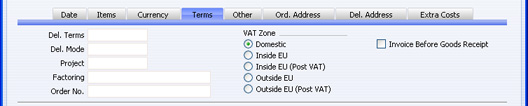
- Läh.ting
- Ctrl-Enter
Lähetustingimuste seadistus, Müügi/Ostutellimuste moodul
- Sisestub vaikimisi Kontaktikaardilt (Ostu lähetustingimus)
- Sisesta siia Tellimuse Lähetustingimus. Seda välja kasutatakse rahvusvaheliste Tellimuste puhul: võimalikud näited oleksid CIF või FOB.
- Igale Lähetustingimusele saad anda kirjeldused erinevates Keeltes: Ostutellimusel kasutatav Keel määrab, milline tõlge Ostutellimusele trükitakse.
- Sisesta siia Tellimuse Lähetustingimus. Seda välja kasutatakse rahvusvaheliste Tellimuste puhul: võimalikud näited oleksid CIF või FOB.
- Läh.viis
- Ctrl-Enter
Lähetusviiside seadistus, Müügitellimuste moodul
- Sisestub vaikimisi Kontaktikaardilt (Ostu lähetusviis)
- Sisesta Tellimuse Lähetusviis. Igale Lähetusviisile saad anda kirjeldused erinevates Keeltes: Tellimusel kasutatav Keel määrab, milline tõlge Tellimusele trükitakse.
- Samuti saad iga Lähetusviisiga siduda erinevad Ostutellimuse dokumendid, millel tood ära näiteks vastavad maksmisjuhised. Selleks sisesta dokumendi kirjeldusaknas Lähetusviis Keele väljale. Dokumentide kirjeldamisest on juttu siin.
- Sisesta Tellimuse Lähetusviis. Igale Lähetusviisile saad anda kirjeldused erinevates Keeltes: Tellimusel kasutatav Keel määrab, milline tõlge Tellimusele trükitakse.
- Projekt
- Ctrl-Enter
Projektide register, Projektiarvestuse moodul (kui kasutad)
- Sellel väljal seo Ostutellimus Projektiga. Et seda teha, pead kasutama ka Projektiarvestuse moodulit. Kui soovid Projektinumbrit trükkida Ostutellimusele, lisa Ostutellimuse dokumendimallile väli Projekti number.
- Faktooring
- Ctrl-Enter
Hankijad Kontaktide registris
- Sisestub vaikimisi Kontaktikaardilt (Ostuarve saaja)
- Kui Ostutellimusest koostatav Ostuarve tasutakse faktooringfirmale, sisesta siia selle firma kood. Selleks peab firma olema registreeritud Hankijana ka Sinu Kontaktide registris.
- Kui Ostutellimusest koostatav Ostuarve tasutakse faktooringfirmale, sisesta siia selle firma kood. Selleks peab firma olema registreeritud Hankijana ka Sinu Kontaktide registris.
- Tellimuse nr
- Kui antud Ostutellimus koostati, et täita teatud Müügitellimust, sisesta siia selle Müügitellimuse number. Kui Ostutellimus koostati Müügitellimuste moodulist, kasutades hooldusfunktsiooni või Müügitellimuste Operatsioonide menüü käsklust Koosta ostutellimused, sisestub vastava Müügitellimuse number automaatselt.
- Käibemaksutsoon
- Sisestub vaikimisi
Kontaktikaardilt
- Käibemaksutsoon sisestub Hankija Kontaktikaardilt ning tähistab Hankija asukohamaad. Ridade KM-koodide valik sõltub Hankija käibemaksutsoonist. Üksikul Ostutellimusel ei saa Käibemaksutsooni muuta: tee soovitud muudatused Kontaktide registris enne Ostutellimuste sisestamist.
- Arve enne laosissetulekut
- Ostutellimusest koostatud Ostuarvele võetakse tavaliselt vaid lattu saabunud Artiklid. Seepärast pead enne Arve koostamist koostama Ostutellimusest kinnitatud Laosissetuleku. Märgi see valik, kui soovid koostada Ostuarveid Ostutellimustest (kogutellimuse ulatuses), mis ei ole lattu võetud.
- See valik kehtib vaid antud Ostutellimusele. Kui soovid, et kõikidel uutel Ostutellimustel oleks see valik vaikimisi märgitud, märgi Laomooduli Laoseadistustes valik Ostuarve enne laosissetulekut.
Muu kaart
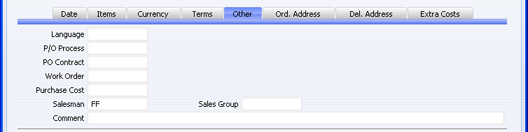
- Keel
- Ctrl-Enter
Keelte seadistus, Üldine moodul
- Sisestub vaikimisi Kontaktikaardilt
- Vastavalt valitud Keelele trükitakse Ostutellimusele tekstid erinevatest registritest ja seadistustest nagu Tasumistingimus, Lähetustingimus ja Lähetusviis. Keelekoodiga võid siduda ka erinevaid dokumendimalle. Kui soovid kasutada kohalikku keelt, jäta see väli tühjaks.
- Keelekoodidega saad valida ka Ostutellimuste printimisel kasutatava dokumendimalli ning printeri. Võid ka Ostutellimuse faksida. Tee vastavad seadistused Ostutellimuse dokumendi määramisaknas, nagu kirjeldatud siin. Keelt saad muuta ka kinnitatud Ostutellimusel.
- Vastavalt valitud Keelele trükitakse Ostutellimusele tekstid erinevatest registritest ja seadistustest nagu Tasumistingimus, Lähetustingimus ja Lähetusviis. Keelekoodiga võid siduda ka erinevaid dokumendimalle. Kui soovid kasutada kohalikku keelt, jäta see väli tühjaks.
- Ostuprotsess
- Ctrl-Enter
Ostuprotsesside register, Ostutellimuste moodul
- Kui Ostutellimus on seotud Ostuprotsessiga, näita siin selle number. Ostuprotsesse kirjeldatakse edaspidi.
- Ostuleping
- Kui Ostutellimus koostati Ostulepingust, näed siin selle numbrit. Seda välja muuta ei saa.
- Töökäsk
- Hooldusteeninduse moodulist saad vajalike varuosade kohta koostada Ostutellimused, kasutades Töökäsu Operatsioonide menüü käsklust Koosta ostutellimus. Hooldusteeninduse moodulist koostatud Ostutellimusel näed ka vastava Töökäsu numbrit, millest see koostati. Lähemalt loe palun siit.
- Transpordikulu
- Siia sisestatud summa kantakse Ostutellimusest koostatud Laosissetuleku Transpordikulu väljale, kui Ostutellimuse jaluses pole transpordikulu määratud. Osaliste Laosissetulekute puhul jaotatakse transpordikulu summa proportsionaalselt.
- Kui Laosissetulekust koostatakse Kanne Finantsi, krediteeritakse Transpordikulu summas Laosissetuleku transpordikulu kontot seadistuse Lausendamine, Ladu 'Laosissetuleku kulu' kaardilt. Samuti lisatakse transpordikulu Operatsioonide menüü funktsiooniga 'Koosta ostuarve' koostatud Ostuarvetele.
- Kui Laosissetulekust koostatakse Kanne Finantsi, krediteeritakse Transpordikulu summas Laosissetuleku transpordikulu kontot seadistuse Lausendamine, Ladu 'Laosissetuleku kulu' kaardilt. Samuti lisatakse transpordikulu Operatsioonide menüü funktsiooniga 'Koosta ostuarve' koostatud Ostuarvetele.
- Ostujuht
- Ctrl-Enter
Isikute register, Üldine moodul
- Sisestub vaikimisi Hetkekasutaja
- Sisesta antud Ostutellimuse eest vastutava töötaja initsiaalid.
- Seda välja kasutab ka Piiratud kasutuse moodul: lähemalt loe palun Ostugrupi välja lõigust edaspidi.
- Sisesta antud Ostutellimuse eest vastutava töötaja initsiaalid.
- Ostugrupp
- Ctrl-Enter
Müügigruppide seadistus, Üldine moodul
- Sisestub vaikimisi Ostujuhilt
- Ostugrupp sisestub valitud Ostujuhi Isikukaardilt. Kui kasutad Piiratud kasutuse moodulit, saad selle välja abil piirata Ostujuhi nähtavaid Ostutellimusi aknas Ostutellimused: Sirvi ainult tema enda või tema Ostugrupi Ostutellimustega.
- Piiratud kasutuse mooduli kohta loe palun siit.
- Ostugrupp sisestub valitud Ostujuhi Isikukaardilt. Kui kasutad Piiratud kasutuse moodulit, saad selle välja abil piirata Ostujuhi nähtavaid Ostutellimusi aknas Ostutellimused: Sirvi ainult tema enda või tema Ostugrupi Ostutellimustega.
- Kommentaar
- Vabalt sisestatav kommentaar Ostutellimuse kohta.
Tellimuseaadressi kaart

- Tellimuseaadress
- Sisestub vaikimisi
Kontaktikaardilt (Arveaadress)
- Aadress, kuhu Ostutellimus saadetakse.
Lähetusaadressi kaart
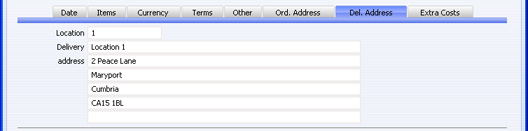
- Ladu
- Ctrl-Enter
Ladude seadistus, Laomoodul
- Ladu, kuhu kaup tellitakse. Ostutellimusel märgitud Ladu kasutatakse vaikimisi sellest koostatud Laosissetulekutel.
- Vaikimisi sisestuvad ladu ja laoaadress kasutaja Isikukaardi 'Preemia' kaardilt või Kasutaja seadistuste mooduli Terminalikoha seadistusest. Terminalikoha seadistuses tehakse arvuti-spetsiifilised seadistused.
- Vaikimisi sisestuvad ladu ja laoaadress kasutaja Isikukaardi 'Preemia' kaardilt või Kasutaja seadistuste mooduli Terminalikoha seadistusest. Terminalikoha seadistuses tehakse arvuti-spetsiifilised seadistused.
- Lähetusaadress
- Sisestub vaikimisi
Laokaardilt
- Aadress, kuhu kaup lähetatakse, kui see erineb Tellimuse aadressist.
Lisakulude kaart

- Lisakulu 1-5
- Igasugune Ostutellimuse lisakulu. Sisesta siia lisakulu kogusummad, mis jagatakse 'Artiklite' kaardi E osa Kulu 1-5 väljade vahel vastavalt ridade Ostuhindadele.
- Lisakulusid ei lisata Ostutellimuse kogusummale, kuna sageli tuleb need tasuda Tellimuse hankijast erinevale ettevõttele. Seetõttu ei trükita lisakulusid ka Ostutellimusele. Samuti on tõenäoline, et Ostutellimust koostades saad Sa sisestada vaid hinnangulised lisakulud. Ostutellimusest Laosissetuleku koostamisel sisestuvad need summad Laosissetuleku 'Lisakulude' kaardile. Lisakulud lisatakse ka Laosissetuleku kogusummale. Laosissetulekul saad neid summasid muuta. Kui lisakulu Laosissetulekul ja Ostuarvel erineb, kantakse erinevus Hinnaerinevuse kontole. Lähemalt loe palun Laomooduli juhendi peatükist Hinnaerinevused.
- Lisakulu väljadele saad anda nimed Laomooduli seadistuses Omakirjeldatud väljad – Lisakulu.
- Lisakulusid ei lisata Ostutellimuse kogusummale, kuna sageli tuleb need tasuda Tellimuse hankijast erinevale ettevõttele. Seetõttu ei trükita lisakulusid ka Ostutellimusele. Samuti on tõenäoline, et Ostutellimust koostades saad Sa sisestada vaid hinnangulised lisakulud. Ostutellimusest Laosissetuleku koostamisel sisestuvad need summad Laosissetuleku 'Lisakulude' kaardile. Lisakulud lisatakse ka Laosissetuleku kogusummale. Laosissetulekul saad neid summasid muuta. Kui lisakulu Laosissetulekul ja Ostuarvel erineb, kantakse erinevus Hinnaerinevuse kontole. Lähemalt loe palun Laomooduli juhendi peatükist Hinnaerinevused.
Ostutellimuste vaatamine ja muutmine
Ostutellimust saad alati muuta, kui see ei ole kinnitatud. Selleks mine Ostutellimuste moodulisse ja ava põhiaknas Ostutellimuste kaust. Avaneb aken Ostutellimused: Sirvi, kus näed kõiki sisestatud Tellimusi. Ava Ostutellimus, mida soovid vaadata või muuta, tehes soovitud real hiirea topeltklõps. Avaneb aken Ostutellimus: Vaata, mida kirjeldatakse siin.Kui Ostutellimusest on koostatud Laosissetulekuid või Ostuarveid, ei saa Ostutellimusel kõike vabalt muuta. Näiteks ei saa muuta Artikli kogust väiksemaks juba lattu võetud kogusest. Uusi ridu saad Ostutellimusele lisada kuni sellest on koostatud Laosissetulekuid. Kui Ostutellimusest on koostatud Laosissetulekuid, ei saa ka ridu kustutada, isegi kui antud rida ei ole Laosissetulekuga seotud.
Ostutellimuste välja trükkimine
Ostutellimuste välja trükkimiseks on kaks võimalust.- Ekraanil avatud Ostutellimusel klõpsa Printeri ikoonil või vali Fail menüüst käsklus Trüki. Kui soovid näha väljatrüki näidist ekraanil, klõpsa Eelvaate ikoonil.
- Ostutellimuste moodulis vali põhiaknas Dokumendid. Dokumentide nimekirja saad avada ka klahvikombinatsiooniga Ctrl-D (Windows ja Linux)/⌘-D (Macintosh). Avanenud nimekirjas vali Ostutellimused kas hiire topeltklõpsuga või märgi vastav rida ja vajuta klaviatuuril Enter. Sisesta Tellimuse number või numbrivahemik, mida soovid välja trükkida ja kliki Käivita.
- Kujunda Ostutellimusele mall Üldise mooduli Dokumendimallide registris ja anna sellele nimeks ‘OSTUTELLIMUS’. Operatsioonide menüü käsklusega 'Info' määra dokumenditüübiks Ostutellimus. HansaWorld Enterprise’iga on kaasas mõned näidisdokumendimallid, mida saad muuta vastavalt oma vajadustele. Näiteks saad kujundada erinevad mallid erinevates keeltes ja erinevata lähetusviiside kasutamisel.
- Ava Ostutellimuste moodul kas põhiaknas või klahvikombinatsiooniga Ctrl-0 (Windows ja Linux) või ⌘-0 (Macintosh).
- Ava põhiaknas või klahvikombinatsiooniga Ctrl-D/⌘-D Dokumendid. Avanenud aknas märgi ära rida Ostutellimus.
- Vali Operatsioonide menüüst käsklus Kirjelda dokument.
- Avanenud aknas sisesta Dokumendimalli väljale Tellimusele kujundatud dokumendimalli kood ‘OSTUTELLIMUS’ (sisestusvigade vältimiseks kasuta Ctrl-Enter klahvikombinatsiooni).
- Kui kujundasid erinevad dokumendimallid erinevate keelte või lähetusviisidega kasutamiseks, sisesta nende koodid eraldi ridadele. Iga rea Keele väljale sisesta vastava Keele või Lähetusviisi kood. Keelekoodi valimiseks saad kasutada Ctrl-Enter klahvikombinatsiooni.
Keelte või Lähetusviisidega saad määrata ka Ostutellimuste väljatrükil kastutatava printeri. Ostutellimused võid näiteks ka faksida. Selleks sisesta aknas Kirjelda dokument eraldi read printimise ja faksimise jaoks vastavate keelekoodide ja printeritega.
Kui tahad printida vaid kinnitatud Ostutellimusi, sisesta akna Kirjelda dokument iga rea Hetkeseisu väljale Kinnitatud. Nii ei ole võimalik kinnitamata Ostutellimusi välja trükkida. Kui oled ka Kasutajagruppidega piiranud töötajate ringi, kellel on õigus Ostutellimusi kinnitada, on väiksem oht, et koostataks ja trükitaks kinnitamata Ostutellimusi.
Samuti saad määrata, et kinnitamata Ostutellimuste väljatrükil kasutataks spetsiaalset dokumendimalli: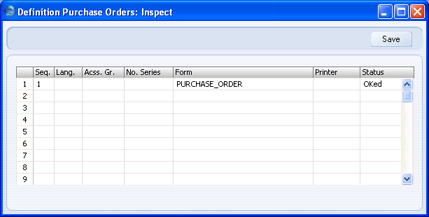
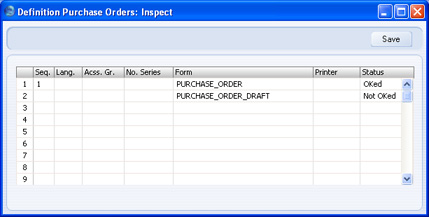
- Akna salvestamiseks kliki Salvesta. Nüüd trükitakse Ostutellimused siin määratud dokumendimallile. Kui kujundasid mitu erinevat malli, valitakse õige vastavalt Ostutellimusel kasutatud Keelele või Lähetusviisile.
Ostutellimuste automaatne koostamine
Ostutellimuste sirvimisakna Operatsioonide menüü või hooldusfunktsiooniga Koosta ostutellimused võrreldakse laoseise määratud minimaaltasemetega ning koostatakse vajadusel Ostutellimused. Seejuures võetakse arvesse ka täitmata Müügitellimuste kogused. Koostatud Ostutellimused salvestatakse kinnitamata kujul. Võid need korraga välja trükkida, kasutades Dokumentide funktsiooni põhiaknas. Ostutellimuste kinnitamisest ja välja trükkimisest oli juttu siin.Tellitavate Artiklite puhul peavad olema täidetud teatud tingimused.
Ostuartiklite register peab sisaldama järgmist informatsiooni:
- Ostetavad Artiklid peavad olema registreeritud Ostuartiklitena. Iga Artikli kohta peab leiduma Ostuartikkel, millel on määratud Hankija ning märgitud valik Vaikimisi.
- Igal Ostuartiklil peab olema määratud normaalne või minimaalne tellimuse kogus.
- Igal Ostuartiklil peab olema määratud Ostuhind (st tavapärane ostuhind).
- Kui Artiklile ei ole registreeritud vastavat Ostuartiklit, kasutatakse seda Ostutellimustel siiski, kui oled Ostutellimuste seadistustes määranud vaikimisi kasutatava Hankija. Sellisel juhul võetakse Artikli ostuhind Artiklikaardi 'Kulude' kaardilt.
Artiklite register peab sisaldama järgmist informatsiooni:
- Artiklikaardi 'Lao' kaardil tuleb määrata Artikli minimaalne laotase. Teine võimalus on määrata igas laos erinev minimaalne laotase; tee seda Laomooduli Artiklite minimaaltasemete seadistuses.
- Tellitavad Artiklid ei või olla suletud.
Enne selle funktsiooni käivitamist on soovitav tellida Täiendamisvajaduse või Ostutellimuse soovituse aruanne, kus näed, millistele Artiklitele Ostutellimused tõenäoliselt koostatakse.
Ostutellimused saab koostada igat tüüpi Artiklite kohta, eeldusel, et need vastavad eeltoodud tingimustele. Kui oled määranud Vaikimisi hankija, tuleks määrata vaid nende mitte-Laoartiklite minimaalsed laotasemed, mille kohta soovid koostada Ostutellimusi. Täiendamisvajaduse ja Ostutellimuse soovituse aruandes näed vaid Laoartikleid.
Valides käskluse Koosta ostutellimused, avaneb järgmine aken:
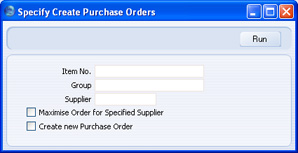
- Artikkel
- Ctrl-Enter
Artiklite register
- Vahemik Tähestikuline
- Kasuta seda välja, kui soovid tellida juurde teatud Artiklit või Artikleid.
- Kasuta seda välja, kui soovid tellida juurde teatud Artiklit või Artikleid.
- Artikliklass
- Ctrl-Enter
Artikliklasside register, Müügireskontro
- Kasuta seda välja, kui soovid tellida juurde teatud Artikliklassi kuuluvaid Artikleid.
- Hankija
- Ctrl-Enter
Hankijad Kontaktide registris
- Kasuta seda välja, kui soovid tellida juurde Artikleid, mille Vaikimisi ostuartiklil on näidatud teatud Hankija.
- Artikleid, millele ei ole Vaikimisi ostuartiklit määratud (Artiklid, mis kasutavad Vaikimisi hankijat Ostutellimuste seadistustest), ei kaasata Tellimusele ka juhul, kui siin määratakse sama Hankija. Selliseid Artikleid on võimalik tellida määrates Artikli või Artikliklassi allpool.
- Artikleid, millele ei ole Vaikimisi ostuartiklit määratud (Artiklid, mis kasutavad Vaikimisi hankijat Ostutellimuste seadistustest), ei kaasata Tellimusele ka juhul, kui siin määratakse sama Hankija. Selliseid Artikleid on võimalik tellida määrates Artikli või Artikliklassi allpool.
- Maksimeeri tellimused määratud hankijale
- Kui oled määranud Hankija, märgi see valik, kui soovid Ostutellimusele kaasata Ostuartiklid, mida see Hankija müüb, kuid mille puhul ta ei ole Vaikimisi hankija.
- Kui märgid selle valiku, aga Hankijat ei määra, koostatakse Ostutellimused vaid juhul, kui Ostutellimuste seadistustes on määratud Vaikimisi hankija. Sellisel juhul tellitakse kõik Artiklid sellelt Hankijalt (ka need, millele on määratud Vaikimisi ostuartikkel).
- Kui märgid selle valiku, aga Hankijat ei määra, koostatakse Ostutellimused vaid juhul, kui Ostutellimuste seadistustes on määratud Vaikimisi hankija. Sellisel juhul tellitakse kõik Artiklid sellelt Hankijalt (ka need, millele on määratud Vaikimisi ostuartikkel).
- Koosta uus ostutellimus
- Märgi see valik, kui soovid, et alati koostataks uued Ostutellimused. Kui see valik on märkimata ja leidub kinnitamata või lahtisi Ostutellimusi samadele Hankijatele, lisatakse tellitavad Artiklid neist varaseimale Ostutellimusele.
- Kui märgid selle valiku, koostatakse iga Artikli kohta eraldi Ostutellimus, isegi kui kõik kaubad tellitakse samalt Hankijalt.
Selle funktsiooni mõte on koostada Ostutellimusi Artiklite kohta, mille laoseis on langenud alla määratud minimaaltaseme ja Artiklite kohta Müügitellimustelt, mille täitmiseks pole laos piisavalt kaupa. Kui soovid tellida Artikleid Müügitellimuste täitmiseks, kasuta Müügitellimuste mooduli hooldusfunktsiooni 'Koosta ostutellimused'.
Generating Purchase Orders for Stock - Creating Purchase Orders from Deficiency Stock
When you need to create Purchase Orders for stock (i.e. to bring stock levels of Items up to their minimum levels), one way of doing so is to use the 'Create Purchase Orders' function. This function will generate Purchase Orders for every Item where the stock balance is lower than the Minimum Stock Level, taking outstanding Sales, Purchase and Production Orders into account. You can of course edit the resulting Purchase Orders (e.g. removing Items that you don't need to order) before sending them to your Suppliers.An alternative is to create a shopping list of Items to be ordered, and then to create Purchase Orders for those Items. The shopping list is given the term "Deficiency Stock" in Standard ERP. After constructing the Deficiency Stock list, you can then use the 'Create Purchase Orders from Deficiency Stock' Maintenance function to create Purchase Orders for the Items in that list.
To prepare to use the Deficiency Stock feature, follow these steps:
- If you are not using Locations, ensure each Item has a related Default Purchase Item.
Specify a Minimum Stock Level for each Item using the Minimum Level field in the Item record.
- If you have a single Location (i.e. you have a single record in the Locations setting and you have specified a Main Location in the Stock Settings setting), ensure each Item has a related Default Purchase Item.
Specify a Minimum Stock Level for each Item by creating separate records in the Minimum Stock Levels setting in the Stock module for each Item. Specify the Location in these records.
- If you have more than one Location, ensure each Item has a related Default Purchase Item. If necessary, you can enter separate Default Purchase Items for each Location. If so, enter a Default Purchase Item with a blank Location as well, to be used if there is no Default Purchase Item for a particular Location.
Specify a Minimum Stock Level for each Item by creating separate records in the Minimum Stock Levels setting in the Stock module. You should enter separate Minimum Stock Levels record for each Item for each Location.
To use the Deficiency Stock feature, follow these steps:
- The first step is to run the Deficiency List per Location report from the Stock module. When you run the report using the default options, it will list the Stocked Items that you have in stock but where the stock level is too low. There is an option to include Items that are not in stock as well. Each Item/Location combination for which there is a deficiency will be shown on a separate row in the report:
The last column (headed "Defncy") displays the current stock deficiency of the Item in each Location. If the stock level after all Sales, Purchase and Production Orders have been fulfilled is less than the Minimum Stock Level, then there is a deficiency. That deficiency is the quantity required to bring the stock level up to the Minimum Stock Level.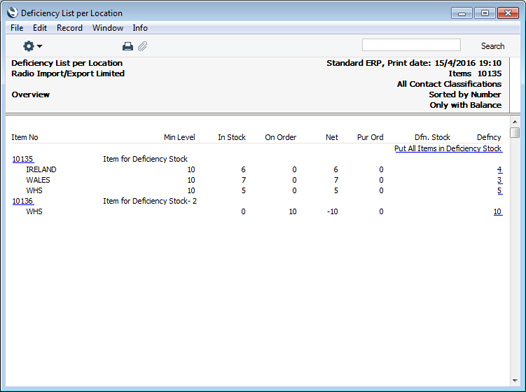
In this example, Item 10135 has a deficiency in three Locations because the stock level in each of those Locations is below the Minimum Stock Level. Item 10136 doesn't have a Minimum Stock Level, but it has a deficiency because there is an outstanding Sales Order.
- To add an Item to the Deficiency Stock list, click (Windows/Mac OS X) or tap (iOS/Android) the relevant figure in the Defncy column. A Deficiency Stock record will be created and opened, in this example for Item 10135 in Location WHS:
The quantity that is required will be copied to the Quant field. The Supplier and Supp. Item will be copied from the Default Purchase Item for the Item/Location combination or, if there is no such Purchase Item, from the Default Purchase Item for the Item in which the Location is blank. If there is no suitable Default Purchase Item, the Supp. Item and Supplier will be blank.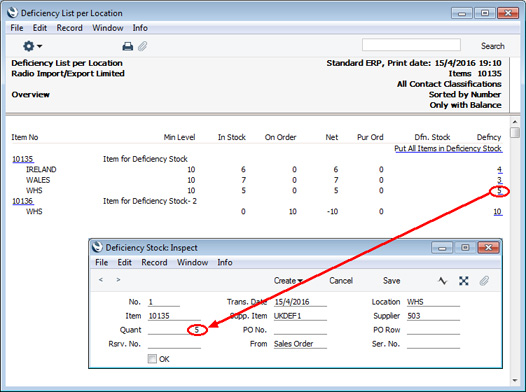
Note that the window title is 'Deficiency Stock: Inspect'. This means that the record has already been saved i.e. that the Item has already been added to the Deficiency Stock list for the relevant Location. If you don't need the Item to be included in the Deficiency Stock list, delete the record by selecting 'Delete' from the Record menu (which has a 'cog' icon if you are using iOS or Android). Otherwise, simply close the record.
- To check what is in the Deficiency Stock list, run the Deficiency Stock report in the Purchase Orders module:
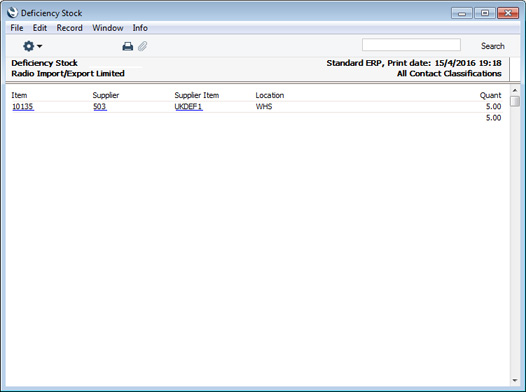
- If you need to inspect the Deficiency Stock records, you will find them in the Deficiency Stock setting in the Database Maintenance module.
- To create Purchase Orders for the Items in the Deficiency Stock list, run the 'Create Purchase Orders from Deficiency Stock' Maintenance function in the Purchase Orders module:
Specify a single Item, Location or Supplier as appropriate, or leave all the fields blank to create Purchase Orders from the entire Deficiency Stock list. Then, press the [Run] button to start the generation of Purchase Orders. When the process finishes, the new Purchase Orders will be available in the Purchase Order register for viewing, modifying and printing. The function will always create new Purchase Orders: it won't emulate the 'Create Purchase Orders' function and attempt to add to existing Purchase Orders.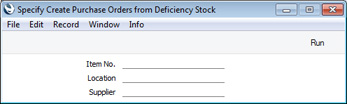
The Purchase Order register in Standard ERP:
- Introduction
- Entering a Purchase Order
- Inspecting and Changing Purchase Orders
- Printing Purchase Orders
- Generating Purchase Orders for Stock, including:
- Creating Purchase Orders from Deficiency Stock
- Operations menu
Go back to:
- Home page for Purchase Orders manual
- Home page for Standard ERP manual
Operatsioonide menüü
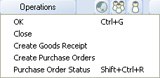
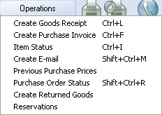
Kinnita
See käsklus on ainult akna Ostutellimused: Sirvi Operatsioonide menüüs ning võimaldab kinnitada ühe või mitu Ostutellimust korraga. Mitme Ostutellimuse kinnitamiseks hoia all Shift-klahvi ning märgi soovitud Ostutellimuste vahemik. Kinnitatud Ostutellimusi ei saa enam muuta.Märgi suletuks
See käsklus on ainult akna Ostutellimused: Sirvi Operatsioonide menüüs ning võrdub Ostutellimusel valikute Suletud ja Kinnita märkimisega. Mitme Ostutellimuse sulgemiseks hoia all Shift-klahvi ning märgi soovitud Ostutellimuste vahemik. Suletud Ostutellimusi ei saa enam muuta.Ostutellimus sulgetakse, kui kõik saadetised on saabunud ning Ostuarve koostatud. Saamatajäänud kogused tühistatakse.
Koosta laosissetulek
Kasuta seda funktsiooni tellitud kauba saabumisel lattu. See käsklus on nii Ostutellimuste sirvimisakna kui avatud Ostutellimuse Operatsioonide menüüs. Sirvimisaknas märgi ära soovitud Ostutellimus; avatud Ostutellimus peab olema eelnevalt salvestatud.Funktsiooni valimisel koostatakse Laomoodulisse uus Laosissetulek, mis avatakse ekraanil aknas Laosissetulek: Vaata. Kontrolli koostatud Laosissetulek üle ja kinnita kaart.
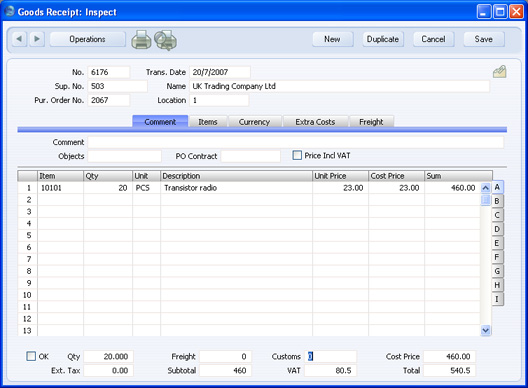
Tavalisi artikleid Ostutellimuselt Laosissetulekule ei kanta, kui Laoseadistustes ei ole märgitud valik Automaatne sissetulek tavalistele ja teenusartiklitele.
Kui Ostutellimusel on seerianumbreid kandev Artikkel suurema kogusega kui 1, sisestub see Laosissetulekule automaatselt ühekaupa eraldi ridadele, mis võimaldab Sul lisada igale Artiklile tema seerianumbri B osal: seerianumbrid tuleb sisestada enne Laosissetuleku kinnitamist, v.a. juhul, kui Laoseadistustes on märgitud valik Ära nõua seerianumbrit laosissetulekul. Partiinumbreid kandvate Artiklite puhul on Laosissetulekul üks rida, millel näed kogust Ostutellimuselt. Kui saabus rohkem kui üks partii, anna Operatsioonide menüüst käsklus 'Jaga rida'. Rida jagatakse kaheks ning mõlemale reale saad määrata õiged kogused ja seerianumbrid. Mõlemad laosissetulekuread jäävad algse tellimusereaga seotuks ning rea saadud kogused on õiged.
Vajadusel saad Laosissetuleku ridade koguseid muuta, kuid need ei tohi ületada tellitud kogust (v.a. juhul, kui Laomooduli Laoseadistustes on märgitud valik Ära luba rohkem kui ostutellitud). Samuti saad ridu Laosissetulekult eemaldada, klikkides rea numbril ja vajutades klaviatuuril Backspace klahvi. Ridu lisada ei saa.
Ostutellimuste seadistuste valikust Use Today’s Rate on Goods Receipts sõltuvad Baas- ja valuutavahetuskursid Laosissetuleku 'Valuuta' kaardil. Kui see valik ei ole märgitud, võetakse kursid Ostutellimuselt. Kui see valik on märgitud, kasutatakse Laosissetulekul kõige värskemaid kursse, kuid Artiklite hindasid Valuutas ei muudeta. Seetõttu on Laosissetulekul Ostutellimusest erinevad summad kohalikus valuutas (ja sellest tulenevalt ka Laoseisu aruandes ning Finantsis). Sinu jaoks jääb siiski kehtima kokkulepitud hind.
Laosissetulekuetikettide välja trükkimiseks käivita Laosissetuleku Operatsioonide menüü funktsioon 'Trüki etiketid'. Laosissetuleku trükkimiseks kliki Printeri ikoonil.
Kui oled Laosissetuleku üle kontrollinud ja veendunud, et see on õige, märgi valik Kinnita ning salvesta kaart. Laosissetuleku kinnitamisel muudetakse laoseise ja koostatakse automaatselt Kanne Finantsi, kui oled vastavalt seadistanud Finantsi Allsüsteemide seadistuses ning seadistuses Numbriseeriad - Laosissetulekud. Kinnitatud Laosissetulekuid enam muuta ei saa. Ostuarveid saab koostada vaid kinnitatud Laosissetulekutest. Kannete kohta loe palun lähemalt Laomooduli juhendi Kuluarvestuse osast
Laosissetuleku kaardi põhjaliku kirjelduse leiad siit.
Laosissetuleku sulgemiseks ja Ostutellimuse juurde tagasi pöördumiseks sulge aken sulgemisruudust. Salvesta tehtud muudatused. Saadud koguseid Ostutellimuse C osal muudetakse automaatselt (muudatuse nägemiseks pead Tellimuse korraks sulgema). Laosissetulekul olevate Laoartiklite laoseise muudetakse Laos, kuhu kaup sisse võeti.
Ostutellimus ja Laosissetulek on omavahel seotud Kirjaklambri kaudu. Nii saad Laosissetulekut vaadates lihtsalt avada Tellimuse ja vastupidi. Seotud kaartide vaatamiseks klõpsa Kirjaklambri sümbolil. Avanenud nimekirjas tee soovitud real hiirega topeltklõps kaardi avamiseks.
Kui funktsiooni käivitamisel Laosissetulekut ei koostatud, on võimalikud põhjused järgmised:
- Ostutellimus on suletud.
- Kõik Ostutellimuse Artiklid on juba saabunud.
- Sa kuulud Kasutajagruppi, kellel pole lubatud koostada Ostutellimustest Laosissetulekuid. Vastaval Kasutajagrupil on Laosissetulekute koostamine piiratud toimingutega Laosissetuleku koostamine ostutellimusest ja/või Laosissetuleku koostamine kinnitamata ostutellimusest keelatud.
- Ostutellimuste seadistustes on märgitud valik Ostutell. kinnituse mahavõtmine keelatud ja laosisset. koostamiseks vajalik ostutell. kinnitamine ning Ostutellimus on kinnitamata.
- Seadistuses Numbriseeriad – Laosissetulekud (Laomoodulis) puudub kehtiv numbriseeria. Viga võib olla antud seadistuses või on kasutaja 'Isikukaardil' või Üldise mooduli seadistuses Numbriseeriad vaikimisi märgitud vale Laosissetulekute numbriseeria. Sellised vead esinevad tavaliselt aasta alguses. Kui muudad numbriseeriat 'Isikukaardil', pead muudatuse jõustumiseks tegema programmile restardi.
Koosta ostutellimused
Selle funktsiooniga saab koostada korraga palju Ostutellimusi. Lähemalt loe palun osast Ostutellimuste automaatne koostamine.Vaata ostutellimuse hetkeseisu
Selle käsklusega koostatakse aruanne ekraanil avatud Ostutellimuse kohta või Tellimuse kohta, mis on märgitud aknas Ostutellimused: Sirvi. Aruanne võtab kokku kõik Tellimusse puutuva, tuues välja ka kõik Tellimusega seotud toimingud (nt Laosissetulekud, Hankijatele tagastatud kaubad ja Ostuarved).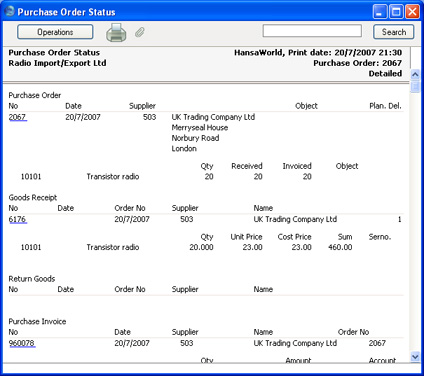
Koosta ostuarve
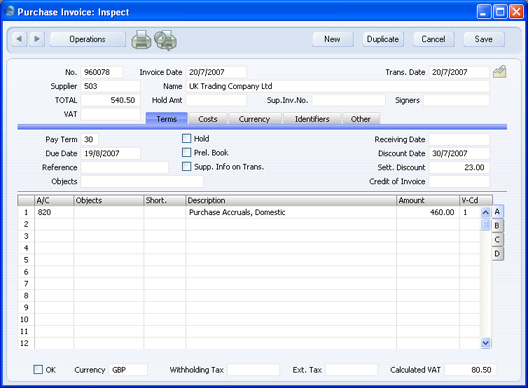
Ostutellimusest Ostuarve koostamiseks vali Operatsioonide menüüst käsklus Koosta ostuarve. Selleks peab Ostutellimus olema salvestatud. Teatud juhtudel, mida kirjeldame edaspidi, peab Hankija Kontaktikaardil olema määratud Kulukonto ('Kontode' kaardil). Tavaliselt peaks Ostutellimusest olema koostatud vähemalt üks kinnitatud Laosissetulek: erandeid kirjeldame edaspidi.Funktsiooni valimisel koostatakse tavaliselt Ostuarvete registrisse (Ostureskontros) uus kaart ja avatakse aknas Ostuarve: Vaata paranduste tegemiseks ja kinnitamiseks. Erandiks on olukord, mida kirjeldame ka antud osa lõpus, kui Ostutellimuste seadistustes seadistustes on märgitud valik Lisakulude arved erinevatelt hankijatelt.
- Ühe summeeritud reana hankija kulukontoga
- ellitud Artiklid koondatakse Ostuarvel ühele reale ning konteeritakse samale Kulukontole (Kulukonto võetakse Hankija Kontaktikaardilt). Kui Artiklid Ostutellimusel kasutavad erinevaid KM-koode, on iga KM-koodi kohta Ostuarvel eraldi rida. Ostutellimuse ridade Objekte Ostuarvel ei näe.
- Summeerituna artikli ja projekti kaupa
- Iga Artikli/Projekti/Objekti kombinatsiooni kohta Ostutellimuselt on Ostuarvel omaette rida. Kulukontodeks on Artikliklassi, kuhu Artikkel kuulub, Laosissetuleku kontrollkonto (kui Laomooduli Kuluarvestuse seadistuses on märgitud valik Kasuta konteerimisel artikliklasse) või Laosissetuleku kontrollkonto seadistusest Lausendamine Ladu või Hankija Kontaktikaardil määratud Kulukonto. Konteeritakse Hankija käibemaksutsoonile kohaseid Kontosid. Ostutellimuse ridadel näidatud Objektid sisestuvad vastavatele Arveridadele. Kui Ostutellimuse mõni rida on seotud Projektiga (või kui Projektiga on seotud kogu Tellimus), lisatakse ka Projekti Objektid Arve vastavatele ridadele.
- Iga rida eraldi
- Iga tellitud Artikkel näidatakse Arvel omaette real. Kulukontodeks on Ostutellimuse B osal määratud Laovahekonto, Artikliklassi, kuhu Artikkel kuulub, Laosissetuleku kontrollkonto (kui Laomooduli Kuluarvestuse seadistuses on märgitud valik Kasuta konteerimisel artikliklasse) või Laosissetuleku kontrollkonto seadistusest Lausendamine Ladu või Hankija Kontaktikaardil määratud Kulukonto. Konteeritakse Hankija käibemaksutsoonile kohaseid Kontosid. Ostutellimuse ridadel näidatud Objektid sisestuvad vastavatele Arveridadele. Kui Ostutellimuse mõni rida on seotud Projektiga (või kui Projektiga on seotud kogu Tellimus), lisatakse ka Projekti Objektid Arve vastavatele ridadele.
Reeglina koostatakse arve vaid selliste Laoartiklite kohta, mis on lattu võetud (st on olemas vastav kinnitatud Laosissetulek). Sama kehtib ka Tavaliste ja Teenusartiklite kohta, kui kasutad valikut Ühe summeeritud reana hankija kulukontoga. Kui seda valikut mitte kasutada, lisatakse esimesele Tellimusest koostatud Ostuarvele Tavalised ja Teenusartiklid nende kogukogustega (peab olema kinnitatud Laosissetulek, kuid sellel ei pea Ostutellimusele kaasatud Tavalisi- ega Teenusartikleid olema). Antud reeglil on kolm erandit:
- Kui Ostuarve seadistustes on märgitud valik Kasuta alati ostutellimuselt täielikke koguseid. Sellisel juhul kaasatakse Ostuarvele kõik Ostutellimuse Artiklid olenemata tüübist ja sellest, kas need on lattu jõudnud: Laosissetuleku olemasolu pole kohustuslik.
- Ostutellimuse 'Tingimuste' kaardil on märgitud valik Arve enne laosissetulekut või Laoseadistustes on märgitud valik Ostuarve enne laosissetulekut. Sel juhul saad kogu Ostutellimuse kohta koostada Ostuarve enne Laosissetulekute koostamist.
- Laoseadistustes on märgitud valik Automaatne sissetulek tavalistele ja teenusartiklitele. Sellisel juhul ei koostata Teenusartiklite ja Tavaliste artiklite kohta Laosissetulekuid, nii et saad nende kohta koostada kohe Ostuarve, ka siis, kui Laosissetulekut pole registreeritud. Laoartiklid peavad enne Ostuarve koostamist olema siiski lattu saabunud, v.a. juhul, kui kehtib ka punktis 1 kirjeldatud olukord.
Kui kasutad seda võimalust ja lisad Ostutellimusele Tavalisi või Teenusartikleid, asendatakse Ostutellimuse salvestamisel Saadud kogus Tellimuse kogusega. Nii ei kaasata Tavalisi ja Teenusartikleid kunagi Ostutellimustest koostatud Laosissetulekutele. Samas tähendab see seda, et selliste Artiklite tellitud kogust ei saa peale Ostutellimuse salvestamist vähendada. See võimalus on mõeldud kasutamiseks olukorras, kus tuleb sageli koostada Ostutellimusi selliste teenuste nagu töö ja koolitus eest ning Laosissetulekuid koostada ei ole vaja.
Seadistuse Lausendamine O/R valikutest Muuda arve koostamisel baasvaluutakurssi ja Muuda arve koostamisel valuutakurssi sõltuvad Baas- ja valuutavahetuskursid Ostuarve 'Valuuta' kaardil. Kui need valikud ei ole märgitud, võetakse kursid Ostutellimuselt. Kui need valikud on märgitud, kasutatakse Ostuarvel kõige värskemaid kursse, kuid Artiklite hindasid Valuutas ei muudeta. Seetõttu on Ostuarvel Ostutellimusest erinevad summad kohalikus valuutas (ja sellest tulenevalt ka Finantsis). Sinu jaoks jääb siiski kehtima kokkulepitud hind.
Kui Ostuarve on valmis, märgi valik Kinnita ja salvesta kaart. Koostatakse kanded Finantsi (kui oled nii määranud Allsüsteemide seadistuses Finantsis ja seadistuses Numbriseeriad - Ostuarved) ja kinnitatud Ostuarvet enam muuta ei saa.
Ostuarvete kaardi kohta loe palun lähemalt siit, kust leiad ka üksikasjalise Arvete kinnitamise ja finantskannete kirjelduse.
Ostuarve sulgemiseks ja Ostutellimuse juurde tagasi pöördumiseks sulge aken sulgemisruudust. Salvesta tehtud muudatused. Arvega kogus Ostutellimuse C osal muudetakse automaatselt (muudatuse nägemiseks pead Tellimuse korraks sulgema). Kui kasutad valikut Ühe summeeritud reana hankija kulukontoga, muudetakse Arvega kogust alles Ostuarve kinnitamisel. Seepärast ole tähelepanelik uue Arve koostamisel enne esimese kinnitamist.
Ostutellimus ja Ostuarve on omavahel seotud Kirjaklambri kaudu. Nii saad Ostuarvet vaadates lihtsalt avada Tellimuse ja vastupidi. Seotud kaartide vaatamiseks klõpsa Kirjaklambri sümbolil. Avanenud nimekirjas tee soovitud real hiirega topeltklõps kaardi avamiseks.
Kui funktsiooni käivitamisel Ostuarvet ei koostatud, on võimalikud põhjused järgmised:
- Hankija on suletud.
- Ostuarve seadistustes on märgitud valik Ühe summeeritud reana hankija kulukontoga või Summeerituna artikli ja projekti kaupa ning Hankijale ei ole Kulukontot määratud.
- Kõigi Ostutellimuse Artiklite kohta on arved juba koostatud.
- Sa kuulud Kasutajagruppi, kellel pole lubatud koostada Ostutellimustest Ostuarveid. Vastaval Kasutajagrupil on keelatud toiming Ostuarve koostamine ostutellimusest.
- Seadistuses Numbriseeriad – Ostuarved (Ostureskontros) puudub kehtiv numbriseeria. Viga võib olla antud seadistuses või on kasutaja Isikukaardil või Üldise mooduli seadistuses Numbriseeriad vaikimisi märgitud vale Ostuarvete numbriseeria. Sellised vead esinevad tavaliselt aasta alguses. Kui muudad numbriseeriat Isikukaardil, pead muudatuse jõustumiseks tegema programmile restardi.
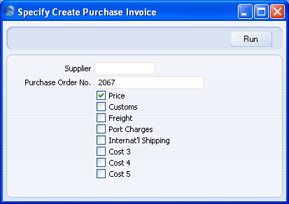
- Kui Ostuarvel on Artiklid Ostutellimuselt, jäta Hankija valimata (Hankija sisestub Ostutellimuselt). Kui Arvel on näidatud ka lisakulud, jäta Hinna valik aktiivseks ja märgi muud vajalikud valikud. Seejärel kliki Käivita.
- Kui Ostuarvel ei ole Artikleid Ostutellimuselt (arve esitatakse vaid lisakulude eest), määra Hankija, kasutades Ctrl-Enter klahvikombinatsiooni, märgi vajalikud lisakulude valikud, võta maha valik Hind ja kliki Käivita.
Kuna sageli esitatakse Artikli(te) ja lisakulude kohta eraldi arved, on võimalik iga hetk Ostutellimus taas avada ja koostada vastavad Ostuarved. Artikli(te) kohta saab koostada vaid ühe Ostuarve.
Vaata artikli hetkeseisu
Selle käsklusega saad kiiresti vaadata informatsiooni Artikli kohta, mida sisaldaval tellimusereal asub kursor või mis on ära märgitud Artiklite Ctrl-Enter valikuaknas. Näidatakse Artikli kogus laos, tellimustel ja võimalik lähetatav kogus.Täpsemalt loe palun siit.
Koosta e-mail
Selle funktsiooniga saab koostada e-maili Ostutellimuse detailidega hankijale saatmiseks.Funktsiooni valimisel avaneb järgmine aken:
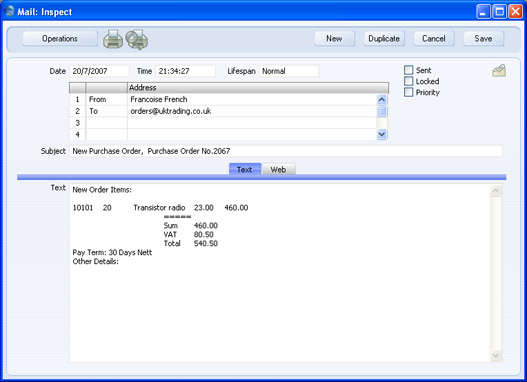
Maili tekstiosa saad vastavalt oma soovile ümber kujundada ning muuta ka Maili saajat. Kui Mail on valmis, märgi valik Saadetud ning salvesta Mail, klõpsates Salvesta. Kui E-maili ja konverentside mooduli Maili ja konverentside seadistustes on märgitud valik Lukusta ja saada e-mailid automaatselt, ning Mail saadetakse välisel e-mailiaadressil (@-märgiga), saadetakse Mail seepeale automaatselt. Kui seda valikut märgitud ei ole, vali peale Maili salvestamist Operatsioonide menüüst käsklus Saada e-mail. Lõpuks sulge Mail sulgemisruudust. Oled tagasi Ostutellimusel.
Kui Maili ei koostata, võib põhjuseks olla:
- Hetkekasutajal ei ole Postkasti.
- Ostutellimuse Hankijal ei ole e-mailiaadressi.
- Ostutellimus ei ole salvestatud.
Vaata eelmiseid ostuhindu
Selle käsklusega koostatakse aruanne, kust näed, millist hinda Hankija on eelnevalt küsinud Tellimusel toodud Artiklite eest. Vii kursor soovitud tellimusereale ja seejärel vali Operatsioonide menüüst antud funktsioon. Aruandes näed viimaseid Tellimusi iga erineva hinna kohta.Koosta tagastatud kaubad
Kasuta antud funktsiooni, kui on vaja kaup Hankijale tagastada. Selleks ava Ostutellimus ja vali Operatsioonide menüüst Koosta tagastatud kaubad. Enne funktsiooni kasutamist pead olema Ostutellimuse salvestanud ning kinnitanud sellest vähemalt ühe Laosissetuleku. Teine võimalus on avada Laosissetulek ja valida Operatsioonide menüüst käsklus 'Koosta tagastatud kaubad' (Laosissetuleku saad avada ka Ostutellimuselt Kirjaklambri alt). Koosta Tagastatud kauba kaardid Laosissetulekutest, kui Laomooduli Kuluarvestuse seadistuses on märgitud valik Algne laosisset. ostuhind hankijatele tagast. kaupadel ja/või Ostutellimuste seadistustes on märgitud valik Ära luba tellimusest koostada tagastatud kaupu.Kauba tagastamisel lattu on keeruline leida tagastatud kauba tegelikku väärtust (FIFO, LIFO või Kaalutud keskmine). Selleks, et kauba väärtused püsiksid võimalikult täpsed, kasutatakse registrit Tagastatud kaubad hankijale. Näiteks Kulujärjekorra kulumudeli (FIFO või LIFO) puhul tuleb kaup võtta tagasi lattu väärtusega, mis oli selle lattu võtmise hetkel. Kaalutud keskmise või Ostuhinna kulumudeli korral võivad lattu võtmise ja tagastuse vahepeal Kaalutud keskmine või Ostuhind muutuda.
Funktsiooni käivitamisel koostatakse uus kaart registrisse Tagastatud kaubad hankijale (Laomoodulis). Kaart avatakse eraldi aknas, mis tähendab, et kaart on salvestatud ning avatud muutmiseks ning kinnitamiseks.
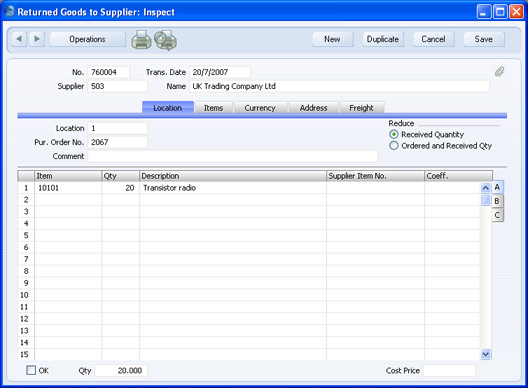
Sisesta Artiklite tagastatud kogused ja eemalda Artiklid, mida ei tagastatud, klikkides rea numbril ning vajutades klaviatuuril Backspace klahvi. Algselt saadud kogusest suuremat kogust tagastada ei saa. Samuti ei saa tagastada rohkem kui kaupa laos on, juhul kui osa saadud kaubast on väljastatud klientidele või muidu laost eemaldatud.
Kui tagastatud Artikkel kannab Seerianumbrit, ei näe seda Tagastamisel. Selle põhjuseks on, et Ostutellimusel ei näidata Seerianumbreid. Sisesta ise õige Seerianumber C osale.
Kui tagastati rikkega kaup (st vaja on asenduskaupa), märgi Hankijale tagastatud kauba kaardi paremas servas valik Vähenda saadud kogust. Kui oled Tagastamise kinnitanud, võid kauba saabumisel avada Ostutellimuse ning koostada sellest uue Laosissetuleku vastava koguse kohta.
Kui asenduskaupa ei soovita, (nt tagastas klient kauba ja tühistas tellimuse), märgi Tagastamisel valikud Vähenda tellitud ja saadud kogust. Kui Ostutellimusest on väljastatud Ostuarve, saad koostada kreeditarve Ostutellimuse kaardi Operatsioonide menüü käsklusega 'Koosta ostuarve'. Võid ka avada algse Ostuarve ja valida selle Operatsioonide menüüst käskluse 'Koosta kreeditarve' (Arve leiad Tellimuse Kirjaklambri alt). Koostatakse sobiva Tasumistingimusega Kreeditarve viitega krediteeritavale Ostuarvele. Kreeditarve saab koostada ka kaardi Tagastatud kaubad hankijale Operatsioonide menüü käsklusega 'Koosta kreeditarve'. Igal juhul muudab Kreeditarve Arvega kogust Tellimuse C osal, kui Ostutellimuste seadistustes on märgitud valik Kreeditarved uuendavad arvega kogust ja kui Ostuarve seadistuses ei ole märgitud valik Ühe summeeritud reana hankija kulukontoga.
Kui Tagastatud kaup hankijale kaart on valmis, kinnita see. Kinnitatud kaarti ei saa enam muuta. Tagastatud kaupade kohta ei saa Kreeditarvet koostada enne, kui Tagastamine on kinnitatud. Kui oled vastavalt seadistanud Allsüsteemide seadistuses Finantsis ja seadistuses Numbriseeriad – Tagastatud kaubad hankijatele Laomoodulis, koostatakse Tagastamise kinnitamisel sellest Kanne Finantsi.
Tagastatud kaubad hankijale kaardi ning kaardi kinnitamisel koostatavate finantskannete kohta loe palun lähemalt siit.
Sulge aken sulgemisruudust. Salvesta muudatused. Lähetatud kogused Ostutellimuse C osal muudetakse automaatselt (nagu ka kogus Ostutellimuse A osal, kui oled märkinud vastava valiku). Muudatuste nägemiseks võib olla vajalik Ostutellimus korraks sulgeda.
Kui funktsiooniga kaarti Tagastatud kaubad hankijale registrisse ei koostatud ja viga pole numbriseeriates, on tõenäoliselt põhjuseks, et Ostutellimus ei sisalda Laoartikleid. Sellisel juhul koostatakse Tagastamine vaid tingimusel, et Kuluarvestuse seadistuses on märgitud valik Konteeri tavaliste ja teenusartiklite kulu. Kui seda valikut ei kasutata ja Ostutellimusel on nii Lao-, Tavalisi kui Teenusartikleid, võetakse Tagastamisele vaid Laoartiklid.
Reserveeringud
Selle funktsiooni kohta loe palun lähemalt siit.