Ievads reģistrā Maksājumu uzdevumi
Šis reģistrs tiek izmantots, lai kreditoriem izrakstītu maksājumu uzdevumus. Papildinot reģistrus Ienākošie rēķini un Maksājumu uzdevumi, būs iespējams izveidot efektīvu maksāšanas sistēmu piegādātājiem, un tas palīdzēs precīzi paredzēt naudas plūsmu.Maksājumu uzdevumu ievadīšana
Piegādātāju moduļa Bāzes logā noklikšķiniet uz [Maks. uzdevumi]. Tiks atvērts logs ‘Maksājumu uzdevumi: Pārskats’ ar esošo maksājumu uzdevumu sarakstu.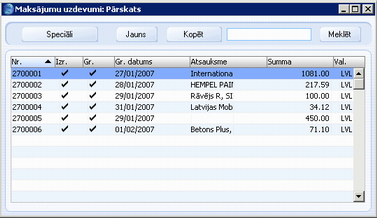
Lai ievadītu jaunu maksājuma uzdevumu, pogu joslā noklikšķiniet uz [Jauns] vai izmantojiet taustiņu kombināciju Ctrl-N (Windows un Linux) vai ⌘-N (Macintosh) (Macintosh). Ja vēlaties ievadīt līdzīgu maksājumu kādam esošajam, iezīmējiet to un pogu joslā noklikšķiniet uz [Kopēt].
Tiek atvērts logs ‘Maksājuma uzdevums: Jauns’. Tas būs tukšs, ja noklikšķinājāt uz [Jauns], vai arī tā būs izvēlētā maksājuma kopija.
Lai ievadītu maksājuma uzdevumu, jābūt zināmai vismaz šādai informācijai:
- Cik patiesībā ir saņemts;
- Cik jāmaksā bankai par tās pakalpojumiem.
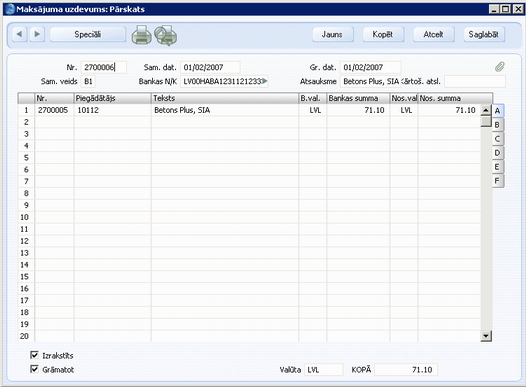
- Nr.
- Ievietot Speciāli
izvēlieties numuru sēriju
- Maksājumu uzdevumu numuru sērija: Pirmais Ofiss piedāvās pirmo brīvo numuru no sagatavošanas Noklusējuma numuru sērijas vai no pirmā sagatavošanas Numuru sērijas - Maksājuma uzdevumi ieraksta. Varat šo numuru mainīt, taču tas nevar būt jau izmantots.
- Rēķ. datums
- Ievietot Speciāli
izvēlieties datumu
- Datums, kurā vēlaties izsniegt maksājuma uzdevumu.
- Ja maksājuma uzdevumā ir atzīmēta izvēles rūtiņa ‘Izrakstīts’, vēl joprojām ir iespējams mainīt samaksas datumu. Taču, kad tas ir apstiprināts, izmaiņas veikt vairs nevar.
- Ja maksājuma uzdevumā ir atzīmēta izvēles rūtiņa ‘Izrakstīts’, vēl joprojām ir iespējams mainīt samaksas datumu. Taču, kad tas ir apstiprināts, izmaiņas veikt vairs nevar.
- Gr. datums
- Datums, kurā no šī maksājuma uzdevuma tika izveidots grāmatojums Finanšu modulī. Tas vienmēr sakrīt ar samaksas datumu un to nevar mainīt neatkarīgi no šī datuma.
- Sam. veids
- Ievietot Speciāli
Realizācijas/Piegādātāju moduļa sagatavošana Samaksas veidi
- Samaksas veids nosaka Finanšu moduļa kontu, kurā šī maksājuma summa būs kredītā.
- Ir iespējams vienā maksājuma uzdevumā ievadīt maksājumus dažādiem vairāku piegādātāju rēķiniem. Iespējams arī ievadīt maksājumus ar dažādiem samaksas veidiem: ja atsevišķam maksājumam tabulas rindā būs norādīts samaksas veids, tiks dota priekšroka tam, nevis šeit norādītajam.
- Ir iespējams vienā maksājuma uzdevumā ievadīt maksājumus dažādiem vairāku piegādātāju rēķiniem. Iespējams arī ievadīt maksājumus ar dažādiem samaksas veidiem: ja atsevišķam maksājumam tabulas rindā būs norādīts samaksas veids, tiks dota priekšroka tam, nevis šeit norādītajam.
- Bankas N/K
- Bankas konta numurs, kuru vēlaties izmantot maksājumiem. Pēc noklusējuma tas tiks ievietots no samaksas veida ieraksta.
- Atsauksme
- Šo lauku var aizpildīt, ja maksājuma uzdevums jāidentificē pēc citiem parametriem, nevis tā numura.
- Atsauksme tiks rādīta logā ???Maksājumu uzdevumi: Pārskats’, ļaujot meklēt maksājuma uzdevumu ar noteiktu atsauksmi. Šī atsauksme tiks kopēta uz jebkura no konkrētā maksājuma uzdevuma veidotā Finanšu moduļa grāmatojuma lauku ‘Atsauksme’.
Ja Pirmajā Ofisā nepieciešams izdrukāt naudas pārvedumu un/vai čeku, katram maksājuma uzdevumā ietilpstošajam piegādātājam tiks izdrukātas abu veidu formas.
Katrs reģistra Maksājumu uzdevumi ieraksts veido vienu Finanšu moduļa grāmatojumu, kur kredīta konts ir banka vai cita institūcija.
Varat arī maksājumu uzdevumā ievietot vairākus ienākošos rēķinus uzreiz, logā 'Ienākošie rēķini: Pārskats', turot nospiestu taustiņu Shift un pārvietojoties ar bultiņu taustiņu, iezīmējiet rēķinu intervālu un pārvelciet uz maksājumu uzdevuma ieraksta pirmās rindas aili 'Rēķina Nr.'. You can also copy a list of Invoice Numbers from a spreadsheet or word processor and paste them in the Invoice No field in the first empty row.
A sadaļa
- Rēķ.Nr.
- Ievietot Speciāli
reģistra Ienākošie rēķini neapmaksātie, apstiprināti ienākošie rēķini
- Apmaksājamā ienākošā rēķina numurs. Ievadot rēķina numuru, ja rēķins tiek nomaksāts laikus un tam paredzēts piešķirt atlaidi, automātiski tiks ievietota atlaides rinda ar ieteicamo atlaides summu. Tā tiek aprēķināta, izmantojot atbilstošajā samaksas termiņa ierakstā norādīto formulu.
- Ievērojiet, ka, izmantojot funkciju ‘Ievietot Speciāli’, sarakstā tiks parādīti tikai neapmaksātie ienākošie rēķini. Tie ienākošie rēķini, kuriem ir ievadīts neapstiprināts maksājums, tiek uzskatīti par neapmaksātiem (ja vien maksājuma uzdevumā nav atzīmēta izvēles rūtiņa ‘Izrakstīts’), un tie tiks iekļauti šajā sarakstā. Kārtojot ???Ievietot Speciāli’ sarakstu pēc piegādātāja, varēsit ātri un viegli atrast apmaksājamo rēķinu.
- Ja piegādātājam, kuram ir speciāls konts (piegādātāja kartiņas sadaļā 'Kompānija' atzīmēta izvēles rūtiņa ‘Priekšapmaksa’), maksājat priekšapmaksu, bet rēķins vēl nav saņemts, šis lauks nav jāaizpilda. Tā vietā varat aizpildīt D sadaļas lauku ‘Pr-apm. Nr.’ Sīkāku informāciju skatiet tālāk sadaļā Priekšapmaksas.
- Ievērojiet, ka, izmantojot funkciju ‘Ievietot Speciāli’, sarakstā tiks parādīti tikai neapmaksātie ienākošie rēķini. Tie ienākošie rēķini, kuriem ir ievadīts neapstiprināts maksājums, tiek uzskatīti par neapmaksātiem (ja vien maksājuma uzdevumā nav atzīmēta izvēles rūtiņa ‘Izrakstīts’), un tie tiks iekļauti šajā sarakstā. Kārtojot ???Ievietot Speciāli’ sarakstu pēc piegādātāja, varēsit ātri un viegli atrast apmaksājamo rēķinu.
- Piegādātājs
- Ievietot Speciāli
reģistrs Kontakti
- Pēc noklusējuma no ienākošā rēķina
- Tiek ievietots automātiski, ievadot rēķina numuru.
- Tiek ievietots automātiski, ievadot rēķina numuru.
- Teksts
- Programma ievietos piegādātāja nosaukumu no reģistra Piegādātāji. Ja vēlaties, varat to mainīt. Tas tiks rādīts Finanšu moduļa grāmatojuma laukā ‘Teksts’.
- B.val.
- Ievietot Speciāli
Sistēmas moduļa reģistrs Valūtas
- Pēc noklusējuma no maksājuma valūtām
- Bankas valūta. Ievadiet to valūtu, kādā izpildīts maksājums bankā.
Attiecībā uz bankas summu nav svarīgi, vai šajā laukā tiek norādīta maksājuma valūta, nacionālā valūta vai bankas valūta (norādīta Finanšu moduļa reģistrā Konti), jo grāmatojumā, kas izveidosies no maksājuma, būs summas visās atbilstošajās valūtās. Tomēr ieteicams vienā maksājuma uzdevuma kartiņā visiem maksājumu uzdevumiem izmantot vienu un to pašu bankas valūtu, lai kopējā summa būtu redzama laukā ‘KOPĀ’. Mazākos uzņēmumos tas atvieglo priekšstatu par naudas plūsmu.
Ja šim maksājumam ir piesaistīta bankas pakalpojuma maksa, tā jāievada F sadaļas laukā ‘B.pakalp.’ tādā valūtā, kāda norādīta šajā laukā.
- Bankas summa
- Pēc noklusējuma no
nosūtītās summas
- Summa, kas izmaksāta no bankas konta. Parasti tā sakrīt ar nosūtīto summu (sk. tālāk): neizmantojiet šo lauku, lai no samaksātās summas atņemtu bankas pakalpojumu summu – šim nolūkam paredzēts F sadaļas lauks ‘Bankas pakalp.’.
- Nos.val.
- Pēc noklusējuma no
rēķina nesamaksātās summas
- Samaksātā summa par ienākošo rēķinu. Noklusējuma parametrus iespējams mainīt, ja tiek apmaksāta rēķina daļa vai ir samaksāts par daudz.
- Neapm. rēķ.summa
- Rēķina atlikusī neapmaksātā summa. Lauka saturu mainīt nevar.
- Ien. rēķ.summa
- Ienākošā rēķina summa.
- Bankas ats.
- Šis lauks tiek izmantots Igaunijā. Sīkāku informāciju jautājiet savā HansaWorld birojā.
- Uz bankas N/K
- Piegādātāja bankas konts, kurā tiek ieskaitīts maksājums, pēc noklusējuma tiek ievietots no ienākošā rēķina sadaļas 'Identifikatori' vai no Piegādātāja kartiņas sadaļas 'Kompānija'.
- Sam. veids
- Ievietot Speciāli
Realizācijas/Piegādātāju moduļa sagatavošana Samaksas veidi
- Ievadiet samaksas veidu, ja tas atšķiras no ieraksta augšējā daļā norādītā. Tādējādi dažādi maksājumi vienā maksājuma uzdevuma ierakstā var būt kredītā dažādos bankas kontos.
- Čeka Nr.
- Ievadiet tā čeka numuru, kas tiks izmantots apmaksai.
- Ja čeks tiek izdrukāts uz maksājuma uzdevuma formas, tā numurs laukā tiks ievietots automātiski.
- Ja čeks tiek izdrukāts uz maksājuma uzdevuma formas, tā numurs laukā tiks ievietots automātiski.
- Pr-apm. Nr.
- Ja maksājums ir priekšapmaksa (t.i., tāds maksājums, kuram A sadaļā nevar norādīt rēķina numuru), tās numurs jānorāda šajā laukā. Tas var būt patvaļīgs vai arī piegādātāja piešķirtais numurs.
- Kad ir saņemts priekšapmaksai izrakstītais rēķins, tos abus var sasaistīt, izmantojot ienākošā rēķina B sadaļas lauku ‘Neapm.rēķ.v.’. Sīkāku informāciju skatiet sadaļā Priekšapmaksas. Ja priekšapmaksai nav piešķirts numurs, šajā laukā izvēlētās funkcijas ‘Ievietot Speciāli’ sarakstā tas netiks rādīts, un priekšapmaksas piesaistīšana rēķinam būs daudz sarežģītāka. Priekšapmaksas, kurām nebūs norādīts numurs, netiks rādītas atskaitē Priekšapmaksu vēsture.
- PVN, PVN-kd
- Šie lauki paredzēti, lai grāmatotu maksājumu un priekšapmaksu PVN. Ja sagatavošanā Kontējumu sastādīšana piegādātājiem ir atzīmēta izvēles rūtiņa ‘Grāmatot priekšapmaksas PVN’, no rēķina (PVN kods tiek ievietots no rēķina pirmās rindas) automātiski tiks ievietots PVN kods un PVN summa. Kad maksājuma uzdevums būs apstiprināts, PVN summa tiks pārvietota no pagaidu priekšapmaksas PVN konta uz PVN ienākošo kontu, kāds norādīts Finanšu moduļa sagatavošanā PVN kodi.
- Bankas pakalp.
- Ievadiet bankas pakalpojuma maksu. Bankas pakalpojums būs kredīta pusē bankas pakalpojumu kontā, kas norādīts sagatavošanas Kontējumu sastādīšana piegādātājiem 'Kursi'. Aprēķinot kredīta grāmatojuma summu bankas kontā, kas norādīts samaksas veida kartiņā, bankas pakalpojumu maksa tiks pievienota nosūtītajai summai. Tā tiks ierakstīta kreditora konta debetā.
- Ievērojiet, ka var norādīt bankas pakalpojumu katrai maksājuma rindai (vai kādai noteiktai rindai) un katrai maksājuma rindai var būt cits samaksas veids un tādējādi arī atšķirīgs (bankas) konts kredītā. Ja vienu bankas pakalpojumu vēlaties ievadīt visam maksājumam, no izvēlnes Speciāli izvēlieties funkciju 'Jauns pakalpojums'.
- Izrakstīts
- Izvēles rūtiņas ‘Izrakstīts’ un ‘Grāmatot’ paredzētas maksājuma uzdevumu izrakstīšanai un naudas noņemšanai no uzņēmuma bankas konta atšķirīgos datumos. Atzīmējot izvēles rūtiņu ‘Izrakstīts’, rēķinam tiek izrakstīts maksājuma uzdevums, bet, atzīmējot rūtiņu ‘Grāmatot’, tiek noņemta nauda. Tāpēc šī izvēles rūtiņa jāatzīmē pirms ‘Grāmatot’.
- Kad maksājuma uzdevums ir saglabāts ar atzīmētu ‘Izrakstīts??? rūtiņu, ienākošais rēķins vairs netiek uzskatīts par neapmaksātu, pat ja rūtiņa ‘Grāmatot’ vēl nav atzīmēta.
- Ja, izrakstot maksājuma uzdevumu, atklājas, ka no uzņēmuma bankas konta nav noņemta nauda (iespējams, čeks ticis pazaudēts), iezīmējiet katru maksājuma uzdevuma rindu, klikšķinot uz to numuriem. Pēc tam nospiediet taustiņu Backspace. Pāri visai rindai tiks pārvilkta sarkana līnija, no jauna pievienojot ienākošo rēķinu neapmaksātajiem.
- Kad maksājuma uzdevums ir saglabāts ar atzīmētu ‘Izrakstīts??? rūtiņu, ienākošais rēķins vairs netiek uzskatīts par neapmaksātu, pat ja rūtiņa ‘Grāmatot’ vēl nav atzīmēta.
- Grāmatot
- Maksājuma uzdevumi tiek apstiprināti, atzīmējot šo izvēles rūtiņu. Ja norādīts Finanšu moduļa sagatavošanā Grāmatojumi no apakšsistēmām , saglabājot maksājumu, tiks izveidots tā grāmatojums un samaksas veidam norādītais bankas konts būs kredītā, bet rēķina kreditoru kontroles konts debetā.
- Sagatavošanā Personu grupas varat definēt, lai atsevišķiem darbiniekiem nebūtu atļauts apstiprināt maksājumu uzdevumus. Lai to paveiktu, slēdziet tiesības darbībai 'Apstiprināt maksājumu uzdevumus'.
- Šajā rokasgrāmatā par apstiprinātiem maksājumiem uzskatāmi tādi maksājumi, kuriem ir atzīmēta izvēles rūtiņa ‘Grāmatot’.
- Sagatavošanā Personu grupas varat definēt, lai atsevišķiem darbiniekiem nebūtu atļauts apstiprināt maksājumu uzdevumus. Lai to paveiktu, slēdziet tiesības darbībai 'Apstiprināt maksājumu uzdevumus'.
- Valūta
- Ja visiem ierakstiem maksājuma uzdevumā ir viena un tā pati bankas valūta, tad maksājuma valūta jāievieto šajā laukā.
- KOPĀ
- Bankas summas: kopējā maksājuma summa.
Maksājumu uzdevumu ievadīšana - piemērs
Tagad ar dažu piemēru palīdzību tiks parādīta maksājuma uzdevumu ievadīšana.Bāzes logā noklikšķiniet uz reģistra Maksājumu uzdevumi. Kad tiks atvērts logs ‘Maksājumu uzdevumi: Pārskats’, noklikšķiniet uz [Jauns]. Tiks atvērts logs ‘Maksājuma uzdevums: Jauns’, kurā jau ir ievietots maksājuma numurs. Nospiediet Enter, lai kursors pārvietotos uz lauku ‘Ien. rēķ. datums’. Ievadiet datumu, kurā vēlaties veikt maksājumu.
Nākamais lauks ir ‘Samaksas veids’. Varat izvēlēties vairākus samaksas veidus no iepriekš attiecīgajā sagatavošanā ievadītajiem. Pirmais Ofiss automātiski ievietos pārējo informāciju, piemēram, bankas konta numuru.
Nospiediet atkal Enter, lai kursors pārvietotos uz lauku ‘Nr.’ tabulas kreisajā pusē. Atsevišķi katrā rindā ievadiet ienākošā rēķina numuru no Piegādātāju moduļa. Izmantojot taustiņu kombināciju Ctrl-Enter (Windows un Linux) vai ⌘-Enter (Macintosh), tiks atvērts funkcijas 'Ievietot Speciāli' saraksts ar visiem neapmaksātajiem piegādātāju rēķiniem.
Divreiz noklikšķiniet uz nepieciešamā ienākošā rēķina. Nospiediet Enter, lai ievietotu tajā tādu informāciju, kā piegādātāja numurs un nosaukums. Ievadiet nepieciešamo summu. Atzīmējiet izvēles rūtiņu ‘Izrakstīts’, lai izrakstītu maksājuma izdevumu. Pēc tam varat izdrukāt naudas pārvedumu, vai noklikšķinot uz printera ikonas.
Maksājuma uzdevuma saskaņošana un apstiprināšana
Maksājot ienākošos rēķinus ar čeku, paies noteikts laiks starp maksājuma uzdevuma izrakstīšanu un naudas noņemšana no uzņēmuma bankas konta.Šādā gadījumā, izrakstot maksājuma uzdevumu, ievadiet to kā parasti un atzīmējiet izvēles rūtiņu ‘Izrakstīts’ nevis ‘Grāmatot’. Pēc tam noklikšķiniet uz [Saglabāt]. Tas nodrošinās to, ka ienākošais rēķins(-i) vairs netiks uzskatīts par neapmaksātu. Varat izrakstīt vairākus maksājumu uzdevumus vienlaicīgi, iezīmējot tos pārskata logā un no izvēlnes Speciāli izvēloties funkciju ‘Izrakstīt’.
Saņemot no bankas paziņojumu, varat to saskaņot ar izrakstīto maksājuma uzdevumu. Maksājumi, kas sakrīt ar bankas paziņojumu, jāapstiprina, atzīmējot izvēles rūtiņu ‘OK’, un jāsaglabā. Ja tas ir norādīts Finanšu moduļa sagatavošanā Grāmatojumi no apakšsistēmām, tiks izveidots grāmatojums ar apmaksātajiem rēķiniem kreditoru kontroles kontu debetā un samaksas veidam norādīto bankas kontu kredītā. Varat vienlaicīgi apstiprināt vairākus maksājumu uzdevumus, iezīmējot tos pārskata logā ‘Maksājumu uzdevumi: Pārskats’ un no izvēlnes Speciāli izvēloties funkciju 'Grāmatot'.
! | Pēc maksājuma uzdevuma apstiprināšanas to nevar mainīt. |
Ja izrakstītais maksājuma uzdevums nav iekļauts paziņojumā (iespējams tāpēc, ka čeks ticis pazaudēts), iezīmējiet katru maksājuma uzdevuma rindu, klikšķinot uz kārtas numura. Pēc tam nospiediet taustiņu Backspace. Pāri visai rindai tiks pārvilkta sarkana līnija, pievienojot ienākošo rēķinu neapmaksātajiem. Kad maksājuma uzdevums tiks apstiprināts, pārsvītrotās rindas netiks iekļautas Finanšu modulī izveidotajā grāmatojumā.
Maksājumu uzdevumu formu drukāšana
Maksājuma uzdevuma formu var izdrukāt divos veidos:- Atverot atsevišķu maksājuma uzdevuma ierakstu, noklikšķiniet uz printera ikonas. Ja vēlaties attēlot uz ekrāna, noklikšķiniet uz priekšskatījuma ikonas.
- No izvēlnes Fails izvēlieties funkciju ‘Dokumenti’ vai Bāzes logā noklikšķiniet uz pogas [Dokumenti] un no saraksta izvēlieties Maks.uzdevumi.
Izvēlne Speciāli


Izvēlne Speciāli - Izrakstīt
Šī funkcija ir pieejama tikai logam ‘Maksājumu uzdevumi: Pārskats’. Tā ļauj izrakstīt maksājuma uzdevumu un ir identiska maksājuma uzdevumā atzīmētai izvēles rūtiņai ‘Izrakstīt???. Logā ‘Maksājumu uzdevumi: Pārskats’ varat iezīmēt vairākus maksājumu uzdevumus (turot nospiestu taustiņu Shift un izvēloties sarakstā maksājumu uzdevumu intervālu) un izrakstīt tos vienlaicīgi.Izvēlne Speciāli - Grāmatot
Šī funkcija ir pieejama tikai logam ‘Maksājumu uzdevumi: Pārskats’. Tā ļauj apstiprināt maksājuma uzdevumu un ir identiska Maksājuma uzdevumā atzīmētai izvēles rūtiņai ‘Grāmatot’. Varat arī izvēlēties vairākus maksājumu uzdevumus (turot nospiestu taustiņu Shift un izvēloties sarakstā maksājumu uzdevumu intervālu) un apstiprināt tos vienlaicīgi. Ja tas ir norādīts Finanšu moduļa sagatavošanā Grāmatojumi no apakšsistēmām, tiks izveidoti katra izvēlētā maksājuma uzdevuma grāmatojumi, un pēc tam tajos vairs nebūs iespējams veikt izmaiņas.Sagatavošanā Personu grupas varat aizliegt konkrētiem darbiniekiem apstiprināt maksājumu uzdevumus. Lai to paveiktu, slēdziet tiesības darbībai 'Apstiprināt maksājumu uzdevumus'.
Izvēlne Speciāli - Jauna skonto atlaide
Parasti, kad tiek apmaksāts ienākošais rēķins, ievadot maksājuma uzdevumu, tiek aprēķināta skonto atlaide. To nosaka Pirmais Ofiss saskaņā ar rēķina samaksas termiņu un samaksas datumu. Šo funkciju var izmantot arī vairākos izņēmuma gadījumos.Ja kādam ienākošajam rēķinam vēlaties piešķirt atlaidi, kreisās puses kolonnā vispirms ievadiet tā numuru. Nomainiet nosūtīto summu uz summu mīnus atlaide. Pēc tam no izvēlnes Speciāli izvēlieties funkciju ‘Jauna atlaide’. Tiks izveidota jauna rinda, kurā būs vārds “Atlaide” un atbilstošā summa, ko aprēķinājis Pirmais Ofiss. Šo skaitli var mainīt pēc nepieciešamības. Finanšu modulī izveidotais grāmatojuma skonto atlaides konts (norādīts sagatavošanas Kontējumu sastādīšana piegādātājiem sadaļā 'Kreditori' būs kredītā.
Izvēlne Speciāli - Jauns pakalpojums
Šī funkcija jāizmanto, ja par visu maksājuma uzdevumu jāsamaksā viena bankas pakalpojuma summa. Ja par katru maksājuma uzdevuma rindu jāmaksā atsevišķa bankas pakalpojuma cena, izmantojiet F sadaļas lauku ‘Bankas pakalpoj.’.Vispirms tabulas kreisās puses kolonnā ievadiet ienākošā rēķina numuru. Pēc tam no izvēlnes Speciāli izvēlieties funkciju ‘Jauns pakalpojums’. Tiks izveidota jauna rinda, kurā būs vārdi “Bankas pakalp.”. Labās puses kolonnā ‘Summa’ ievadiet bankas pakalpojuma summu. Finanšu modulī izveidotais grāmatojuma bankas pakalpojumu konts (norādīts sagatavošanas Kontējumu sastādīšana piegādātājiem sadaļā 'Kursi' būs debetā. Nosūtītā summa plus bankas pakalpojumu summa no samaksas veida tiks kreditēta uz bankas kontu, bet nosūtītā summa tiks debetēta uz kreditoru kontu.
Izvēlne Speciāli - Atvērt grāmatojumu
Ja tas ir norādīts Finanšu moduļa sagatavošanā Grāmatojumi no apakšsistēmām, apstiprinot un saglabājot maksājuma uzdevumu, tiks izveidots grāmatojums. Šī funkcija ļauj apskatīt šo grāmatojumu.Izvēloties šo funkciju, grāmatojums tiks atvērts jaunā logā.
Priekšapmaksas
Priekšapmaksas maksājumus var izmantot, izrakstot piegādātājiem maksājumu uzdevumus bez atsauksmes uz noteiktiem rēķiniem (parasti pirms rēķinu saņemšanas). Tos var ievadīt reģistrā Maksājumu uzdevumi, A sadaļā nenorādot ienākošā rēķina numuru. Tādā gadījumā D sadaļā jānorāda priekšapmaksas numurs.Priekšapmaksas maksājumi parasti tiek izmantoti gadījumos, kad piegādātājam tiek apmaksāts pasūtījums pirms atbilstošā rēķina saņemšanas.
Katra piegādātāja kartiņā, kuram gatavojaties maksāt priekšapmaksas, sadaļā 'Kompānija' atzīmējiet izvēles rūtiņu ‘Priekšapmaksa’. Pēc tam sagatavošanas Kontējumu sastādīšana piegādātājiem sadaļā 'Kursi' laukā ‘Priekšapm.konts’ norādiet atsevišķu kontroles kontu.
Veiktā priekšapmaksa piegādātājam tiek ievadīta kā maksājuma uzdevums, taču ienākošā rēķina numurs nav jānorāda. Priekšapmaksas numurs jānorāda D sadaļā. Tas var būt patvaļīgs vai piegādātāja piešķirtais numurs.
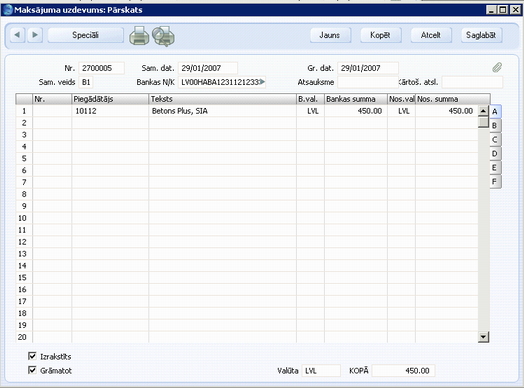
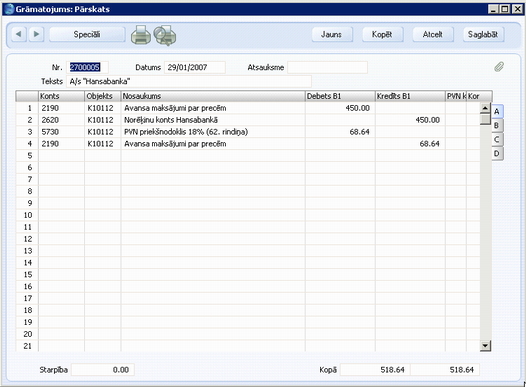
Ievadiet rēķinu reģistrā Ienākošie rēķini, kā parasti. Ievadot piegādātāja numuru, saņemsit brīdinājuma paziņojumu par to, ka piegādātājam ir nepiesaistīta priekšapmaksa (t.i., tāda, kas vēl nav piesaistīta nevienam rēķinam). Tas atgādinās par to, ka priekšapmaksa jāpiesaista konkrētajam ienākošajam rēķinam. Pārējo tabulu aizpildiet, kā parasti.
Lai ienākošajam rēķinam piesaistītu priekšapmaksu, no izvēlnes Speciāli izvēlieties funkciju ‘Piesaistīt priekšapmaksu’. Rēķina augšā tiks ievietota rinda ‘Priekšapmaksas numurs’. Laukā, kur automātiski būs ievietots kursors, izmantojiet funkciju Ievietot Speciāli, lai izvēlētos no nepiesaistīto priekšapmaksu saraksta. Tajā ir parādītas nesegtas priekšapmaksu rindas ar to numuriem, bet nav norādīts rēķina numurs. Tās maksājuma rindas, kurām nebūs priekšapmaksas vai rēķina numura, šajā sarakstā rādītas netiks.
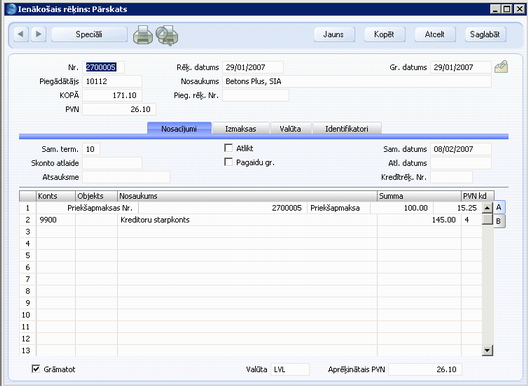
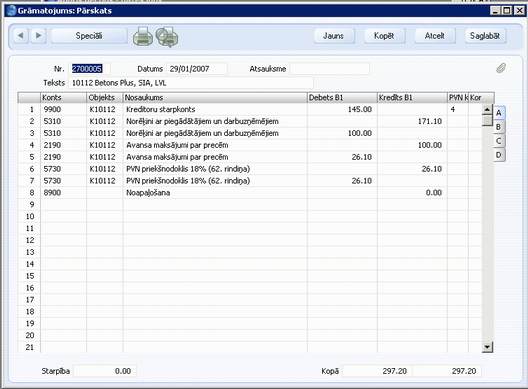
- ja ienākošā rēķina summa ir vienāda ar kopējo nepiesaistītās priekšapmaksas summu, rēķins tiks uzskatīts par apmaksātu un netiks rādīts atskaitē Neapmaksāto rēķinu žurnāls. Priekšapmaksa ienākošā rēķina apmaksai izmantota pilnībā, tāpēc vairs netiks uzskatīta par nepiesaistītu;
- ja ienākošā rēķina summa ir mazāka par kopējo nepiesaistītās priekšapmaksas summu, rēķins tiks uzskatīts par apmaksātu un netiks rādīts atskaitē Neapmaksāto rēķinu žurnāls. Priekšapmaksa rēķina apmaksai nav izmantota pilnībā, tāpēc atlikusī summa tiks uzskatīta par nepiesaistītu;
- ja ienākošā rēķina summa ir lielāka par kopējo nepiesaistītās priekšapmaksas summu, rēķins tiks uzskatīts par daļēji apmaksātu. Priekšapmaksa rēķina apmaksai ir pilnībā izmantota, tāpēc tā vairs netiks uzskatīta par nepiesaistītu.
Ja izvēlaties funkciju ‘Piesaistīt priekšapmaksu’ pirms pilnīgas rēķina pabeigšanas (var gadīties, ka nepieciešams ievadīt nesen veiktas izmaiņas), varat izmainīt speciālajā priekšapmaksas rindā norādīto summu vai izdzēst šo rindu, un atkārtoti izmantot ‘Piesaistīt priekšapmaksu’. Ja izvēlaties pirmo iespēju, ir garantēts, ka nebūs iespējams ievadīt lielāku summu par nepiesaistītās priekšapmaksas summu vai par ienākošā rēķina kopsummu.
! | Pirms funkcijas ‘Piesaistīt priekšapmaksu??? izmantošanas pārliecinieties, ka ienākošais rēķins ir pilnībā pabeigts. |
Ja esat izmantojuši funkciju ‘Piesaistīt priekšapmaksu’ un nevarat saglabāt rēķinu, iespējams, priekšapmaksas datums atšķiras no rēķina datuma. Priekšapmaksas datumam jāsakrīt ar rēķina datumu vai jābūt agrākam par to.
Kļūdu labojumi maksājumu uzdevumos
Pat pēc visrūpīgākās maksājuma uzdevuma pārbaudes var izrādīties, ka, to ievadot, ir ieviesusies kļūda. Kad maksājuma uzdevums ir apstiprināts, to vairs nevar mainīt, toties kļūdas var viegli izlabot, izmantojot tālāk norādītos ieteikumus. Lai piegādātāja maksājumu vēsture būtu pareiza, ir svarīgi ievērot šo procedūru.- Logā ‘Maksājumu uzdevumi: Pārskats’ izvēlieties kļūdaino maksājuma uzdevumu.
- Noklikšķiniet uz pogas [Kopēt]. Tiks izveidots jauns maksājuma uzdevuma ieraksts jeb kļūdainā ieraksta kopija.
- Ielieciet nosūtītās summas priekšā mīnusa zīmi tā, lai nosūtītās summas vērtība nemainītos.
- Atzīmējiet izvēles rūtiņu ‘Grāmatot’ un saglabājiet maksājuma uzdevumu.
- Ievadiet jaunu, pareizu maksājuma uzdevumu.