Teeninduslaokannete register
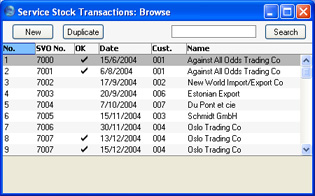
Teeninduslaokannetel registreeritakse parandatava toote liikumine teeninduslattu ja sealt välja (st parandustöökotta ja sealt välja). Uus Teeninduslaokanne tuleb sisestada siis, kui rikkega toode võetakse teenindusse, kui toode saadetakse selle valmistajafirmale tagasi parandamiseks või ümbervahetamiseks, kui tootja tagastab toote ning kui see tagastatakse kliendile. Teeninduslaokannete registri avamiseks vali Hooldusteeninduse moodulis põhiaknast Teeninduslaokanded. Avaneb aken Teeninduslaokanded: Sirvi, milles näed juba sisestatud kaarte:
Teeninduslaokande sisestamine
Teeninduslaokande sisestamiseks on kaks alljärgnevat moodust:- Teeninduslaokanded: Sirvi aknas klõpsa Uus. Avaneb uus Teeninduslaokanne.
- Ava Teenindustellimus, mille alusel Artikkel on parandustöökotta sisse võetud või sealt väljastatud. Operatsioonide menüüst vali käsklus Koosta Teeninduslaokanne. Kui koostad Kande Teenindustellimusest, sisestub sellelt Kandele kogu informatsioon Kliendi ja Artikli kohta, mis kergendab Sinu tööd Kande sisestamisel ja vähendab eksimisvõimalust.
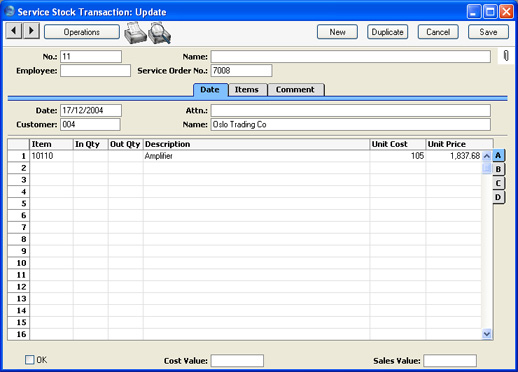
Pea meeles, et Teenindustellimusest koostatud Kanne avaneb aknas Teeninduslaokanne: Vaata, mis tähendab, et kaart on registrisse loodud ning salvestatud. Kaardi kustutamiseks vali Kaardi menüüst käsklus Kustuta.

Päis

- Nr
- Ctrl-Enter
Vali numbriseeriatest
- Uus Teeninduslaokanne saab järgmise vaba numbri esimesest seadistusse Numbriseeriad – Teeninduslaokanded sisestatud numbriseeriast. Seda numbrit saad vajadusel vahetada, kuid mitte juba kasutatud numbri vastu. Kui programmil on mitu kasutajat, antakse Kandele number kaardi salvestamisel.
- Töötaja
- Ctrl-Enter
Isikute register, Üldine moodul
- Sisesta Kande eest vastutava töötaja initsiaalid. Töötaja nimi sisestub Nime väljale.
- Nimi
- Kande eest vastutava töötaja nimi.
- Teenindustellimuse nr
- Ctrl-Enter
Teenindustellimuste register, Hooldusteeninduse moodul
- Kuna Teeninduslaokandel registreeritakse parandatava toote liikumine töökotta ja sealt välja, kasuta antud välja Kande sidumiseks selle aluseks oleva Teenindustellimusega. See väli peab sisaldama väärtust. Igast Teenindustellimusest saab koostada piiramatu arvu Teeninduslaokandeid.
- Kui Teeninduslaokanne on koostatud Teenindustellimusest, kasutades Operatsioonide menüü käsklust Koosta teeninduslaokanne, sisestub Teenindustellimuse number siia automaatselt
- Kui sisestad Kande otse Teeninduslaokannete registrisse, sisestub Teenindustellimuse numbri määramisel informatsioon Artikli ja Kliendi kohta automaatselt.
- Kui Teeninduslaokanne on koostatud Teenindustellimusest, kasutades Operatsioonide menüü käsklust Koosta teeninduslaokanne, sisestub Teenindustellimuse number siia automaatselt
Kuupäeva kaart

Artiklite kaart

Osa A
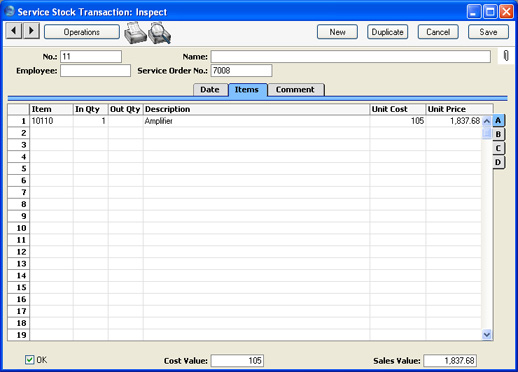
- Artikkel
- Ctrl-Enter
Artiklite register
- Töökotta võetud või sealt väljastatud Artikli number. Kasutada saad ainult seerianumbritega Artikleid.
- Sisse, Välja
- Töökotta sisse võetaval Artiklil määra Sisse kogus, töökojast väljastataval Artiklil Välja kogus. Kuna tegemist on seerianumbriga Artiklitega, on mõlemal juhul kogus tavaliselt 1.
- Nimetus
- Artikli nimetus Teenindustellimuselt.
- Ühiku ostuhind
- Artikli Ühiku ostuhind, mis võetakse Artikli kaardi Kulude osalt.
- Ühiku müügihind
- Artikli jaemüügihind, mis võetakse Artikli kaardi Hindade osalt.
- Seerianumber
- Ctrl-Enter
Hooldusse toodud müüdud Artiklite Seerianumbrid (Tuntud Seerianumbrite register)
- Artikli Seerianumber Teenindustellimuselt. Kuna Teeninduslaokandel võivad olla vaid seerianumbriga Artiklid, peab antud väli sisaldama väärtust.
- Ctrl-Enter klahvikombinatsiooniga ekraanile toodavas nimekirjas näed Tuntud seerianumbrite registri sisu. Nimekiri sisaldab Teeninduslaokannete registris eelnevalt juba kasutatud Seerianumbreid, ning soovi korral ka Sinu firmast müüdud Artiklite Seerianumbreid. Nimekirja aknast saad vaadata iga Seerianumbri ajalugu, andes Operatsioonide menüüs vastava käskluse.
- Müügi kp
- Ctrl-Enter
Vali kuupäev
- Kui Artikkel oli müüdud Sinu firmast ning Sa oled Laoseadistustes märkinud valiku Uuenda tuntud seerianumbrite registrit, sisestub siia Artikli müügi kuupäev (st Arve kuupäev). Vastasel juhul saad sobiva kuupäeva sisestada käsitsi.
- Garantii lõpp
- Ctrl-Enter
Vali kuupäev
- Kui Artikkel oli müüdud Sinu firmast ning Sa oled Laoseadistustes märkinud valiku Uuenda tuntud seerianumbrite registrit, sisestub siia garantiiaja lõppemise kuupäev. Vastasel juhul saad sobiva kuupäeva sisestada käsitsi.
- Plan. lähetus
- Kuupäev, mil on ette nähtud Artikli Kliendile tagastamine.
- Ladu
- Ctrl-Enter
Ladude seadistus, Hooldusteeninduse/Lao moodul
- Sisesta siia Ladu, mida Teeniduslao kande antud rida mõjutab: selleks võib olla näiteks parandustöökoda. Olenevalt sellest, kas on määratud Sisse või Välja kogus, Artikkel kas võetakse Lattu või väljastatakse sealt. Vaikimisi pakutakse Laoseadistustes määratud Teenindusladu.
- Hankija
- Ctrl-Enter
Hankijade Kontaktide registris
- Kui rikkega toote peab saatma kolmandale firmale parandamiseks või ümbervahetamiseks, sisesta siia selle ettevõtte number. Selleks võib olla kas Artikli müünud Hankija, selle valmistaja või maaletooja. Igal juhul peab see ettevõte olema sisestatud Kontaktide registrisse.
- Kui Artikkel Sinu firmast väljastatakse, sisesta Välja kogus. Määratud Hankija ja Välja kogusega Teeninduslaokande kinnitamisel ja salvestamisel koostatakse kaart Asendatud artiklite seadistusse. Nimetatud seadistuse abil omad ülevaadet parandamiseks või ümbervahetamiseks saadetud Artiklitest.
- Artikli Sinu firmale tagastamisel sisesta Sisse kogus.
- Kui Artikkel Sinu firmast väljastatakse, sisesta Välja kogus. Määratud Hankija ja Välja kogusega Teeninduslaokande kinnitamisel ja salvestamisel koostatakse kaart Asendatud artiklite seadistusse. Nimetatud seadistuse abil omad ülevaadet parandamiseks või ümbervahetamiseks saadetud Artiklitest.
- Kinnita
- Antud valik märgi Teeninduslaokande kinnitamiseks. Kande kinnitamisel ja salvestamisel uuendatakse teeninduslao seisu vastavalt sellele, kas määratud on Sisse või Välja kogus. Kinnitatud ja salvestud kaarti Sa enam muuta ei saa.
- Kui Kande mõnel real on D osal määratud Välja kogus ja Hankija (st Kanne on koostatud parandatava toote väljasaatmise kohta kas Hankijale või valmistajale parandamiseks või ümbervahetamiseks), koostatakse Kande kinnitamisel kaart Asendatud artiklite seadistusse.
- Kui Kande mõnel real on D osal määratud Välja kogus ja Hankija (st Kanne on koostatud parandatava toote väljasaatmise kohta kas Hankijale või valmistajale parandamiseks või ümbervahetamiseks), koostatakse Kande kinnitamisel kaart Asendatud artiklite seadistusse.
- Ostuhind
- Teeninduslaokande Artiklite ostuhind kokku. Antud summat muudetakse Artikli lisamisel või eemaldamisel, samuti koguse muutmisel.
- Müügihind
- Teeninduslaokande Artiklite müügihind kokku. Antud summat muudetakse Artikli lisamisel või eemaldamisel, samuti koguse muutmisel.
Kommentaari kaart

- Tekst
- Sisestub vaikimisi
Teenindustellimuselt
- Kommentaar Teeninduslaokande kohta. Vaikimisi sisestub see seotud Teenindustellimuselt.
Parandatava artikli liikumine
Tavaliselt võetakse parandatav toode töökotta, remonditakse ning seejärel tagastatakse kliendile. Selleks on vaja sisestada ja kinnitada kaks Teeninduslaokannet:- Tavaliselt lood esimese Teeninduslaokande seotud Teenindustellimusest, kasutades selle Operatsioonide menüü funktsiooni Koosta teeninduslaokanne. See Kanne tähistab parandatava Artikli parandustöökotta sisse võtmist, mistõttu pead Sa määrama Sisse koguse. Välja kogust ära sisesta.
- Teine Teeninduslaokanne tähistab parandatava Artikli Kliendile tagastamist. Selle Kande võid koostada samamoodi kui esimesegi või siis tehes sellest koopia. Seekord määra Välja kogus ja jäta Sisse kogus sisestamata.
Pea meeles, et esimesele Kandele rea lisamine ei mõjuta teist Kannet: kuna esimene Kanne on kinnitatud, ei saa seda enam muuta.
Sellisel juhul on vaja koostada lisaks veel kaks Teeninduslaokannet:
- Toote tagastamisel Hankijale parandamiseks või ümbervahetamiseks sisesta Kanne, millel määra Välja koguseks 1 ja sisesta D osale Hankija..
Kui tegelikkuses ei ole vajadust toodet Hankijale tagasi saata (nt on selge, et toodet pole enam võimalik parandada ja selle garantiiaeg on läbi), võib sellisteks puhkudeks sisestada Kontaktide registrisse spetsiaalse Hankija kaardi (keda tegelikkuses ei eksisteeri). Kande D osal määra kindlasti ära Hankija.
Kui Kanne on kinnitatud ja salvestatud, kirjutatakse Artikkel teeninduslaost välja ning Asendatud artiklite seadistusse koostatakse uus kaart.
- Kui Artikkel on saadetud parandamiseks tagasi Hankijale, tuleb selle tagastamisel Sinu firmale sisestada uus kaart Teeninduslaokannete registrisse, millega võetakse Artikkel tagasi teeninduslattu. Seejärel tuleb avada vastav kaart Asendatud artiklite seadistuses ning kopeerida Artikli kood ja Seerianumber esimeselt realt teisele. Vajadusel saad lisada kommentaari. Lõpuks pead sisestama veel ühe kaardi Teeninduslaokannete registrisse, millega kirjutatakse Artikkel töökojast välja, kui see Kliendile tagastatakse.
- Kui Artikkel on saadetud Hankijale ümbervahetamiseks, tuleb asendustoote saabumisel töökotta sisestada uus kaart Teeninduslaokannete registrisse, millega võetakse Artikkel teeninduslattu ning millel on näha Artikli Seerianumber. See Seerianumber tuleb kopeerida ka uuele Seerianumbri väljale (teisel real) vastaval kaardil Asendatud artiklite seadistuses.Vajadusel saad lisada kommentaari. Lõpuks tuleb sisestada teine kaart Teeninduslaokannete registrisse, millega kirjutatakse Artikkel töökojast välja, kui see Kliendile tagastatakse.
- Kui Artikkel asendatakse uuega Sinu laost, vaata üle vastav kaart Asendatud artiklite seadistuses ning sisesta uue Artikli kood väljale Uus artikkel, kasutades vajadusel Ctrl-Enter klahvikombinatsiooni. Liigu uue Seerianumbri väljale: Ctrl-Enteriga saad siin näha antud Artikli võimalikke Seerianumbreid, mis hetkel laos on (st laos, millest kaupu müüakse, mitte teeninduslaos). Vali Seerianumber, sisesta kogus 1 järgmisele väljale ning salvesta kaart. Pea meeles, et Asendatud artiklite seadistusel on vaid arhiveerimisfunktsioon: see ei mõjuta Artiklite laoseise. Seega pead koostama Müügitellimusest Lähetuse (või Arve, olenevalt sellest, kuidas on kombeks Sinu firmas) vastava Seerianumbriga Artikli kohta, et laoseisu vastavalt vähendataks.
Teeninduslaokannete kontrollimine ja kinnitamine
Enne Teeninduslaokande kinnitamist kontrolli selle õigsust.Teeninduslaokande kinnitamiseks märgi sellel valik Kinnita ja salvesta kaart. Teeninduslao seisu muudetakse vastavalt sellele, kas oled määranud Sisse või Välja koguse. Kinnitatud ja salvestatud kaarti enam muuta ei saa.
Kui Kande mõnel real on D osal määratud Välja kogus ja Hankija (st Kanne on koostatud parandatava toote väljasaatmise kohta kas Hankijale või valmistajale parandamiseks või ümbervahetamiseks), koostatakse Kande kinnitamisel kaart Asendatud artiklite seadistusse.
Operatsioonide menüü

Ava teenindustellimus
Funktsiooni käivitamisel avaneb uues aknas Teeninduslaokande aluseks olev Teenindustellimus.