Sissejuhatus
Aruande tellimiseks Ostutellimuste moodulist vali põhiaknas või klahvikombinatsiooniga Ctrl-R (Windows ja Linux)/⌘-R (Macintosh) Aruanded. Tee hiirega topeltklõps soovitud aruandel nimekirjas.Ostutellimuste moodulis on järgmised aruanded:
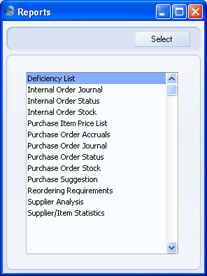
Aruande võid koostada ka teatud vahemiku kohta, näiteks Hankijate või Artiklite vahemiku kohta. Selleks sisesta vahemiku esimene ja viimane number ning eralda need kooloniga. Näiteks kui soovid aruannet Hankijate 001 kuni 010 kohta, sisesta Hankija väljale ‘001:010’. Olenevalt väljast on vahemiku valik kas numbriline või tähestikuline. Kui on tegemist tähestikulise valikuga, kaasatakse vahemikku ‘1:2’ ka kaardid numbritega 100, 10109 jne.
Määramaks ära, kuidas soovid aruannet väljastada, tee vastav valik Meedia nimekirjas. Vaikimisi pakutakse Sulle võimalust vaadata aruannet ekraanil. Ekraanil avatud aruande välja trükkimiseks kliki Printeri ikoonil.
Kui oled ära määranud, milliste kaartide kohta soovid aruannet koostada ning teinud aruande väljastamise valiku, kliki Käivita.
Uuendamaks aruannet peale taustainfot puudutavate muudatuste tegemist, vali avatud aruande aknas Operatsioonide menüüs käsklus Arvuta ümber. Kui soovid uuendada aruannet, kasutades erinevaid kriteeriume, anna Operatsioonide menüüs käsklus Ava aruande määramisaken.
Täiendamisvajadus
Selles aruandes näed iga Artikli laoseisu, kogust Müügi-, Ostu- ja Tootmistellimustel ning laovajadust. Laovajadus arvutatakse, võttes aluseks Artikli hetke laoseisu, koguse täitmata Müügi-, Ostu- ja Tootmistellimustel, Artikli minimaalse laotaseme. Vajadus tekib, kui Artikli laoseis jääb kõigi Müügi-, Ostu- ja Tootmistellimuste täitmisel alla Artikli minimaalset laotaset. Vajadus on kogus, mida on vaja Artikli minimaalse laoseisu tagamiseks.Laovajadus ei pruugi langeda kokku ostusoovitusega. Ostusoovituse arvutamisel võetakse arvesse Hankija tingimused. Näiteks kui Artikli minimaalne laotase on 10 ja laos on Artiklit vaid 1 ühik, on vajaduseks 9. Kuid kui Hankijale on määratud minimaalne tellimuse kogus 15, on vajadus ikkagi 9, kuid soovituslik tellitav kogus 15.
Vaikimisi näeb antud aruandes vaid laovajadust, samas kui Ostutellimuse soovituse ning Ostutellimuse vajaduse aruannetes näeb soovituslikku tellitavat kogust, kusjuures viimase aruande puhul võetakse ostusoovituse arvutamisel arvesse ka eeldatav müük.
Et antud aruanne näitaks reaalset hetkeseisu, peab järgmistes registrites olema ajakohane informatsioon:
- Ostutellimuste registris on informatsioon eelnevate Ostutellimuste kohta.
- Tellimuste registris on informatsioon veel lähetamata Müügitellimuste kohta.
- Tootmistellimuste registris on informatsioon planeeritud komplekteerimiste kohta. Kauba komplekteerimisel võetakse komponendid laost ja lattu lisatakse koostatud Artiklid.
- Kõik Artiklid peavad olema tüübilt Laoartiklid ning neile peab olema määratud minimaalne laotase kas Artiklikaardil või Laomooduli Artiklite minimaaltasemete seadistuses. Seadistust kasuta, kui soovid eri Ladudes määrata Artikli erinevad minimaalsed laotasemed.
- Kui soovid koostada aruande valikuga Kontrolli normaalse tellimuse kogust ostuartiklil, peab iga Artikli kohta olema registreeritud Vaikimisi Ostuartikkel, millel on määratud normaalne ja minimaalne tellimuse kogus.
- Laosissetulekute registris on informatsioon kaupade lattu võtmise kohta, mis mõjutab Artiklite laoseise.
- Artiklite laoseise mõjutab ka Lähetuste register.
- Artikkel
- Ctrl-Enter
Artiklite register
- Vahemik Tähestikuline
- Sisesta Artikkel või Artiklite vahemik, mille kohta aruannet soovid. Aruandes esitatakse ainult Laoartiklid. Suletud Artikleid aruandes ei esitata.
- Sisesta Artikkel või Artiklite vahemik, mille kohta aruannet soovid. Aruandes esitatakse ainult Laoartiklid. Suletud Artikleid aruandes ei esitata.
- Artikliklass
- Ctrl-Enter
Artikliklasside register, Müügireskontro
- Vahemik Tähestikuline
- Võid tellida aruande kindla Artikliklassi või Artikliklasside vahemiku kohta.
- Võid tellida aruande kindla Artikliklassi või Artikliklasside vahemiku kohta.
- Art. klassifikaator
- Ctrl-Enter
Artikliklassifikaatorite seadistus, Laomoodul
- Võid tellida aruande vaid teatud Klassifikaatorit kandvate Artiklite kohta. Kui jätad välja tühjaks, näidatakse aruandes kõik Artiklid, nii Klassifikaatoriga kui ilma. Kui sisestad mitu komadega eraldatud Klassifikaatorit, kaasatakse aruandesse vaid määratud Klassifikaatorite kombinatsiooni kandvad Artiklid. Kui sisestad mitu plussmärgiga eraldatud Klassifikaatorit, kaasatakse aruandesse kõik Artiklid, mis kannavad vähemalt ühte määratud Klassifikaatoritest. Kui sisestad Klassifikaatori ette hüüumärgi, ei kaasata aruandesse vaid neid Artikleid, mis kannavad seda Klassifikaatorit.
- Näiteks:
- 1,2
- Aruandes näed Artikleid Klassifikaatoritega 1 ja 2 (k.a. Artikleid Klassifikaatoritega 1, 2 ja 3).
- 1+2
- Aruandes näed Artikleid Klassifikaatoriga 1 või 2.
- !2
- Aruandes näed kõiki Artikleid v.a. Artikleid Klassifikaatoriga 2.
- 1,!2
- Aruandes näed Artikleid Klassifikaatoriga 1, kuid mitte Artikleid Klassifikaatoriga 2 (st ei näe Artikleid Klassifikaatoritega 1 ja 2). Pane tähele, et enne hüüumärki on koma.
- !1,!2
- Aruandes näed kõiki Artikleid, v.a. Artikleid Klassifikaatoritega 1 ja/või 2. Jällegi pane tähele koma.
- !(1,2)
- Aruandes näed kõiki Artikleid, v.a. Artikleid Klassifikaatoritega 1 ja 2 (st ei näe Artikleid Klassifikaatoritega 1, 2 ja 3).
- !1+2
- Aruandes näed Artikleid ilma Klassifikaatorita 1 ja Artikleid Klassifikaatoriga 2 (st näed Artikleid Klassifikaatoritega 1 ja 2).
- (1,2)+(3,4)
- Aruandes näed Artikleid Klassifikaatoritega 1 ja 2 ja Artikleid Klassifikaatoritega 3 ja 4.
- Näiteks:
- Klassifikaatori tüüp
- Ctrl-Enter
Klassifikaatorite tüüpide seadistus, Kliendihalduse moodul
- Sisesta Klassifikaatori tüüp, kui soovid aruandes näha antud tüüpi Klassifikaatoreid kandvaid Artikleid. Kui jätad välja tühjaks, kaasatakse kõik Artiklid, nii Klassifikaatoriga kui ilma. Kui sisestad mitu komadega eraldatud tüüpi, kaasatakse aruandesse ükskõik millist valitud tüüpi Klassifikaatorit kandvad Artiklid.
- Ladu
- Ctrl-Enter
Ladude seadistus, Laomoodul
- Võid tellida aruande Artiklite, laoseisude ja tellimuste kohta teatud Laos.
- Laomooduli Artiklite minimaaltasemete seadistuses saab määrata iga Artikli minimaalse koguse igas Laos. Kui jätad siin lao valimata, näidatakse aruandes Artikli minimaalne laokogus üle kõikide ladude. Kui aga määrad siin lao, esitatakse aruandes Artikli minimaalne laokogus valitud laos. Minimaalne laokogus Artiklite puhul, mida pole Artiklite minimaaltasemete seadistuses registreeritud, võetakse Artiklikaardi 'Lao' kaardilt.
- Laomooduli Artiklite minimaaltasemete seadistuses saab määrata iga Artikli minimaalse koguse igas Laos. Kui jätad siin lao valimata, näidatakse aruandes Artikli minimaalne laokogus üle kõikide ladude. Kui aga määrad siin lao, esitatakse aruandes Artikli minimaalne laokogus valitud laos. Minimaalne laokogus Artiklite puhul, mida pole Artiklite minimaaltasemete seadistuses registreeritud, võetakse Artiklikaardi 'Lao' kaardilt.
- Osakond
- Ctrl-Enter
Osakondade seadistus, Põhivarade/Üldine moodul
- Kui soovid aruannet teatud Osakonnale kuuluvate Artiklite kohta (Osakond määratakse Artiklikaardi 'Lao' kaardil), sisesta siia selle Osakonna kood.
- Müügimees
- Ctrl-Enter
Isikute register, Üldine moodul
- Kui määrad siin Isiku, kaasatakse aruandesse ainult need Artiklid, mille Vaikimisi Ostuartiklil on selle Isiku initsiaalid.
- Müügigrupp
- Ctrl-Enter
Müügigruppide seadistus, Üldine moodul
- Kui määrad siin Müügigrupi, kaasatakse aruandesse ainult need Artiklid, mille Vaikimisi Ostuartiklil on märgitud see Müügigrupp.
- Järjestus
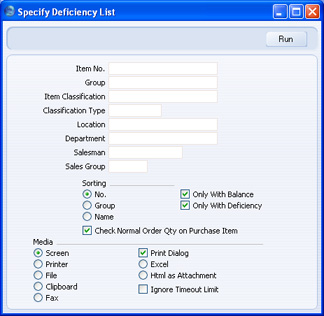
- Aruande võid tellida järjestatuna Artikli koodi, klassi või nimetuse järgi.
- Ainult saldoga
- Selle valikuga jäetakse aruandest välja Artiklid, mille laoseis on kõigi lahtiste Müügi-, Ostu ja Tootmistellimuste täitmise järel null. Selle valikuga jäetakse aruandest välja kõik nullsaldoga Artiklid, millele on määratud Minimaalne laotase, isegi juhul, kui selle Artikli puhul eksisteerib laovajadus. Seepärast ära kasuta seda valikut, kui soovid aruannet kõigi vajadusega Artiklite kohta.
- Ainult vajadusega
- Märgi see valik, kui soovid, et aruandes esitataks vaid Artiklid, mida on vaja juurde tellida (st vajadusega Artiklid). Vajadus tekib, kui Artikli laotase jääb peale kõigi lahtiste Müügi-, Ostu- ja Tootmistellimuste täitmist alla minimaalset laotaset.
- Kontrolli normaalse tellimuse kogust ostuartiklil
- Kui seda valikut ei märgita, näeb aruande viimases veerus Artiklite vajadust (minimaaltasemest puudu jääv kogus peale kõigi lahtiste Müügi-, Ostu- ja Tootmistellimuste täitmist). Selle valikuga aga muudetakse vajadust vastavalt normaalsele ja minimaalsele tellimuse kogusele, mis määratakse Vaikimisi Ostuartiklil (kui Artiklile on Ostuartikkel registreeritud). Seega pole sisuliselt enam tegemist vajaduse, vaid ostusoovitusega.
Deficiency Stock
One method that you can use to create Purchase Orders is to create a shopping list of Items to be ordered, and then to create Purchase Orders for those Items. The shopping list is given the term "Deficiency Stock" in Standard ERP.To add an Item to the Deficiency Stock list, run the Deficiency List per Location report from the Stock module and click (Windows/Mac OS X) or tap (iOS/Android) the appropriate figure in the Defncy column. To create Purchase Orders for the Items on the Deficiency Stock list, run the 'Create Purchase Orders from Deficiency Stock' function. Please refer here for more details about this process.
The Deficiency Stock report allows you to see the Items that are currently in your Deficiency Stock list. These are Items that you have added to the Deficiency Stock list and that you have not yet added to Purchase Orders. In other words, they are the Items that will be included in Purchase Orders the next time you run the 'Create Purchase Orders from Deficiency Stock' function.
- Item No.
- Paste Special
Item register
- Range Reporting Alpha
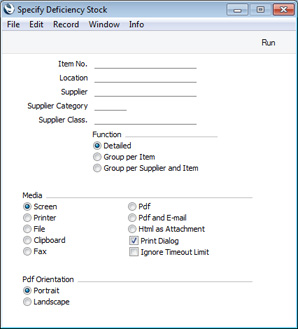
- Specify an Item Number or a range of Item Numbers separated by a colon (:) if you need to see if those Items are currently included in the Deficiency Stock list.
- Specify an Item Number or a range of Item Numbers separated by a colon (:) if you need to see if those Items are currently included in the Deficiency Stock list.
- Location
- Paste Special
Locations setting, Stock module
- If you specify a Location, the report will display the current Deficiency Stock list for that Location.
- Supplier
- Paste Special
Suppliers in Contact register
- Range Reporting Alpha
- Specify a Supplier Number or a range of Supplier Numbers separated by a colon (:) if you need to see the Items in the Deficiency Stock list that will be purchased from those Suppliers.
- Specify a Supplier Number or a range of Supplier Numbers separated by a colon (:) if you need to see the Items in the Deficiency Stock list that will be purchased from those Suppliers.
- Supplier Category
- Paste Special
Supplier Categories setting, Purchase Ledger
- Range Reporting Alpha
- Specify a Supplier Category if you need to see the Items in the Deficiency Stock list that will be purchased from Suppliers belonging to that Category.
- You can also enter a range of Supplier Categories separated by a colon (:). Note however that the field will only accept five characters so you may prefer to specify the range using only the first characters (e.g. "A:M").
- Specify a Supplier Category if you need to see the Items in the Deficiency Stock list that will be purchased from Suppliers belonging to that Category.
- Supplier Class.
- Paste Special
Contact Classifications setting, CRM module
- Enter a Classification Code in this field if you want to see the Items in the Deficiency Stock list that will be purchased from Suppliers with a certain Classification. If you leave the field blank, Items that will be purchased from all Suppliers, with and without Classification, will be included. If you enter a number of Classifications separated by commas, only Items that will be purchased from those Suppliers featuring all the Classifications listed will be included. If you enter a number of Classifications separated by plus signs (+), Items that will be purchased from any Supplier featuring at least one of the Classifications listed will be included. If you enter a Classification preceded by an exclamation mark (!), Items that will be purchased from all Suppliers featuring any Classification except the one listed will be included.
- For example:
- 1,2
- Lists Items that will be purchased from Suppliers with Classifications 1 and 2 (including Items from Suppliers with Classifications 1, 2 and 3).
- 1+2
- Lists Items that will be purchased from Suppliers with Classifications 1 or 2.
- !2
- Lists Items that will be purchased from all Suppliers except those with Classification 2.
- 1,!2
- Lists Items that will be purchased from Suppliers with Classification 1 but excludes those that will be purchased from Suppliers with Classification 2 (i.e. Items from Suppliers with Classifications 1 and 2 are not shown). Note the comma before the exclamation mark in this example.
- !1,!2
- Lists Items that will be purchased from all Suppliers except those with Classification 1 or 2 or both. Again, note the comma.
- !(1,2)
- Lists Items that will be purchased from all Suppliers except those with Classifications 1 and 2 (Items from Suppliers with Classifications 1, 2 and 3 will not be listed).
- !1+2
- Lists Items that will be purchased from Suppliers without Classification 1 and those with Classification 2 (Items from Suppliers with Classifications 1 and 2 will be listed).
- (1,2)+(3,4)
- Lists Items that will be purchased from Suppliers with Classifications 1 and 2, and from those with Classifications 3 and 4.
- 1*
- Lists Items that will be purchased from Suppliers with Classifications beginning with 1 (e.g. 1, 10, 100).
- 1*,!1
- Lists Items that will be purchased from Suppliers with Classifications beginning with 1 but not 1 itself.
- *1
- Lists Items that will be purchased from Suppliers with Classifications ending with 1 (e.g. 1, 01, 001).
- 1*,*1
- Lists Items that will be purchased from Suppliers with Classifications beginning and ending with 1.
- For example:
- Function
- Three versions of the report are available, as follows:
- Detailed
- This version of the report lists the content of the Deficiency Stock list, showing each Item/Supplier/Location combination separately.
- When printed to screen, this version of the report has the Standard ERP Drill-down feature. Click or tap on any Item Number in the report to open an individual Item record, on a Supplier Number to open the Contact record for a Supplier or on a Supplier Item Number to open a Purchase Item.
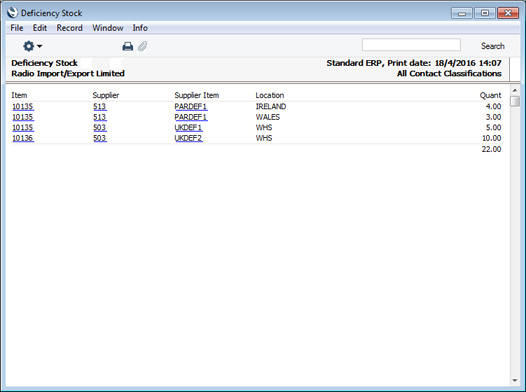
- When printed to screen, this version of the report has the Standard ERP Drill-down feature. Click or tap on any Item Number in the report to open an individual Item record, on a Supplier Number to open the Contact record for a Supplier or on a Supplier Item Number to open a Purchase Item.
- Group per Item
- This option simply lists each Item in Deficiency Stock, showing the total quantities to be purchased.
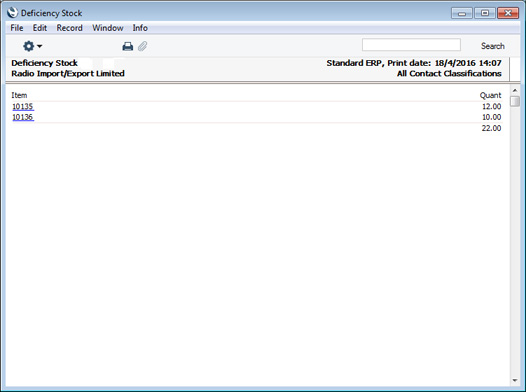
- Group per Supplier and Item
- This option lists each Supplier/Item combination in Deficiency Stock, showing the quantities to be purchased from each Supplier.
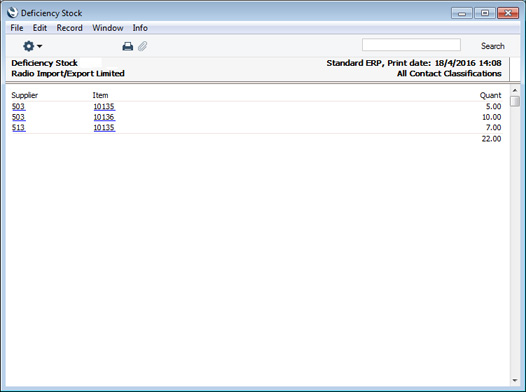
- Detailed
Reports in the Purchase Orders module:
- Introduction
- Deficiency List
- Deficiency Stock
- Internal Order Journal
- Internal Order Status
- Internal Order Stock
- Purchase Item Price List
- Purchase Order Accruals
- Purchase Order Journal
- Purchase Order Status
- Purchase Order Stock
- Purchasing Suggestion
- Reordering Requirements
- Supplier Analysis
- Supplier/Item Statistics
Go back to:
- Home page for Purchase Orders manual
- Home page for Standard ERP manual
Sisetellimuste nimekiri
Siin aruandes näed andmebaasis registreeritud Sisetellimusi. Võid koostada aruande kas teatud perioodi või töötaja tellimuste kohta.Ekraanil avatud aruandelt saad avada Sisetellimusi, klikkides soovitud tellimuse numbril.
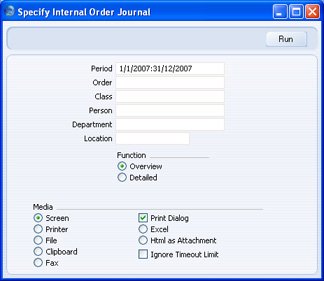
- Periood
- Ctrl-Enter
Aruannete perioodide seadistus, Üldine moodul
- Määra aruande algus- ja lõpukuupäevad.
- Tellimus
- Vahemik
Numbriline
- Siin saad määrata Sisetellimuse või Sisetellimuste vahemiku, mille kohta aruannet soovid.
- Klass
- Ctrl-Enter
Sisetellimuste klasside seadistus, Ostutellimuste moodul
- Soovi korral määra Sisetellimuste klass, millesse kuuluvate Sisetellimuste kohta aruannet soovid.
- Isiku
- Ctrl-Enter
Isikute register
- Siin saad määrata töötaja, kelle Sisetellimuste kohta aruannet soovid. Sisesta siia tema initsiaalid.
- Osakond
- Ctrl-Enter
Osakondade seadistus, Põhivarade/Üldine moodul
- Saad tellida aruande vaid teatud Osakonna Sisetellimuste kohta.
- Ladu
- Ctrl-Enter
Ladude seadistus, Laomoodul
- Saad tellida aruande vaid teatud Ladu mõjutavate Sisetellimuste kohta.
- Esitus
- Nende valikutega määra aruande detailsus.
- Kokkuvõte
- Vaikimisi koostatakse aruande kokkuvõtlik variant kõige olulisema infoga Sisetellimuste kohta.
- Detailne
- Selle valikuga näidatakse aruandes kogu olemasolevat informatsiooni Sisetellimuste kohta.
- Kokkuvõte
Sisetellimuste hetkeseis
See aruanne on Sisetellimuste nimekirja aruande detailsem versioon, kus näeb lisaks kogu Sisetellimuse infole ka kõiki seotud toiminguid (nt Laoliikumisi, Laomahakandmisi ja Ostutellimusi).Sama aruande saad tellida ka Sisetellimuse Operatsioonide menüüst. Aruandes näidatakse iga Sisetellimuse kohta järgmine informatsioon. Artiklid koos koodide ja nimetustega, tellitud, käsitletud, saadetud, ostutellitud ja lähetatud kogused. Lisaks loetletakse kõik seotud Ostutellimused, Laoliikumised ja Laomahakandmised. Sisetellimuste kohta näidatakse tellimuse number ja kuupäev, isik ja planeeritud lähetuse kuupäev.
Ekraanil avatud aruandelt saad avada Sisetellimusi, Ostutellimusi, Laoliikumisi ja Laomahakandmisi, klikkides soovitud kaardi numbril.
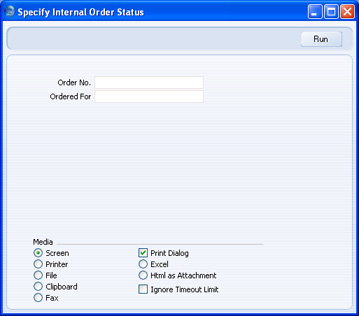
- Tellimuse nr.
- Vahemik
Numbriline
- Siin määra Sisetellimus või Sisetellimuste vahemik, mille kohta aruannet soovid.
- Tellitud jaoks
- Ctrl-Enter
Isikute register
- Vahemik Tähestikuline
- Siin saad määrata töötaja, kelle Sisetellimuste kohta aruannet soovid. Sisesta siia tema initsiaalid.
Täitmata sisetellimused
Siin aruandes näed andmebaasis registreeritud täitmata Sisetellimusi, st tellimusi, mille vähemalt ühe rea Lähetatud kogus on väiksem tellitud kogusest. Iga Sisetellimuse kohta näidatakse tellimuse number, kuupäev, isik ja täitmata väärtus. Soovi korral on võimalik aruandesse kaasata ka muud informatsiooni.Ekraanil avatud aruandelt saad avada Sisetellimusi, klikkides soovitud tellimuse numbril.
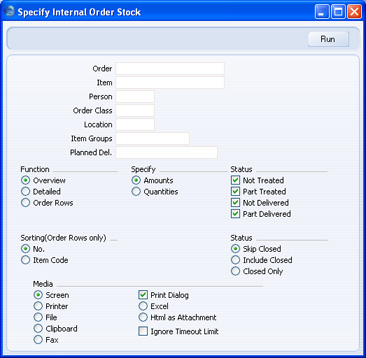
- Tellimus
- Vahemik
Numbriline
- Siin määra Sisetellimus või Sisetellimuste vahemik, mille kohta aruannet soovid.
- Artikkel
- Ctrl-Enter
Artiklite register
- Võid tellida aruande teatud Artiklit sisaldavate Sisetellimuste kohta. Aruande kokkuvõtlikus variandis esitatakse andmed vaid valitud Artikli kohta, mitte kogu tellimuse kohta.
- Isiku
- Ctrl-Enter
Isikute register
- Kui soovid aruannet teatud töötaja koostatud Sisetellimuste kohta, sisesta siia tema initsiaalid.
- Tellimuse klass
- Ctrl-Enter
Sisetellimuste klasside seadistus, Ostutellimuste moodul
- Soovi korral määra Sisetellimuste klass, millesse kuuluvate Sisetellimuste kohta aruannet soovid.
- Ladu
- Ctrl-Enter
Ladude seadistus, Laomoodul
- Saad tellida aruande vaid teatud Ladu mõjutavate Sisetellimuste kohta.
- Artikliklass
- Ctrl-Enter
Artikliklasside register, Müügireskontro
- Vahemik Tähestikuline
- Saad tellida aruande vaid teatud Artikliklassi(desse) kuuluvaid Artikleid sisaldavate Sisetellimuste kohta. Aruande kokkuvõtlikus variandis esitatakse andmed kogu tellimuse kohta, mitte vaid valitud Artikliklassi kuuluvate Artiklite kohta.
- Saad tellida aruande vaid teatud Artikliklassi(desse) kuuluvaid Artikleid sisaldavate Sisetellimuste kohta. Aruande kokkuvõtlikus variandis esitatakse andmed kogu tellimuse kohta, mitte vaid valitud Artikliklassi kuuluvate Artiklite kohta.
- Planeeritud lähetus
- Ctrl-Enter
Vali kuupäev
- Saad tellida aruande Sisetellimuste kohta, mille lähetus on planeeritud teatud kuupäevaks.
- Esitus
- Nende valikutega määra aruande detailsus.
- Kokkuvõte
- Selle valikuga esitatakse kõige olulisem Sisetellimuse info (tellimuse number, kuupäev, isik ja lähetamata kogus või summa, sõltuvalt tehtud Kogustega või Summadega valikust allpool).
- Detailne
- Selle valikuga näed lisaks Kokkuvõttes esitatavale informatsioonile Sisetellimuse ridu koos Artiklikoodide ja nimetustega ning erinevaid koguseid või summasid, sõltuvalt tehtud Kogustega või Summadega valikust allpool.
- Tellimuse read
- Selle valikuga näidatakse vaid kõige olulisem Sisetellimuse info (tellimuse number ja kuupäev). Lisaks näed iga tellimuserea kohta Artiklikoodi ja erinevaid koguseid või summasid, sõltuvalt tehtud Kogustega või Summadega valikust allpool. Aruande saad järjestada kas tellimusenumbrite või Artiklikoodide järgi.
- Kokkuvõte
- Vali
- Siin vali, kas aruandes esitatakse summad või kogused.
- Summadega
- Kokkuvõtlikus versioonis näed iga Sisetellimuserea täitmata summat.
- Detailses ja Tellimuse ridade versioonides näed iga Sisetellimuserea täitmata kogust ja summat ning ühikuhinda.
- Detailses ja Tellimuse ridade versioonides näed iga Sisetellimuserea täitmata kogust ja summat ning ühikuhinda.
- Kogustega
- Kokkuvõtlikus versioonis näed iga Sisetellimuserea täitmata kogust.
- Detailses ja Tellimuse ridade versioonides näed iga Sisetellimuserea tellitud, käsitletud, saadetud, lähetatud ja ostutellitud kogust.
- Summadega
- Hetkeseis
- Vali, milliste Sisetellimuste kohta aruannet soovid. Võid märkida ka mitu valikut.
- Mitte tegeletud
- Aruandesse kaasatakse vaid Sisetellimused, mille kohta pole registreeritud Laoliikumisi ega Laomahakandmisi (st Sisetellimused, mille kõikide ridade Käsitletud väli on tühi).
- Osaliselt tegeletud
- Selle valikuga kaasatakse aruandesse Sisetellimused, mille kohta on registreeritud vähemalt üks Laoliikumine või Laomahakandmine (st Sisetellimused, mille vähemalt ühe rea Käsitletud väli sisaldab väärtust).
- Lähetamata
- Aruandesse kaasatakse vaid Sisetellimused, mille kohta pole registreeritud vastu võetud Laoliikumisi või kinnitatud Laomahakandmisi (st Sisetellimused, mille kõikide ridade Lähetatud väli on tühi).
- Osaliselt lähetatud
- Selle valikuga kaasatakse aruandesse Sisetellimused, mille kohta on registreeritud vähemalt üks vastu võetud Laoliikumine või kinnitatud Laomahakandmine (st Sisetellimused, mille vähemalt ühe rea Lähetatud väli sisaldab väärtust, kuid kõigi ridade Lähetatud kogus kokku on väiksem kogu tellimuse kogusest).
- Mitte tegeletud
- Järjestus (Ainult tellimuse read korral)
- Tellimuse ridade versiooni puhul vali siin, kas aruanne järjestatakse Sisetellimuse numbrite või Artiklikoodide järgi. Viimasel juhul näed aruandes iga Artikli vahesummasid.
- Hetkeseis
- Vaikimisi ei näidata aruandes suletud Sisetellimusi. Nende valikutega saad kaasata aruandesse ka suletud tellimused või tellidki aruande ainuüksi suletud tellimuste kohta.
Ostuhinnakiri
Selles aruandes näed valitud Ostuartikleid koos Ostuhinna, Hankija ja märkega, kas tegemist on vaikimisi kasutatava Ostuartikliga.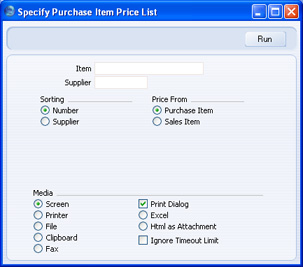
- Artikkel
- Ctrl-Enter
Artiklite register
- Vahemik Tähestikuline
- Määra, millise Artikli või Artiklite vahemiku kohta aruannet soovid.
- Määra, millise Artikli või Artiklite vahemiku kohta aruannet soovid.
- Hankija
- Ctrl-Enter
Hankijad Kontaktide registris
- Võid tellida aruande teatud Hankija Artiklite kohta.
- Järjestus
- Aruande saad järjestada kas Artiklikoodide või Hankijate järgi.
- Hind
- Määra nende valikutega, kas aruandes esitatav ostuhind võetakse Ostuartiklilt või Artiklilt. Artikli valiku puhul kasutatakse ostuhinda Artiklikaardi 'Kulude' kaardil.
Akumuleeritud ostutellimused
See aruanne on sarnane Ostutellimuste hetkeseisu aruandele valikuga Summalised kokkuvõtted, milles esitatakse Ostutellimused, mille puhul on kaubad saabunud, kuid ei ole saadud Arvet. Siin aga saad tellida aruande ka konkreetse kulukonto kohta.Aruandes näed iga Ostutellimuse Artikleid koos koodi, nimetuse, kulukonto, väärtuse ja võimalike Objektidega. Samuti näed nii tellitud kui saabunud, arvega kui arveta kogust. Aruandes esitatakse ka Ostutellimuse number, Hankija kood ja nimi, Objektid ja Planeeritud lähetuse kuupäev.
Selle aruande jaoks peab Ostuarvete B osal olema näidatud Artiklid, mis juhtub automaatselt Ostuarvete koostamisel Ostutellimustest, kui Ostuarve seadistustes on märgitud valik Summeerituna artikli ja projekti kaupa.
Ekraanil avatud aruandelt saad avada Ostutellimusi, klikkides soovitud tellimuse numbril.
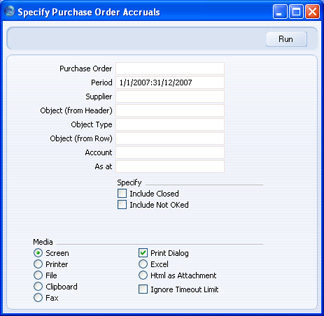
- Ostutellimus
- Vahemik
Numbriline
- Võid tellida aruande teatud Ostutellimuse või Ostutellimuste vahemiku kohta.
- Periood
- Ctrl-Enter
Aruannete perioodide seadistus, Üldine moodul
- Määra aruande algus- ja lõpukuupäevad. Vaikimisi pakutakse esimest perioodi Aruannete perioodide seadistusest.
- Hankija
- Ctrl-Enter
Hankijad Kontaktide registris
- Vahemik Tähestikuline
- Võid tellida aruande teatud Hankija(te) Ostutellimuste kohta. Sisesta Hankija kood või kooloniga eraldatud koodide vahemik.
- Võid tellida aruande teatud Hankija(te) Ostutellimuste kohta. Sisesta Hankija kood või kooloniga eraldatud koodide vahemik.
- Objekt (päisest)
- Ctrl-Enter
Objektide register, Finants/Üldine moodul
- Võid tellida aruande teatud Objekte kandvate Ostutellimuste kohta. Siin arvestatakse Objekte Ostutellimuse päisest, mitte ridadelt. Kui sisestad mitu komadega eraldatud Objekti, kaasatakse aruandesse ainult valitud Objektide kombinatsiooni kandvad Ostutellimused.
- Objektitüüp
- Ctrl-Enter
Objektitüüpide seadistus, Finants
- Kui soovid aruannet Ostutellimuste kohta, mis kannavad teatud tüüpi Objekte, sisesta siia soovitud Objektitüübi kood. Siin arvestatakse Objekte Ostutellimuse päisest, mitte ridadelt.
- Objekt (realt)
- Ctrl-Enter
Objektide register, Finants/Üldine moodul
- Võid tellida aruande Ostutellimuste kohta, mille ridadel leidub teatud Objekte. Kui sisestad mitu komadega eraldatud Objekti, kaasatakse aruandesse ainult need Ostutellimused, mille ridadel leidub valitud Objektide kombinatsioon.
- Konto
- Ctrl-Enter
Kontode register, Üldine moodul
- Kui soovid aruannet Ostutellimuste kohta, mille ridade B osal on näidatud teatud kulukonto, sisesta see Konto siia. Seda välja ei või tühjaks jätta.
- Seisuga
- Iga Ostutellimuse rea kohta esitatakse tellitud ja saabunud ning arvetega ja arveteta kogused. Kui soovid, et need kogused arvutataks teatud kuupäeva seisuga, sisesta see kuupäev siia.
- Vali
- Vaikimisi kaasatakse aruandesse ainult kinnitatud Ostutellimused. Nende valikutega saad neile lisada ka suletud ja kinnitamata Ostutellimused.
Ostutellimuste nimekiri
Selles aruandes näed andmebaasis registreeritud Ostutellimusi. Võid tellida aruande Ostutellimuste vahemiku, valitud perioodi või teatud Hankija kohta.Ekraanil avatud aruandelt saad avada Ostutellimusi, klikkides soovitud tellimuse numbril.
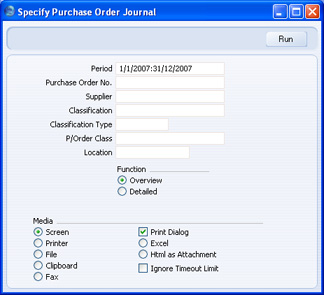
- Periood
- Ctrl-Enter
Aruannete perioodide seadistus, Üldine moodul
- Määra aruande algus- ja lõpukuupäevad.
- Ostutellimus
- Vahemik
Numbriline
- Võid koostada aruande teatud Ostutellimuse või tellimuste vahemiku kohta.
- Hankija
- Ctrl-Enter
Hankijad Kontaktide registris
- Kui soovid aruannet teatud Hankija Ostutellimuste kohta, sisesta siia selle Hankija kood.
- Klassifikaator
- Ctrl-Enter
Kontakti klassifikaatorite seadistus, Kliendihalduse moodul
- Kui soovid näha teatud Klassifikaatorit kandvate Hankijate Ostutellimusi, sisesta siia see Klassifikaator. Kui jätad välja tühjaks, näed aruandes Tellimusi kõikidele Hankijatele, nii Klassifikaatoriga kui ilma. Kui sisestad mitu komadega eraldatud Klassifikaatorit, näidatakse vaid selliste Hankijate Tellimused, kes kannavad kõiki valitud Klassifikaatoreid. Kui sisestad mitu plussmärgiga eraldatud Klassifikaatorit, näidatakse selliste Hankijate Tellimused, kes kannavad vähemalt ühte valitud klassifikaatoritest. Kui sisestad Klassifikaatori ette hüüumärgi, jäetakse aruandest välja vaid selliste Hankijate Tellimused, kes kannavad antud Klassifikaatorit.
- Näiteks:
- 1,2
- Näidatakse Tellimused Hankijatele Klassifikaatoritega 1 ja 2 (k.a. Hankijatele Klassifikaatoritega 1, 2 ja 3).
- 1+2
- Näidatakse Tellimused Hankijatele Klassifikaatoritega 1 või 2.
- !2
- Näidatakse Tellimused kõikidele Hankijatele, v.a. Hankijatele Klassifikaatoriga 2.
- 1,!2
- Näidatakse Tellimused Hankijatele Klassifikaatoriga 1, kuid mitte Hankijatele Klassifikaatoriga 2 (ei näidata Tellimusi Hankijatele Klassifikaatoritega 1 ja 2). Koma sisestatakse enne hüüumärki.
- !1,!2
- Näidatakse Tellimused kõikidele Hankijatele, v.a. Hankijatele Klassifikaatoriga 1 ja/või 2. Koma sisestatakse enne hüüumärki.
- !(1,2)
- Näidatakse Tellimused kõikidele Hankijatele, v.a. Hankijatele Klassifikaatoritega 1 ja 2 (ei näidata Tellimusi Hankijatele Klassifikaatoritega 1, 2 ja 3).
- !1+2
- Näidatakse Tellimused Hankijatele ilma Klassifikaatorita 1 ja Klassifikaatoriga 2 (näidatakse Tellimused Hankijatele Klassifikaatoritega 1 ja 2).
- (1,2)+(3,4)
- Näidatakse Tellimused Hankijatele Klassifikaatoritega 1 ja 2 ning Hankijatele Klassifikaatoritega 3 ja 4.
- Näiteks:
- Klassifikaatori tüüp
- Ctrl-Enter
Klassifikaatorite tüüpide seadistus, Kliendihalduse moodul
- Sisesta Klassifikaatori tüüp, kui soovid aruandes näha antud tüüpi Klassifikaatoreid kandvate Hankijate Ostutellimusi. Kui jätad välja tühjaks, kaasatakse kõik Hankijad, nii Klassifikaatoriga kui ilma. Kui sisestad mitu komadega eraldatud tüüpi, kaasatakse aruandesse ükskõik millist valitud tüüpi Klassifikaatorit kandvate Hankijate Ostutellimused.
- Ostutell. klass
- Ctrl-Enter
Ostutellimuste klasside seadistus, Ostutellimuste moodul
- Võid tellida aruande teatud Klassi kuuluvate Ostutellimuste kohta.
- Ladu
- Ctrl-Enter
Ladude seadistus, Laomoodul
- Saad tellida aruande vaid teatud Ladu mõjutavate Ostutellimuste kohta (Ladu määratakse Ostutellimuse 'Lähetusaadressi' kaardil).
- Esitus
- Nende valikutega määra aruande detailsus.
- Kokkuvõte
- Vaikimisi esitatakse aruande kokkuvõtlik versioon, kus näed vaid põhilist Ostutellimuse informatsiooni.
- Detailne
- Selle valikuga esitatakse aruandes kogu Ostutellimust puudutav informatsioon.
- Kokkuvõte
Ostutellimuste hetkeseis
See aruanne on Ostutellimuste nimekirja, aruande detailsem variant. Aruandes esitatakse lisaks Ostutellimustele ka kõik seotud toimingud (nt Laosissetulekud, Tagastatud kaubad hankijatele ja Ostuarved).Antud aruande detailse versiooni saad tellida ka Ostutellimuse Operatsioonide menüüst.
Ekraanil avatud aruandelt saad avada Ostutellimusi, Laosissetulekuid, Tagastatud kaupade ja Ettemaksude kaarte, klikkides soovitud kaardi numbril.
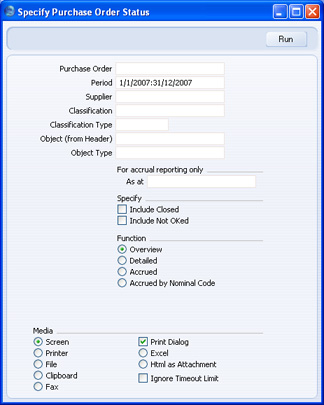
- Ostutellimus
- Vahemik
Numbriline
- Võid tellida aruande teatud Ostutellimuse või Ostutellimuste vahemiku kohta.
- Periood
- Ctrl-Enter
Aruannete perioodide seadistus, Üldine moodul
- Sisesta aruande algus- ja lõpukuupäevad. Vaikimisi pakutakse esimest perioodi Aruannete perioodide seadistusest.
- Hankija
- Ctrl-Enter
Hankijad Kontaktide registris
- Vahemik Tähestikuline
- Võid tellida aruande teatud Hankija (või Hankijate) Ostutellimuste kohta. Sisesta Hankija kood või kooloniga eraldatud koodide vahemik.
- Võid tellida aruande teatud Hankija (või Hankijate) Ostutellimuste kohta. Sisesta Hankija kood või kooloniga eraldatud koodide vahemik.
- Klassifikaator
- Ctrl-Enter
Kontakti klassifikaatorite seadistus, Kliendihalduse moodul
- Kui soovid näha teatud Klassifikaatorit kandvate Hankijate Ostutellimusi, sisesta siia see Klassifikaator. Kui jätad välja tühjaks, näed aruandes Tellimusi kõikidele Hankijatele, nii Klassifikaatoriga kui ilma. Kui sisestad mitu komadega eraldatud Klassifikaatorit, näidatakse vaid selliste Hankijate Tellimused, kes kannavad kõiki valitud Klassifikaatoreid. Kui sisestad mitu plussmärgiga eraldatud Klassifikaatorit, näidatakse selliste Hankijate Tellimused, kes kannavad vähemalt ühte valitud klassifikaatoritest. Kui sisestad Klassifikaatori ette hüüumärgi, jäetakse aruandest välja vaid selliste Hankijate Tellimused, kes kannavad antud Klassifikaatorit.
- Näiteks:
- 1,2
- Näidatakse Tellimused Hankijatele Klassifikaatoritega 1 ja 2 (k.a. Hankijatele Klassifikaatoritega 1, 2 ja 3).
- 1+2
- Näidatakse Tellimused Hankijatele Klassifikaatoritega 1 või 2.
- !2
- Näidatakse Tellimused kõikidele Hankijatele, v.a. Hankijatele Klassifikaatoriga 2.
- 1,!2
- Näidatakse Tellimused Hankijatele Klassifikaatoriga 1, kuid mitte Hankijatele Klassifikaatoriga 2 (ei näidata Tellimusi Hankijatele Klassifikaatoritega 1 ja 2). Koma sisestatakse enne hüüumärki.
- !1,!2
- Näidatakse Tellimused kõikidele Hankijatele, v.a. Hankijatele Klassifikaatoriga 1 ja/või 2. Koma sisestatakse enne hüüumärki.
- !(1,2)
- Näidatakse Tellimused kõikidele Hankijatele, v.a. Hankijatele Klassifikaatoritega 1 ja 2 (ei näidata Tellimusi Hankijatele Klassifikaatoritega 1, 2 ja 3).
- !1+2
- Näidatakse Tellimused Hankijatele ilma Klassifikaatorita 1 ja Klassifikaatoriga 2 (näidatakse Tellimused Hankijatele Klassifikaatoritega 1 ja 2).
- (1,2)+(3,4)
- Näidatakse Tellimused Hankijatele Klassifikaatoritega 1 ja 2 ning Hankijatele Klassifikaatoritega 3 ja 4.
- Näiteks:
- Klassifikaatori tüüp
- Ctrl-Enter
Klassifikaatorite tüüpide seadistus, Kliendihalduse moodul
- Sisesta Klassifikaatori tüüp, kui soovid aruandes näha antud tüüpi Klassifikaatoreid kandvate Hankijate Ostutellimusi. Kui jätad välja tühjaks, kaasatakse kõik Hankijad, nii Klassifikaatoriga kui ilma. Kui sisestad mitu komadega eraldatud tüüpi, kaasatakse aruandesse ükskõik millist valitud tüüpi Klassifikaatorit kandvate Hankijate Ostutellimused.
- Objekt (päisest)
- Ctrl-Enter
Objektide register, Finants/Üldine moodul
- Võid tellida aruande teatud Objekte kandvate Ostutellimuste kohta. Siin arvestatakse Objekte Ostutellimuse päisest, mitte ridadelt. Kui sisestad mitu komadega eraldatud Objekti, kaasatakse aruandesse ainult antud Objektide kombinatsiooni kandvad Ostutellimused.
- Objektitüüp
- Ctrl-Enter
Objektitüüpide seadistus, Finants
- Kui soovid aruannet Ostutellimuste kohta, mis kannavad teatud tüüpi Objekte, sisesta siia soovitud Objektitüübi kood. Siin arvestatakse Objekte Ostutellimuse päisest, mitte ridadelt.
- Vaid kokkuvõtetega aruandluseks
- Kui kasutad valikut Summalised kokkuvõtted või Summalised kokkuvõtted kontodele, esitatakse aruandes need Ostutellimused, mille puhul kaubad on saabunud, kuid Arvet ei ole esitatud. Kui soovid aruannet Ostutellimuste kohta, mille kaubad olid saabunud teatud kuupäevaks, kuid Arve mitte, sisesta siia see kuupäev.
- Vali
- Vaikimisi kaasatakse aruandesse ainult kinnitatud Ostutellimused. Nende valikutega saad neile lisada ka suletud ja kinnitamata Ostutellimused.
- Esitus
- Määra nende valikutega aruande detailsus.
- Kokkuvõte
- Selle valikuga esitatakse kõik Ostutellimused koos Artiklitega. Aruandes näed iga Artikli koodi ja nimetust ning võimalikke Objekte ja tellitud, saabunud ja arvega koguseid. Lisaks esitatakse iga Ostutellimuse number ja kuupäev, Hankija kood ja nimi, Objektid ja Planeeritud lähetuse kuupäev.
- Detailne
- Lisaks ülaltoodud informatsioonile näed selle valikuga aruandes Hankija aadressi ning iga Ostutellimusega seotud Ettemakse, Laosissetulekuid, Tagastatud kaupu hankijatele ja Ostuarveid. Eraldi tuuakse välja kõik kaartide read koos ostuhindade, koguste, seerianumbrite ja kulukontodega.
- Summalised kokkuvõtted
- Selle valikuga esitatakse ainult need Ostutellimused, mille puhul kaubad on saabunud, kuid Arvet ei ole esitatud. Kui väljale Seisuga on sisestatud kuupäev, esitatakse aruandes Ostutellimused, mille kaubad olid selleks kuupäevaks saabunud, kuid Arvet ei olnud esitatud. Väliselt sarnaneb see aruande valik Kokkuvõttele, kus näed lisaks iga Ostutellimuserea Arveta kogust, väärtust ja kulukontot.
- Selle aruande jaoks peab Ostuarvete B osal olema näidatud Artiklid, mis juhtub automaatselt Ostuarvete koostamisel Ostutellimustest, kui Ostuarve seadistustes on märgitud valik Summeerituna artikli ja projekti kaupa.
- See aruanne on sama, mis Akumuleeritud ostutellimuste aruanne. Viimase eeliseks on, et tellida saad aruande ka teatud kulukonto kohta.
- Selle aruande jaoks peab Ostuarvete B osal olema näidatud Artiklid, mis juhtub automaatselt Ostuarvete koostamisel Ostutellimustest, kui Ostuarve seadistustes on märgitud valik Summeerituna artikli ja projekti kaupa.
- Summalised kokkuvõtted kontodele
- Selle valikuga näed igale Laosissetuleku vahekontole konteeritud summasid vastavalt Ostutellimustest koostatud Ostuarvetele.
- Sarnaselt Summaliste kokkuvõtete versioonile peavad ka antud valikuga olema Ostuarvete B osal näidatud Artiklid.
- Kokkuvõte
Täitamata ostutellimused
Selles aruandes esitatakse registreeritud täitmata Ostutellimused, st Ostutellimused, mille kohta ei ole koostatud Laosissetulekuid. Kinnitamata Laosissetulekutega Ostutellimused loetakse täidetuks ja neid aruandes ei näe. Soovi korral võid aruandesse kaasata Ostutellimused osaliste Laosissetulekutega. Aruandes näed Ostutellimuse numbrit, kuupäeva, Hankijat ja Tellimuse täitmata summat. Aruandesse on võimalik kaasata ka muud informatsiooni.Ekraanil avatud aruandelt saad avada Ostutellimusi, klikkides soovitud tellimuse numbril.
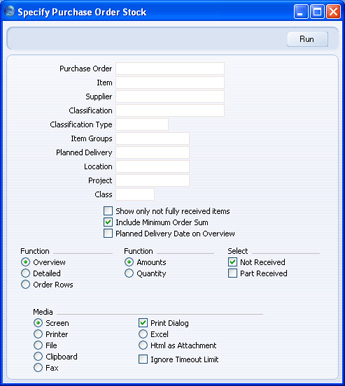
- Ostutellimus
- Vahemik
Numbriline
- Võid tellida aruande ühe Ostutellimuse või Ostutellimuste vahemiku kohta.
- Artikkel
- Ctrl-Enter
Artiklite register
- Võid tellida aruande teatud Artiklit puudutavate Ostutellimuste kohta. Aruande kokkuvõtlikus versioonis esitatavad summad on kogu tellimuse, mitte ainuüksi valitud Artikli kohta.
- Hankija
- Ctrl-Enter
Hankijad Kontaktide registris
- Kui soovid aruannet teatud Hankija Ostutellimuste kohta, sisesta Hankija kood.
- Klassifikaator
- Ctrl-Enter
Kontakti klassifikaatorite seadistus, Kliendihalduse moodul
- Kui soovid näha teatud Klassifikaatorit kandvate Hankijate Ostutellimusi, sisesta siia see Klassifikaator. Kui jätad välja tühjaks, näed aruandes Tellimusi kõikidele Hankijatele, nii Klassifikaatoriga kui ilma. Kui sisestad mitu komadega eraldatud Klassifikaatorit, näidatakse vaid selliste Hankijate Tellimused, kes kannavad kõiki valitud Klassifikaatoreid. Kui sisestad mitu plussmärgiga eraldatud Klassifikaatorit, näidatakse selliste Hankijate Tellimused, kes kannavad vähemalt ühte valitud klassifikaatoritest. Kui sisestad Klassifikaatori ette hüüumärgi, jäetakse aruandest välja vaid selliste Hankijate Tellimused, kes kannavad antud Klassifikaatorit.
- Näiteks:
- 1,2
- Näidatakse Tellimused Hankijatele Klassifikaatoritega 1 ja 2 (k.a. Hankijatele Klassifikaatoritega 1, 2 ja 3).
- 1+2
- Näidatakse Tellimused Hankijatele Klassifikaatoritega 1 või 2.
- !2
- Näidatakse Tellimused kõikidele Hankijatele, v.a. Hankijatele Klassifikaatoriga 2.
- 1,!2
- Näidatakse Tellimused Hankijatele Klassifikaatoriga 1, kuid mitte Hankijatele Klassifikaatoriga 2 (ei näidata Tellimusi Hankijatele Klassifikaatoritega 1 ja 2). Koma sisestatakse enne hüüumärki.
- !1,!2
- Näidatakse Tellimused kõikidele Hankijatele, v.a. Hankijatele Klassifikaatoriga 1 ja/või 2. Koma sisestatakse enne hüüumärki.
- !(1,2)
- Näidatakse Tellimused kõikidele Hankijatele, v.a. Hankijatele Klassifikaatoritega 1 ja 2 (ei näidata Tellimusi Hankijatele Klassifikaatoritega 1, 2 ja 3).
- !1+2
- Näidatakse Tellimused Hankijatele ilma Klassifikaatorita 1 ja Klassifikaatoriga 2 (näidatakse Tellimused Hankijatele Klassifikaatoritega 1 ja 2).
- (1,2)+(3,4)
- Näidatakse Tellimused Hankijatele Klassifikaatoritega 1 ja 2 ning Hankijatele Klassifikaatoritega 3 ja 4.
- Näiteks:
- Klassifikaatori tüüp
- Ctrl-Enter
Klassifikaatorite tüüpide seadistus, Kliendihalduse moodul
- Sisesta Klassifikaatori tüüp, kui soovid aruandes näha antud tüüpi Klassifikaatoreid kandvate Hankijate Ostutellimusi. Kui jätad välja tühjaks, kaasatakse kõik Hankijad, nii Klassifikaatoriga kui ilma. Kui sisestad mitu komadega eraldatud tüüpi, kaasatakse aruandesse ükskõik millist valitud tüüpi Klassifikaatorit kandvate Hankijate Ostutellimused.
- Artikliklassid
- Ctrl-Enter
Artikliklasside register, Müügireskontro
- Vahemik Tähestikuline
- Võid tellida aruande teatud Klassi(desse) kuuluvate Artiklite Ostutellimuste kohta. Aruande kokkuvõtlikus versioonis esitatavad summad on kogu tellimuse, mitte ainuüksi valitud Artikliklassi kuuluvate Artiklite kohta.
- Võid tellida aruande teatud Klassi(desse) kuuluvate Artiklite Ostutellimuste kohta. Aruande kokkuvõtlikus versioonis esitatavad summad on kogu tellimuse, mitte ainuüksi valitud Artikliklassi kuuluvate Artiklite kohta.
- Plan. lähetus
- Ctrl-Enter
Vali kuupäev
- Kui soovid aruannet Ostutellimuste kohta, mille kaup peaks saabuma teatud kuupäeval (Planeeritud lähetuse kuupäev määratakse Ostutellimuse 'Kuupäevade' kaardil ja 'Artiklite' kaardi D osal), sisesta siia see kuupäev.
- Ladu
- Ctrl-Enter
Ladude seadistus, Laomoodul
- Võid tellida aruande teatud Lattu tellitud Artiklite Ostutellimuste kohta (Ladu määratakse Ostutellimuse 'Lähetusaadressi' kaardil).
- Projekt
- Ctrl-Enter
Projektide register, Projektiarvestuse moodul (kui kasutad)
- Võid tellida aruande teatud Projektiga seotud Ostutellimuste kohta. Siin arvestatakse Projekti nii Ostutellimuse 'Tingimuste' kaardilt kui Ostutellimuseridade C osalt. Kui Ostutellimuse erinevad read on seotud erinevate Projektidega, näidatakse aruandes vaid valitud Projektiga seotud read. Tellimuseread, millele pole Projekti määratud C osal, seotakse Projektiga Ostutellimuse Tingimuste kaardilt.
- Ot.klass
- Ctrl-Enter
Ostutellimuste klasside seadistus, Ostutellimuste moodul
- Võid tellida aruande teatud Klassi kuuluvate Ostutellimuste kohta.
- Näita ainult täielikult saamata artikleid
- Kui soovid aruannet osaliselt saabunud Ostutellimuste kohta ning oled märkinud valiku Detailne või Tellimuseread, kaasatakse selle valikuga aruandesse ainult täitmata või osaliselt saabunud Ostutellimuseread. Kui see valik on märkimata, esitatakse kõik read (st ka täies ulatuses saabunud read).
- K.a. min. tellimuse summa
- Kui see valik on märgitud, näed aruandes iga Tellimuse kohta ka Hankijale määratud Minimaalset tellimuse summat ('Tingimuste' kaardilt). See kehtib ainult valikute Kokkuvõte ja Detailne puhul.
- Näita kokkuvõttes planeeritud lähetuse kuupäeva
- Aruande kokkuvõtlikus versioonis esitatakse tavaliselt Ostutellimuse kuupäev. Kui soovid selle asemel näha Planeeritud lähetuse kuupäeva, märgi antud valik.
- Esitus
- Määra nende valikutega aruande detailsus.
- Kokkuvõte
- Selle valikuga esitatakse aruandes Ostutellimuse number, kuupäev, Hankija nimi. Lisaks näidatakse Tellimuse veel saabumata osa summa või kogus, sõltuvalt sellest, kas on märgitud valik Summad või Kogused.
- Detailne
- Selle valikuga näed lisaks Tasumistingimust ja Planeeritud lähetuse kuupäeva. Samuti esitatakse aruandes iga Ostutellimuserea kohta Artikli kood ja nimetus ning erinevad summad või kogused, sõltuvalt sellest, kas on märgitud valik Summad või Kogused.
- Tellimuseread
- Selle valikuga esitatakse aruandes minimaalne informatsioon (tellimuse number, kuupäev ja Planeeritud lähetuse kuupäev). Kõigi tellimuseridade kohta esitatakse Artikli kood ning erinevad summad või kogused, sõltuvalt sellest, kas on märgitud valik Summad või Kogused.
- Kokkuvõte
- Esitus
- Siin vali, kas aruandes näidatakse summad või kogused.
- Summad
- Kokkuvõtlikus versioonis näed iga Ostutellimuse täitmata summat.
- Detailses ja Tellimuseridade versioonides näed iga Ostutellimuserea täitmata kogust ja summat ning ühikuhinda.
- Detailses ja Tellimuseridade versioonides näed iga Ostutellimuserea täitmata kogust ja summat ning ühikuhinda.
- Kogused
- Kokkuvõtlikus versioonis näed iga Ostutellimuse täitmata kogust.
- Detailses versioonis näed iga Ostutellimuserea tellitud, saadud, arvega ja täitmata kogust.
- Tellimuseridade versioonis näed iga Ostutellimuserea tellitud, saadud ja täitmata kogust.
- Detailses versioonis näed iga Ostutellimuserea tellitud, saadud, arvega ja täitmata kogust.
- Summad
- Vali
- Vali, milliste Ostutellimuste kohta aruannet soovid. Võid märkida ka mitu valikut.
- Lähetamata
- Aruandesse kaasatakse vaid Ostutellimused, mille kohta pole registreeritud Laosissetulekuid. Kui Ostutellimuse kohta on olemas kasvõi kinnitamata osaline Laosissetulek, tellimust aruandes ei näidata.
- Osal. lähetatud
- Selle valikuga kaasatakse aruandesse osaliselt täidetud Ostutellimused. Aruandes näed veel saamata summasid ja koguseid.
- Lähetamata
Ostutellimuse soovitus
See aruanne on sarnane Täiendamisvajaduse aruandele. Erinevalt viimasele esitatakse siin aruandes ostusoovitused, mitte laovajadused ning tavaliselt esitatakse ainult need Artiklid, mille kohta on registreeritud Vaikimisi Ostuartikkel (st Artiklid, mida on võimalik tellida Operatsioonide menüü funktsiooniga 'Koosta ostutellimused'). Kui soovid aga näha ostusoovitusi, mis võtavad arvesse ka eeldatava müügi, telli Ostutellimuse vajaduse aruanne.Laovajadus ei pruugi langeda kokku ostusoovitusega. Ostusoovituse arvutamisel võetakse arvesse Hankija tingimused. Näiteks kui Artikli minimaalne laotase on 10 ja laos on Artiklit vaid 1 ühik, on vajaduseks 9. Kuid kui Hankijale on määratud minimaalne tellimuse kogus 15, on vajadus ikkagi 9, kuid soovituslik tellitav kogus 15.
Ekraanil avatud aruandelt saab avada Artiklikaarte, klikkides soovitud Artikli koodil.
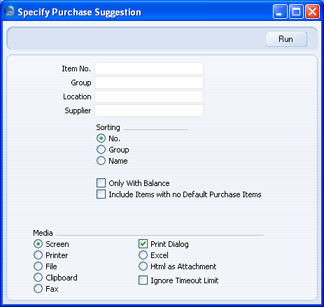
- Artikkel
- Ctrl-Enter
Artiklite register
- Vahemik Tähestikuline
- Sisesta Artikkel või Artiklite vahemik, mille kohta aruannet soovid. Aruandes esitatakse ainult Laoartiklid. Suletud Artikleid aruandes ei esitata. Kui pole märgitud valikut K.a. vaikimisi ostuartiklita artiklid, näidatakse aruandes vaid valitud vahemikku jäävad Vaikimisi Ostuartikliga Artiklid.
- Sisesta Artikkel või Artiklite vahemik, mille kohta aruannet soovid. Aruandes esitatakse ainult Laoartiklid. Suletud Artikleid aruandes ei esitata. Kui pole märgitud valikut K.a. vaikimisi ostuartiklita artiklid, näidatakse aruandes vaid valitud vahemikku jäävad Vaikimisi Ostuartikliga Artiklid.
- Artikliklass
- Ctrl-Enter
Artikliklasside register, Müügireskontro
- Vahemik Tähestikuline
- Võid tellida aruande kindla Artikliklassi või Artikliklasside vahemiku kohta.
- Võid tellida aruande kindla Artikliklassi või Artikliklasside vahemiku kohta.
- Ladu
- Ctrl-Enter
Ladude seadistus, Laomoodul
- Võid tellida aruande Artiklite, laoseisude ja tellimuste kohta teatud Laos.
- Laomooduli Artiklite minimaaltasemete seadistuses saab määrata iga Artikli minimaalse koguse igas Laos. Kui jätad siin lao valimata, näidatakse aruandes Artikli minimaalne laokogus üle kõikide ladude. Kui aga määrad siin lao, esitatakse aruandes Artikli minimaalne laokogus valitud laos. Minimaalne laokogus Artiklite puhul, mida pole Artiklite minimaaltasemete seadistuses registreeritud, võetakse Artiklikaardi 'Lao' kaardilt.
- Laomooduli Artiklite minimaaltasemete seadistuses saab määrata iga Artikli minimaalse koguse igas Laos. Kui jätad siin lao valimata, näidatakse aruandes Artikli minimaalne laokogus üle kõikide ladude. Kui aga määrad siin lao, esitatakse aruandes Artikli minimaalne laokogus valitud laos. Minimaalne laokogus Artiklite puhul, mida pole Artiklite minimaaltasemete seadistuses registreeritud, võetakse Artiklikaardi 'Lao' kaardilt.
- Hankija
- Ctrl-Enter
Hankijad Kontaktide registris
Saad tellida aruande teatud Hankijalt ostetavate Artiklite kohta (st selle Hankija nimele registreeritud Vaikimisi Ostuartiklitega Artiklite kohta).
- Järjestus
- Aruande võid tellida järjestatuna Artikli koodi, klassi või nimetuse järgi.
- Ainult saldoga
- Selle valikuga jäetakse aruandest välja saldota Artiklid, st Artiklid, mida pole hetkel laos ja mille kohta ei ole lahtisi Müügi-, Ostu või Tootmistellimusi.
- K.a. vaikimisi ostuartiklita artiklid
Vaikimisi näed aruandes vaid Laoartikleid, mille kohta on registreeritud Vaikimisi Ostuartikkel. Selle valikuga näed lisaks ka ilma Vaikimisi Ostuartiklita Artikleid (k.a. Artikleid, mille Ostuartiklil pole valik Vaikimisi märgitud ning ilma Ostuartiklita Artikleid).
- Kui jätad Hankija määramata ja märgid selle valiku, näed aruandes kõiki Laoartikleid. Suletud Artikleid siiski aruandesse ei kaasata. Vaikimisi Ostuartikliga Artiklite puhul näidatakse Hankijakood. Ostusoovituse arvutamisel võetakse arvesse Vaikimisi Ostuartiklile määratud normaalset ja minimaalset tellimuse kogust. Artiklite puhul, millel pole Vaikimisi Ostuartiklit, normaalset ja minimaalset tellimuse kogust arvesse ei võeta ning seega võrdub ostusoovitus laovajadusega.
- Kui määrad Hankija ja märgid selle valiku, näed aruandes valitud Hankijalt ostetavaid Laoartikleid, st kõiki selle Hankija Artikleid, mille kohta on registreeritud Ostuartiklid, sõltumata Ostuartiklil tehtud Vaikimisi valikust. Ilma Ostuartiklita Artikleid aruandesse ei kaasata. Ostusoovituse arvutamisel võetakse arvesse Ostuartiklile määratud normaalset ja minimaalset tellimuse kogust ning seega on tegemist ostusoovituse, mitte laovajadusega.
Ostutellimuse vajadus
Seda aruannet kasutatakse lähikuude ostuvajaduse analüüsimiseks, võttes aluseks toimunud keskmise müügi. Aruandes näed Artiklite koguseid, mis kaasataks samanimelise hooldusfunktsiooniga koostatavatele Ostutellimustele.Ekraanil avatud aruandelt saab avada Artiklikaarte, klikkides soovitud Artikli koodil.
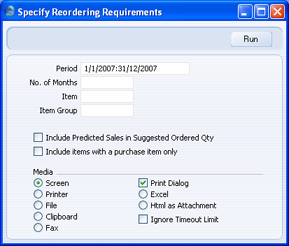
- Periood
- Ctrl-Enter
Aruannete perioodide seadistus, Üldine moodul
- Aruandes näed iga Artikli keskmist müüki kuu kohta, mille põhjal ennustatakse tulevast müüki ning ostuvajadust. Keskmised näitajad saadakse kinnitatud Arvete põhjal, mille kuupäevad langevad aruande perioodi.
- Ole tähelepanelik perioodi valimisel. Näiteks kui tellida aruanne jooksva kalendriaasta kohta, käsitletakse aasta lõpuni jäänud kuid nullmüügiga kuudena, mis muudab keskmised näitajad valeks.
- Perioodiks peab olema teatud arv täiskuid. Kui sisestad mingi muu perioodi, ümardab programm selle lähima täiskuude arvuni.
- Ole tähelepanelik perioodi valimisel. Näiteks kui tellida aruanne jooksva kalendriaasta kohta, käsitletakse aasta lõpuni jäänud kuid nullmüügiga kuudena, mis muudab keskmised näitajad valeks.
- Kuude arv
- Aruandes esitatakse iga Artikli keskmine müük kuu kohta, mille põhjal ennustatakse lähikuude müüki ning pakutakse soovituslikud kogused iga Artikli tellimiseks. Määra siin, mitme kuu müüki soovid ennustada. See väli ei tohi olla tühi.
- Artikkel
- Ctrl-Enter
Artiklite register
- Vahemik Tähestikuline
- Sisesta Artiklikood või kooloniga eraldatud koodide vahemik, mille kohta aruannet soovid. Aruandesse kaasatakse ainult Laoartiklid. Aruandesse ei kaasata suletud Artikleid.
- Sisesta Artiklikood või kooloniga eraldatud koodide vahemik, mille kohta aruannet soovid. Aruandesse kaasatakse ainult Laoartiklid. Aruandesse ei kaasata suletud Artikleid.
- Artikliklass
- Ctrl-Enter
Artikliklasside register, Müügireskontro
- Sisesta Artikliklass, mille kohta aruannet soovid. Aruandesse kaasatakse ainult Laoartiklid. Aruandesse ei kaasata suletud Artikleid.
- Soovituslik tellitav kogus sisaldab eeldatavat müüki
- Vaikimisi on Artikli soovituslik tellitav kogus teoreetiline laokogus (aruande 5. veerg) pluss Minimaalne laokogus (9. veerg) pluss Vaikimisi Ostuartiklil määratud Normaalse tellimuse kogusest puudu jääv kogus, kusjuures võetakse arvesse Ostutellimuste seadistustes tehtud valikut Soovita täiskordseid norm. tellitavaid koguseid. Kui see valik on märgitud, lisatakse ostusoovitusele prognoositav müük (8. veerg).
- Ainult ostuartikliga artiklid
- Tavaliselt kaasatakse aruandesse kõik määratud vahemikku jäävad Laoartiklid. Kui aga on märgitud antud valik, näidatakse aruandes vaid Vaikimisi Ostuartikliga Laoartiklid,
- 1. Artikli kood
- Aruandesse kaasatakse ainult Laoartiklid.
- 2. Laos
- Artikli laokogus aruande tellimise hetkel. See kogus võib muutuda aruande perioodi lõpuks.
- 3. Ostutellimustel
- Artikli kogus Ostutellimustel aruande tellimise hetkel. See kogus võib muutuda aruande perioodi lõpuks. Arvesse võetakse nii kinnitatud kui kinnitamata Ostutellimused.
- 4. Müügitellimustel
- Artikli kogus Müügitellimustel aruande tellimise hetkel. See kogus võib muutuda aruande perioodi lõpuks.
- 5. Teoreetiliselt laos
- Laokogus pärast Ostu- ja Müügitellimuste täitmist.
- 6. Müük
- Aruandeperioodi jooksul müüdud kogus vastavalt perioodi kinnitatud Arvetele.
- 7. Keskmine müük
- Keskmine kuu jooksul müüdud kogus. See number saadakse jagades 6. veerus toodud müüdud koguse aruande perioodi kuudega. Aruandeperioodina ei ole soovitav kasutada jooksvat arvestusaastat, kuna aasta lõpuni jäänud kuid käsitletakse sel juhul nullmüügiga kuudena, mis muudab keskmised näitajad valeks.
- 8. Eeldatav müük
- Eeldatav müük saadakse korrutades 7. veerus toodud keskmise müügi aruande määramisaknas märgitud kuude arvuga. Seega on tegemist valitud kuude eeldatava müügiga.
- 9. Artikli min. tase
- Artikli minimaaltase kas Laomooduli Artiklite minimaaltasemete seadistusest või Artiklikaardi 'Lao' kaardilt.
- 10. Min. tellitav kogus
- Minimaalne tellitav kogus Vaikimisi ostuartiklilt.
- 11. Soovituslik tellitav kogus
- Soovituslik tellitav kogus saadakse, võttes aluseks teoreetilise laoseisu (5. veerg), Artikli minimaalse laotaseme (9. veerg) ja minimaalse tellitava koguse (10. veerg). Kui märgitud on valik Soovituslik tellitav kogus sisaldab eeldatavat müüki, võetakse arvesse ka eeldatavat müüki (8. veerg). See kogus kantakse ka hooldusfunktsiooniga 'Ostutellimuse vajadus' koostatud Ostutellimusele.
Hankija analüüs
Selles aruandes näed aruandeperioodi jooksul Hankijatelt tellitud ja saadud Artikleid. Samuti näed, millise osa nendest Artiklitest oled samal perioodil müünud.Ekraanil avatud aruandelt saab avada Hankija- ja Artiklikaarte, klikkides soovitud Hankija või Artikli koodil.
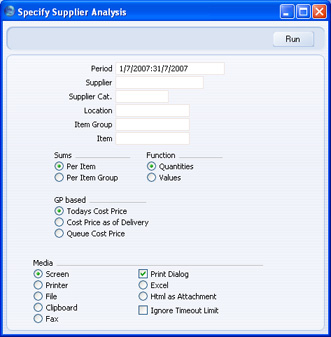
- Periood
- Ctrl-Enter
Aruannete perioodide seadistus, Üldine moodul
- Aruande periood. Aruanne võtab aluseks määratud perioodi langevad Ostutellimused, Laosissetulekud ja Arved. Vaikimisi on perioodiks jooksev kalendrikuu.
- Hankija
- Ctrl-Enter
Hankijad Kontaktide registris
- Vahemik Tähestikuline
- Määra Hankija või Hankijate vahemik, kellelt valitud perioodil tellitud ja saadud Artiklite kohta aruannet soovid.
- Määra Hankija või Hankijate vahemik, kellelt valitud perioodil tellitud ja saadud Artiklite kohta aruannet soovid.
- Hankija kat.
- Ctrl-Enter
Hankijate klasside seadistus, Ostureskontro
- Määra Hankijate klass, kuhu kuuluvatelt Hankijatelt valitud perioodil tellitud ja saadud Artiklite kohta aruannet soovid.
- Ladu
- Ctrl-Enter
Ladude seadistus, Laomoodul
- Võid tellida aruande Artiklite kohta, mis on tellitud ja saadud valitud Lattu ning valitud Laost müüdud.
- Artikliklass
- Ctrl-Enter
Artikliklasside register, Müügireskontro
- Vahemik Tähestikuline
- Võid tellida aruande teatud Artikliklassi(desse) kuuluvate Artiklite kohta.
- Võid tellida aruande teatud Artikliklassi(desse) kuuluvate Artiklite kohta.
- Artikkel
- Ctrl-Enter
Artiklite register
- Vahemik Tähestikuline
- Sisesta Artikkel või Artiklite vahemik, mille kohta aruannet soovid.
- Sisesta Artikkel või Artiklite vahemik, mille kohta aruannet soovid.
- Summad
- Vali, kas aruandes näidatakse kõik Artiklid ükshaaval või tuuakse kokkuvõtted Artikliklasside kohta.
- Artikli kohta
- Aruandes näed iga Hankija Artikleid koos iga Artikli tellitud, saadud ja müüdud koguste või summadega.
- Artikliklassi kohta
- Aruandes näed iga Hankija Artikliklasse koos iga Klassi tellitud, saadud ja müüdud koguste või summadega. Eraldi real näidatakse samad näitajad Artiklite kohta kokku, mis ei kuulu ühtegi Klassi.
- Artikli kohta
- Vali
- Siin vali, kas aruandes näidatakse kogused või summad.
- Kogustega
- Iga Artikli või Artikliklassi kohta esitatakse aruandes kogused valitud perioodi Ostutellimustel, Laosissetulekutel ja Müügiarvetel.
- Summadega
- Iga Artikli või Artikliklassi kohta esitatakse aruandes summad valitud perioodi Ostutellimustel, Laosissetulekutel ja Müügiarvetel. Lisaks esitatakse iga Artikli või Artikliklassi realiseeritud kauba omahinna ning müügikatte kogusummad. Viimased kaks näitajat arvutatakse vastavalt allpool tehtud MK alus valikule.
- Kogustega
- MK alus
- Kui koostad aruande summade kohta, tee siin valik, kuidas arvutatakse realiseeritud kauba omahind ning müügikate.
- Tänane ostuhind
- Realiseeritud kauba omahind on tänane Ostuhind Artiklikaardilt.
- Ostuhind lähetusel
- Realiseeritud kauba omahind on Artikli lattu võtmise hetkel Artiklikaardil näidatud Ostuhind.
- Kulujärjekorra ostuhind
- Realiseeritud kauba omahind on Artikli tegelik laoväärtus hetkel, kui Artikkel laost väljastati. Laoväärtus arvutatakse Artiklile määratud kulumudeli alusel ning seda näeb vastava arve või Lähetuse rea FIFO või Rea FIFO väljal.
- Tänane ostuhind
Hankija/Artikkel statistika
Selles aruandes analüüsitakse ostetud Artikleid Hankija haaval nii koguste kui käibe lõikes. Aruandes esitatakse ka Artiklite seerianumbrid. Informatsioon võetakse Laosissetulekute registrist Laomoodulis.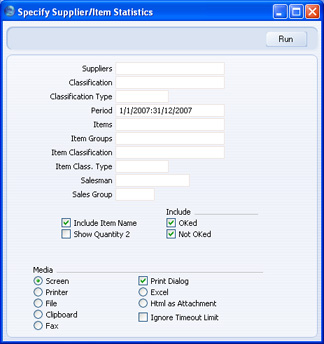
- Hankijad
- Ctrl-Enter
Hankijad Kontaktide registris
- Vahemik Tähestikuline
- Võid tellida aruande teatud Hankijalt või Hankijate vahemikult ostetud Artiklite kohta.
- Võid tellida aruande teatud Hankijalt või Hankijate vahemikult ostetud Artiklite kohta.
- Periood
- Ctrl-Enter
Aruannete perioodide seadistus, Üldine moodul
- Siin saad määrata, millise ajavahemiku Laosissetulekute põhjal aruanne koostatakse.
- Artiklid
- Ctrl-Enter
Artiklite register
- Vahemik Tähestikuline
- Võid tellida aruande teatud Artiklite kohta, mis osteti määratud perioodil.
- Võid tellida aruande teatud Artiklite kohta, mis osteti määratud perioodil.
- Artikliklassid
- Ctrl-Enter
Artikliklasside register, Müügireskontro
- Vahemik Tähestikuline
- Võid tellida aruande teatud Klassi või Klasside vahemikku kuuluvate Artiklite kohta.
- Võid tellida aruande teatud Klassi või Klasside vahemikku kuuluvate Artiklite kohta.
- Ostujuht
- Ctrl-Enter
Isikute register, Üldine moodul
- Kui määrad siin Isiku, kaasatakse aruandesse ainult need Artiklid, mille Vaikimisi Ostuartiklil on see töötaja märgitud Ostujuhiks.
- Ostugrupp
- Ctrl-Enter
Müügigruppide seadistus, Üldine moodul
- Kui määrad siin Ostugrupi, kaasatakse aruandesse ainult need Artiklid, mille Vaikimisi Ostuartiklil on märgitud see Ostugrupp.
- K.a. artiklite nimetused
- Märgi see valik, kui soovid aruandes näha ka Artiklite nimetusi.
- Näita kogust2
- Märgi see valik, kui soovid, et Artiklite laokogused esitataks aruandes erinevates mõõtühikutes. See valik kehtib ainult nende Artiklite puhul, millel on 'Lao' kaardil märgitud Ühik 2 ja Ühiku koefitsient.
- Kaasaarvatud
- Määra siin, kas aruandesse kaasatakse kinnitatud kinnitatud ja/või kinnitamata Laosissetulekud.