Iniciando HansaWorld Enterprise
Esta sección contiene las siguientes páginas:- Descripción de Empresas y Bases de Datos en HansaWorld Enterprise.
- Iniciando HansaWorld Enterprise cuando hay una base de datos existente que contiene al menos una Empresa (el proceso que debe realizarse cuando HansaWorld Enterprise está en uso).
- Iniciando HansaWorld Enterprise cuando no existe ninguna Empresa ni Base de Datos (el proceso a realizarse cuando se utiliza HansaWorld Enterprise por primera vez). Esto incluye:
- Creación de una Base de Datos nueva - servidor;
- Ingreso de un usuario por primera vez a una base de datos desde una máquina cliente;
- Creación de una Base de Datos nueva – mono-usuario;
- Creación de una Base de Datos nueva - Demo;
- Ingreso del Nombre de Empresa y Dirección (los datos respectivos que se imprimirán en tus documentos);
- Ingreso de Empresas según requerimientos;
- Ingreso de Empresas extra en el registro Empresa;
- Importación de datos estándar;
- Solicitud de una Clave de Internet;
- Guardar Configuración; y
- Back-Ups, restauración y nuevas versiones
- Creación de una Base de Datos nueva - servidor;
Empresas y Bases de Datos
Los componentes esenciales del sistema HansaWorld Enterprise son la Aplicación y la Base de Datos. La Aplicación posee el siguiente icono dentro del directorio de archivos:
Las "Empresas" sirven para diferenciar los diferentes departamentos que existen en tu negocio y llevar la contabilidad de ellos por separado. Si mantienes solo un conjunto exclusivo de cuentas para todo tu negocio, entonces no habrá necesidad de crear más de una Empresa en tu base de datos.
! | El archivo de la Base de Datos debe ser "HANSA.HDB" y debe estar presente en la misma carpeta o directorio de la aplicación HansaWorld Enterprise. Si decides retirar el archivo de la Base de datos o cambiar su nombre, se creará automáticamente una nueva Base de Datos la próxima vez que ingreses a HansaWorld Enterprise. |
---
Revisa también detalles sobre cómo:
- Cargar una Base de Datos existente y una Empresa
Cargar una Base de Datos existente y Empresa
Realiza el procedimiento descrito en esta página para utilizar la aplicación HansaWorld Enterprise cuando ya poseas una base de datos existente que contiene al menos una Empresa.
Servidor ??? Aplicaciones (Línea de Comando y/o Servicio)
En una instalación multi-usuario, abre primeramente la aplicación HansaWorld Enterprise en el servidor.
Si tu servidor es una máquina Linux o Mac OS X, haz que esté en modo “Terminal???. Ahora escribe los siguientes caracteres en la ventana “Terminal”
- cd /Applications/HansaWorld/hansaworld-linux-release-server (Linux Intel),
- cd /Applications/HansaWorld/hansaworld-linuxppc-release-server (Linux PPC) or
- cd /Applications/HansaWorld (Mac OS X)
- cd /Applications/HansaWorld/hansaworld-linuxppc-release-server (Linux PPC) or
- Toda esta sintaxis asume que estás preservando la estructura del directorio por defecto.
- ./HansaWorld &:
- Debes ahora iniciar la aplicación HansaWorld Enterprise en el servidor (la & es opcional – solo te permite ejecutar el programa de manera minimizada en pantalla y utilizar la ventana “Terminal” para otras tareas).
- Todo esto asume que la aplicación es "HansaWorld". Si este no es el caso, debes escribir el nombre de la aplicación después de "./"
Si tu servidor es una máquina Windows, la aplicación HansaWorld Enterprise es un “servicio” que se activará automáticamente por defecto cuando enciendas la máquina servidor. Si por alguna razón este “servicio” no se activa automáticamente, deberás abrir el Panel de Control y hacer doble clic en ‘Herramientas de Administración’ y luego ‘Servicios’. Busca y selecciona 'HansaWorld Enterprise 5.4 Service' en la lista e inicia el servicio.
De este modo los usuarios podrán ingresar al sistema para trabajar en cualquiera de las Empresas especificadas en la base de datos (dentro del servidor). Para ingresar, sigue el procedimiento indicado en la sección ‘Mono-usuario y Cliente’ (más abajo).
Ahora puedes dejar de operar en el servidor.
Ejecución de la máquina servidor con Parámetros
En ciertas ocasiones, deberás levantar la máquina servidor con parámetros. Un parámetro sirve para instruirle al servidor que ejecute una tarea específica. Por ejemplo, si levantas el servidor (línea comando en Mac OS X y Linux) utilizando el parámetro –backup (como se muestra arriba), la aplicación HansaWorld se abrirá para crear un archivo Backup y luego se cerrará:
- ./HansaWorld --backup
Un método alternativo que puedes emplear para levantar la aplicación en el servidor es colocando el parámetro en un archivo de texto llamado "parameters.txt" y guardándolo en la misma carpeta o directorio de la aplicación en la máquina servidor. Luego, puedes levantar la aplicación según lo descrito al comienzo de esta página. Nota: El único lugar donde puedes colocar el parámetro es en el de archivo "parameters.txt"; No deberás incluir ./HansaWorld en este archivo.
Puedes colocar más de un parámetro en el archivo "parameters.txt". Si deseas puedes colocar los parámetros en la misma línea o en líneas separadas. Nota: Recuerda eliminar el parámetro del archivo "parameters.txt" luego de que la tarea del parámetro en cuestión haya sido completada; de lo contrario esta tarea se repetirá cada vez que levantes la aplicación.
Puedes utilizar el archivo "parameters.txt" para cualquier versión de la aplicación HansaWorld Enterprise. Para el caso de la aplicación “servicio”, el archivo "parameters.txt" constituye la única forma de levantar la aplicación con parámetros. Para el caso de Linux (que respeta mayúsculas y minúsculas), el nombre del archivo "parameters.txt" deberá estar en letras minúsculas.
Mono-Usuario y Cliente
Abre la aplicación HansaWorld Enterprise como cualquier otra aplicación en Windows, Linux o Mac OS X (doble clic al icono del programa). HansaWorld Enterprise cargará la base de datos llamada "HANSA.HDB" (si esta carpeta no está presente en el directorio de HansaWorld Enterprise, se creará automáticamente una nueva Base de Datos).
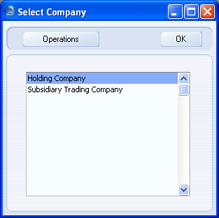
Si solamente tienes una Empresa en tu base de datos, ésta se cargará por defecto y podrás iniciar tu trabajo. Si tienes más de una Empresa, aparecerá la ventana ‘Escoger Empresa’ donde podrás seleccionar la Empresa con la que quieres trabajar.
En una instalación multi-usuario, siempre aparecerá la ventana ‘Escoger Empresa’ para que puedas elegir la empresa con la que deseas trabajar (incluso si en realidad solo existe una).
Haz doble clic en la empresa que deseas abrir o resalta su nombre y luego presiona Enter. De este modo, la base de datos estará plenamente dispuesta para su manejo.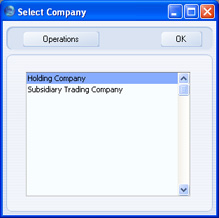
---
Revisa también detalles sobre cómo:
- Ingreso del Nombre de Empresa y Dirección (los datos respectivos que se imprimirán en tus documentos);
- Ingreso de Empresas según requerimientos;
- Ingreso de Empresas extra en el registro Empresa;
- Importación de datos estándar;
- Solicitud de una Clave de Internet
- Guardar Configuración
- Back-Ups
Creación de una Base de Datos nueva
Haz clic en los vínculos correspondientes para aprender a levantar la aplicación HansaWorld Enterprise por primera vez cuando en caso que no poseas una base de datos:
- Creación de una Base de Datos nueva - servidor
- Ingreso de un usuario por primera vez a una base de datos desde una máquina cliente
- Creación de una Base de Datos nueva – mono-usuario
- Creación de una Base de Datos nueva - Demo
- Servidor
Las aplicaciones de HansaWorld Enterprise no tienen interfaz gráfico. Por tanto, según lo indicado en la página Instalación – Multi - Usuario, se recomienda utilizar una aplicación GUI para crear y configurar una nueva base de datos. Puedes realizar esto en una máquina servidor si tienes acceso o en una máquina local (lógicamente deberás copiar la base de datos al servidor cuando finalices la configuración).
- Asegúrate que no haya ningún otro archivo con el nombre "HANSA.HDB" en la carpeta que contiene la aplicación HansaWorld Enterprise y luego ábrela con doble clic.
Los archivos de texto "DBDEF.TXT" y "DEFAULT.TXT" deben estar presentes en la misma carpeta de la aplicación al momento de crear la nueva Base de Datos. HansaWorld Enterprise utilizará estos archivos para colocar algunas preferencias iniciales en la nueva Base de Datos.
La primera ventana en aparecer te dará las alternativas para que le indiques a tu máquina cómo quieres utilizar la aplicación:
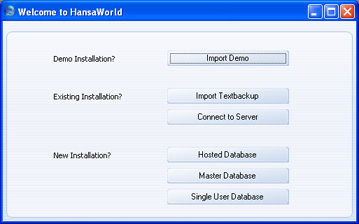
- Haz clic en el botón [Base de Datos Principal] si estás iniciando HansaWorld Enterprise por primera vez; o haz clic en el botón [Importar Backup de Texto] si has estado utilizando HansaWorld Enterprise y deseas importar un archivo back-up a una nueva base de datos. La primer alternativa se describe en esta página, la segunda se describe en la página Restarurar desde un Back-Up.
- Aparecerá una ventana en la que podrás especificar una Clave.
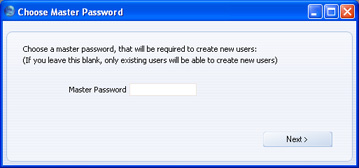
- Ingresa la Clave y haz clic en [Siguiente].
Cuando utilices una máquina cliente para conectarte al servidor, podrás hacerlo como un usuario existente o podrás utilizar el botón [Nuevo Usuario] para crear una nueva Cuenta de Usuario en la base de datos del servidor. Cuando hagas esto, se te pedirá que ingreses tu Clave antes de crear una nueva Cuenta de Usuario.
Puedes decidir no especificar una Clave (aún), sin embargo deberás conectarte como un usuario existente antes de crear nuevas Cuentas de Usuario. Si no especificas una Clave, podrás hacerlo después si es necesario (esto se describe en la sección ‘Cambiar Clave de Acceso’ de la página Modo Programa).
El proceso para crear una nueva Cuenta de Usuario desde una máquina cliente se describe más ampliamente en la página Creación de una Base de Datos nueva - cliente.
- Aparecerá la ventana ‘Ingresar Nombre de Empresa’ para que puedas ingresar el nombre de tu empresa. Haz esto y también ingresa una abreviación (10 caracteres máx.) y luego haz clic en el botón [Siguiente].
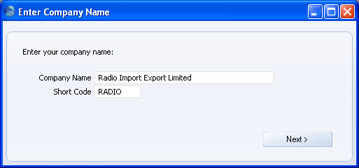
- Así se abrirá la ventana ‘Crear Nuevo Usuario’ para que puedas ingresar tus detalles personales y generar tú mismo una Cuenta de Usuario. Antes de pasar al siguiente nivel, deberás ingresar tu Nombre de Usuario y tu Nombre Completo (los otros datos son opcionales). El Nombre de Usuario será el nombre que utilizarás como tu código identificador de logueo cada vez que ingreses a HansaWorld Enterprise. Carga tus detalles de logueo y haz clic en el botón [Finalizar]. De este modo habrás creado tu Cuenta de Usuario.
La ventana ‘Loguear’ aparecerá con tu Nombre de Usuario cargado en el campo respectivo: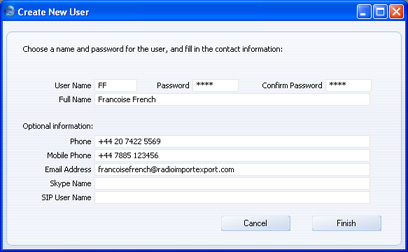
Ingresa tu Contraseña y luego haz clic en [OK]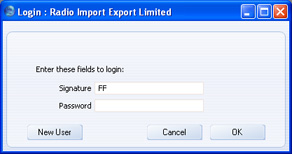
- Si no especificaste una contraseña en el paso 5, ahora deberás hacerlo:
Ingresa la Contraseña en el campo ‘Nueva Contraseña’ y ‘Escribir Contraseña nuevamente’ y luego haz clic en [Guardar].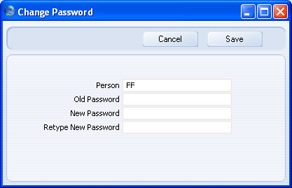
- Igualmente, si no especificaste una contraseña en el paso 5, ahora deberás indicar si deseas que HansaWorld Enterprise te recuerde tu Firma (nombre) y tu Contraseña para que no tengas que ingresarlas cada vez que te conectes al sistema.
Considerando que la Contraseña es un mecanismo de seguridad, deberás presionar [Sí] solo si estás seguro que nadie más usará tu computadora. Si presionas [Sí] pero luego cambias de opinión, podrás desactivar el logueo automático seleccionando 'Detener Logueo Automático' desde el menú Archivo.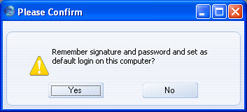
- Luego de esto, aparecerá el Panel de Control con tu nombre en el borde superior de la ventana (esto se ilustra en la página Área de Trabajo).
- Si estás utilizando Skype, éste software te preguntará si deseas permitir que HansaWorld Enterprise utilice Skype. Por favor, revisa la página Interacción con Skype para más detalles
- HansaWorld te recomienda que ejecutes este trabajo de configuración (descrito en esta y las anteriores páginas) en la máquina servidor. Esto incluye los datos completos de tu empresa, Ingreso de Empresas extra en caso que requieras más de una, Importación de datos estándar y solicitud de una Clave de Internet. Debes realizar esto antes de avanzar al paso 12. Si quieres ejecutar el trabajo de configuración desde una máquina cliente, avanza ahora al paso 12.
- Por defecto cuando inicies la aplicación desde el servidor (pasos 14 y 15 más adelante), el sistema esperará que hayan clientes que se conecten utilizando el Puerto 1200. Si deseas cambiar el Puerto, revisa la página Modo Programa para más detalles.
- Cierra la aplicación seleccionando ‘Salir’ desde el menú Archivo (Windows y Linux) o desde el menú HansaWorld (Mac OS X). También puedes utilizar Alt-F4 (Windows) o ⌘-Q (Mac OS X) desde el teclado.
- Si estás trabajando en la máquina servidor, deberás levantar la aplicación HansaWorld Enterprise (línea de comando o servicio) según lo descrito en la página Cargar una Base de Datos existente y Empresa.
- Si no estás trabajando en la máquina servidor, entonces copia la base de datos (cuyo nombre es "HANSA.HDB") al directorio situado en el servidor el cual contiene la aplicación. Luego, levanta la aplicación según lo descrito en la página Cargar una Base de Datos existente y Empresa.
- La siguiente etapa consiste en conectar el servidor a un cliente. Por favor, revisa la página Creación de una Base de Datos nueva - Cliente para más detalles.
- Cliente
Habiendo configurado la máquina servidor según lo descrito aquí, puedes ahora determinar que HansaWorld Enteprise sea utilizado en cada una de las máquinas cliente. El servidor deberá estar encendido mientras se realiza este procedimiento.
- Al trabajar en una máquina cliente, cerciórate de no tener ningún otro archivo con el nombre "HANSA.HDB" en la carpeta que contiene la aplicación HansaWorld Enterprise. Luego abre la aplicación con doble clic en el icono de HansaWorld Enterprise.
Los archivos de texto "DBDEF.TXT" y "DEFAULT.TXT" deben estar presentes en la misma carpeta de la aplicación al momento de crear la nueva Base de Datos. HansaWorld Enterprise utilizará estos archivos para colocar algunas preferencias iniciales en la nueva Base de Datos.
La primera ventana en aparecer te dará las alternativas para que le indiques a tu máquina cómo quieres utilizar la aplicación:
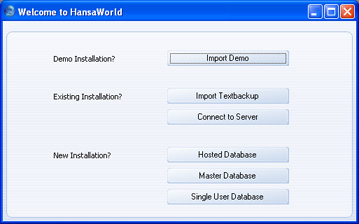
- Haz clic en el botón [Conectar a Servidor] para desplegar la ventana ‘Dirección de Servidor: Ver’. Esta ventana listará todos los servidores disponibles dentro de la instalación a la que pertenece la máquina cliente:
Haz doble clic en el Servidor al cual deseas conectar la máquina cliente o haz clic una vez y luego presiona el botón [Conectar].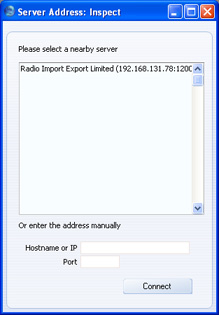
Si estás utilizando la versión “servicio” de Windows como tu aplicación en servidor para HansaWorld Enterprise, esto no aparecerá en tu lista de servidores disponibles. En este caso, ingresa la dirección IP del servidor y el Puerto de Hardware o IP juntamente con los datos respectivos para los campos ‘Puerto’. Deberás hacer lo mismo en caso que el servidor no esté en la misma instalación de la máquina cliente. El Puerto debe ser 1200 a menos que lo hayas cambiado según lo descrito en el paso 12 de la página Creación de una Base de Datos nueva - servidor.
En ambos casos, los detalles del servidor se guardarán en el registro Empresa dentro de la base de datos del cliente.
- Así aparecerá la ventana ‘Escoger Empresa’ la cual contendrá el nombre de empresa según lo especificado en el paso 4 de la página Creación de una Base de Datos nueva - servidor':
Haz doble clic en el nombre de la empresa o resáltalo y luego haz clic en [OK]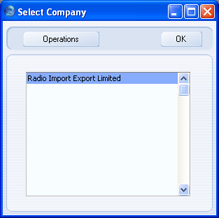
Si no aparece la ventana ‘Escoger Empresa’ y tu máquina cliente no puede conectarse a la máquina servidor, probablemente los archivos "DBDEF.TXT" y "DEFAULT.TXT" no estuvieron presentes cuando creaste la base de datos. Por favor, abre aquí para más detalles. Una señal previa a este problema podría ser que el servidor no apareció en la lista de servidores disponibles (paso anterior).
- Luego aparecerá la ventana de logueo:
Haz clic en el botón [Nuevo Usuario] para crear una Cuenta de Usuario para la persona que utilizará HansaWorld Enterprise en la máquina cliente. Esta persona no está obligada a utilizar HansaWorld Enterprise en la máquina cliente que fue utilizada para crear su Cuenta de Usuario. Todas las Cuentas de Usuario se almacenan en la base de datos del servidor y cualquier persona puede ingresar a HansaWorld Enterprise utilizando cualquiera de las máquinas cliente que contienen la aplicación del sistema.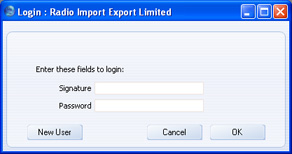
Si no especificaste una Contraseña al momento de configurar el servidor, no podrás utilizar el botón [Nuevo Usuario] para crear una nueva Cuenta de Usuario. En este caso, deberás loguearte como un usuario existente (esto nos lleva directamente al paso 10).
- Aparecerá una segunda ventana de logueo en la que deberás ingresar la Contraseña que especificaste en el paso 3 de la página Creación de una Base de Datos nueva - servidor:
Esto te conectará al servidor donde se encuentra la Cuenta de Usuario. Luego de ingresar tu Contraseña, haz clic en el botón [OK].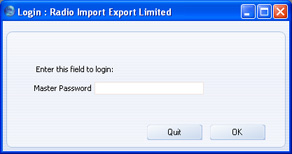
- Así se abrirá la ventana ‘Crear Nuevo Usuario’ para ingresar los detalles personales del nuevo usuario y por ende una Cuenta de Usuario. Tal cual sucedió anteriormente, deberás ingresar un Nombre de Usuario y el Nombre Completo de la persona que utilizará el sistema antes de avanzar al siguiente nivel (los otros datos son opcionales). Cuando hayas rellenado los datos en la ventana ‘Crear Nuevo Usuario’, haz clic en el botón [Finalizar]. De este modo, habrás creado una nueva Cuenta de Usuario.
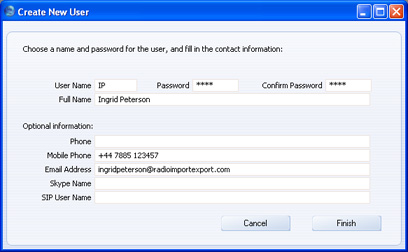
- La ventana ‘Loguear’ aparecerá con el Nombre de Usuario de la persona en cuestión dentro del campo ‘Firma’:
Ingresa la Contraseña y luego haz clic en [OK].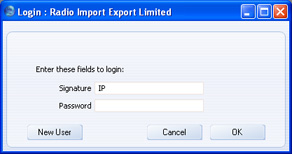
- Si no especificaste una Contraseña en el paso 6, ahora deberás hacerlo:
Ingresa la Contraseña en los campos ‘Nueva Contraseña’ y ‘Escribir Nueva Contraseña nuevamente’ y luego haz clic en [Guardar].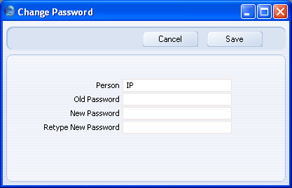
- Si especificaste una Contraseña en el paso 6, HansaWorld Enterprise te preguntará si deseas que el sistema te recuerde la Firma (nombre) y Contraseña para que no tengas que ingresar estos datos cada vez que ingreses a HansaWorld Enterprise.
Considerando que la Contraseña es un mecanismo de seguridad, deberás presionar [Sí] solo si estás seguro que nadie más utilizará la computadora en cuestión. Si presionas [Sí] pero luego cambias de opinión, podrás desactivar el logueo automático seleccionando 'Detener Logueo Automático' desde el menú Archivo.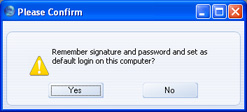
- Ahora aparecerá el Panel de Control de HansaWorld Enterprise con tu nombre en el borde superior de la ventana. (Esto se ilustra en la página Área de Trabajo).
- Repite toda esta secuencia para cada una de las máquinas cliente que contendrán la aplicación HansaWorld Enteprise. Así irás creando también Cuentas de Usuario para cada una de las personas que utilizarán HansaWorld Enterprise. Sabes que puedes ingresar al sistema como si fueses cualquiera de estas personas y especificar Contraseñas para ellas, las mismas que podrán ser modificadas por cada usuario después. Si instalas HansaWorld Enterprise en una máquina cliente y no necesitas crear una Cuenta de Usuario, entonces ingresa al sistema como un usuario existente (paso 4) para saltar al Panel de Control.
- Si estás utilizando Skype, éste software te preguntará si deseas permitir que HansaWorld Enterprise utilice Skype. Por favor, revisa la página de Interacción con Skype para más detalles.
- Si has ejecutado todo este trabajo de configuración en la máquina cliente según cada paso en este manual, ahora podrás registrar los detalles completos de tu empresa, ingresar Empresas extra (si es necesario), importar datos estándar y solicitar una Clave de Internet.
- Mono-Usuario
El proceso de creación de una base de datos para único usuario es el siguiente:
- Asegúrate que no exista ningún otro archivo con el nombre "HANSA.HDB" en la carpeta que contiene la aplicación HansaWorld Enteprise. Luego, abre la aplicación con doble clic para así crear automáticamente una nueva Base de Datos.
Los archivos de texto "DBDEF.TXT" y "DEFAULT.TXT" deben estar presentes en la misma carpeta de la aplicación HansaWorld Enterprise al momento de crear la nueva Base de Datos. HansaWorld Enterprise utilizará estos archivos para colocar algunas preferencias iniciales en la nueva Base de Datos.
!
No se logrará una instalación exitosa si falta el archivo "DBDEF.TXT".
- Posteriormente aparecerá la ventana ‘Bienvenido a HansaWorld’ y te dará las alternativas para que decidas cómo quieres usar la aplicación:
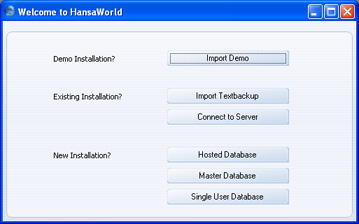
- Haz clic en al botón [Base Datos Mono-Usuario] en caso que estés iniciando HansaWorld Enterprise por primera vez. Tal vez no sea la primera vez que entras a HansaWorld, puedes por tanto presionar el botón [Importar Backup] si deseas importar un archivo back-up a una nueva Base de Datos. En esta página, nos remitiremos a describir la primera opción: [Base de Datos Mono-Usuario]. (Para la segunda alternativa, ve a la página Restaurar desde un Back-up).
- Crea una nueva Empresa y una Cuenta de Usuario según lo descrito en los pasos 4-9 en la página Creación de una Base de Datos nueva - servidor y luego regístrate. Así aparecerá el Panel de Control con tu nombre de usuario en el borde superior de la ventana (esto se ilustra en la página Área de Trabajo).
- Si estás utilizando Skype, este software te preguntará si deseas permitir que HansaWorld Enterprise utilice Skype. Por favor, revisa la página Interacción con Skype para más de talles.
- Ahora, si has ejecutado correctamente todos los pasos, podrás registrar los detalles completos de tu empresa, ingresar Empresas extras (si es necesario), importar datos estándar y solicitar una Clave de Internet.
- Demo
Una Base de Datos Demo te permite testear funcionalidades nuevas o poco frecuentes. Esto se realiza recomendablemente antes de salir en una base de datos “en vivo”. La Base de Datos Demo es completamente funcional salvo los Servicios de Internet (los cuales permanecen desactivados). Puedes utilizar una Base de Datos en modo Demo durante 30 días, periodo tras el cual se configurará automáticamente en Modo Restringido. Después de los 30 días, solamente podrás visualizar reportes y documentos en pantalla, no así pasarlos a impresión, pasarlos a un archivo o algún otro medio. Nota: El hecho de realizar una exportación desde una base de datos demo hacia una Base de Datos nueva antes de los 30 días, hará que la nueva Base de Datos se configure inmediatamente en Modo Restringido.
- Inicia normalmente HansaWorld Entrerprise con doble clic en su icono para desplegar una ventana que te dará las alternativas para que decidas cómo quieres usar la aplicación:
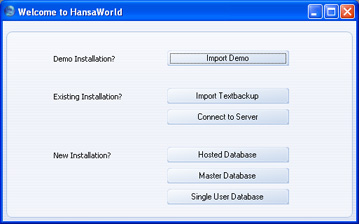
- Haz clic en el botón [Importar Demo] para abrir una ventana que contiene archivos demo:
Estos archivos demo se incluyen dentro del paquete de instalación HansaWorld Enterprise y cada uno de ellos contiene Empresas “ficticias” con transacciones habituales. Por tanto, escoge uno de estos archivos demo con doble clic para realizar la importación hacia una nueva Base de Datos.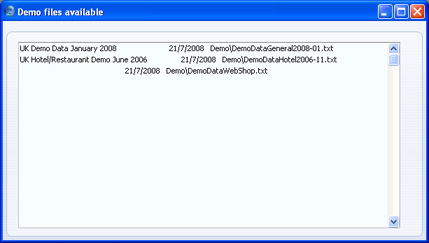
- Luego aparecerá la ventana ???Escoger Empresa’ en la que solo tendrás una sola alternativa:
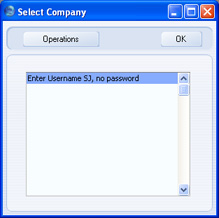
- Ingresa a esta empresa como SJ sin ingresar una contraseña:
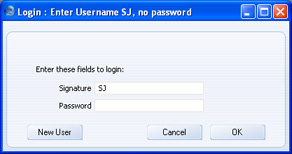
- Luego de esto, aparecerá una ventana que te recuerda que estás dentro de una Base de Datos en modo Demo.
La anterior ventana aparecerá cada vez que ingreses a la Base de Datos Demo como un recordatorio para que siempre tengas en cuenta que su objetivo es manejar datos de prueba y no datos reales. Haz clic en el botón [Continuar usando una base demo] para comenzar a trabajar. Finalmente aparecerá el Panel de Control (esto se ilustra en la página Área de Trabajo). Si pulsas el botón [Eliminar la base de Datos y comenzar de nuevo], la base de datos demo se borrará de tu disco duro y aparecerá nuevamente la ventana ‘Bienvenido a HansaWorld’ para que puedas crear una nueva Base de Datos.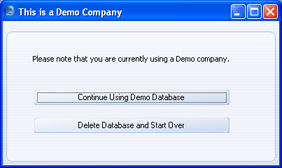
- Si estás utilizando Skype, este software te preguntará si deseas permitir que HansaWorld Enterprise utilice Skype. Por favor, revisa la página Interacción con Skype para más detalles.
- Demo Multi-usuario
Una base de datos en modo de demostración te permite testear funcionalidades nuevas o poco frecuentes. Esto se realiza recomendablemente antes de salir en una Base de Datos “en vivo”. Una Base de Datos en modo de demostración es completamente funcional con excepción de los Servicios de Internet (los cuales permanecen desactivados). Puedes usar una Base de Datos Demo por 30 días, periodo tras el cual se configurará automáticamente en Modo Restringido. Después de los 30 días, solamente podrás visualizar reportes y documentos en pantalla no así pasarlos a impresión, ni a un archivo o algún otro medio. El hecho de intentar realizar una exportación desde una Base de Datos Demo hacia una Base de Datos nueva antes de los 30 días, hará que las nueva Base de Datos se configure inmediatamente en Modo Restringido.
En este apartado describiremos la configuración de una Base de Datos en modo demostración con la aplicación del servidor y el cliente en la misma máquina. Esta configuración será solo para prueba y demostración, no para usarla en “vivo”.
- Según lo indicado en la página Instalación Multi-usuario, descarga apropiadamente las aplicaciones para servidor y cliente respectivamente.
- Instala la aplicación en servidor de la siguiente manera:
- Si estás usando una máquina Windows, instala la versión “servicio” ejecutando el instalador (cuyo nombre es "hw-install-server.msi"). El directorio de instalación por defecto es: C:\Archivos de Programa\HansaWorld Enterprise 5.4 XXXXXX\ (XXXXXX es la fecha de la versión HansaWorld Enterprise que estás instalando). Para simplificar esta especificación, puedes cambiar el directorio dejándolo así: C:\Archivos de Programa \HansaWorld\.
- Si estás usando una máquina Mac OS X, abre el archivo .dmg del servidor (cuyo nombre es "hw-install-server.dmg") y luego copia la carpeta respectiva a la carpeta Aplicaciones. Para simplificar esta especificación, puedes colocar "HansaWorld" en lugar de "HansaWorld Enterprise Servidor"..
- Si estás usando Linux, debes expandir el archivo .tgz (cuyo nombre es "hw-install-server-linux.tgz" (Intel) o "hw-install-servidor-linuxppc.tgz" (PowerPC)) y luego copia la carpeta respectiva a la carpeta Aplicaciones. Para simplificar esta especificación, puedes colocar "HansaWorld" en lugar de "hansaworld-linux-server".
- Si estás usando una máquina Windows, instala la versión “servicio” ejecutando el instalador (cuyo nombre es "hw-install-server.msi"). El directorio de instalación por defecto es: C:\Archivos de Programa\HansaWorld Enterprise 5.4 XXXXXX\ (XXXXXX es la fecha de la versión HansaWorld Enterprise que estás instalando). Para simplificar esta especificación, puedes cambiar el directorio dejándolo así: C:\Archivos de Programa \HansaWorld\.
- La carpeta “HansaWorld” contendrá una sub-carpeta o directorio con el nombre “Demo” la cual deberás abrir. Luego, copia el archivo "DemoDataGeneral2008-01.txt" en la carpeta “HansaWorld” (al mismo nivel que la aplicación en servidor). Nota: Nuevamente, puedes simplificar la especificación de esta carpeta colocando por ej. "Demodata.txt".
Si no existe ningún archivo con el nombre "DemoDataGeneral2008-01.txt", usa el archivo cuyo nombre demuestre ser el más genérico.
- Si estás usando una máquina Windows, deberás reiniciar el servidor de la siguiente manera:
- Usa el programa Notepad o un programa similar de texto para crear un archivo de texto con el nombre "parameters.txt". Guarda este archivo en el directorio HansaWorld al mismo nivel de la aplicación en servidor. El texto que crees deberá contener una sola línea de texto:
- Demodata.txt
- Iniciar la aplicación en servidor. Para esto, reinicia la máquina para hacer que el “servicio” se levante automáticamente. Si no deseas reiniciar, abre el Panel de Control de tu máquina y haz doble clic al icono de Agregar o Quitar Programas. Encuentra ‘HansaWorld Enterprise 6.0 Servicio’ y configura debidamente para que hincar el servicio. Una vez iniciado, obedecerá a las instrucciones en el archivo "parameters.txt" y efectuará la importación de datos de demostración extraídos del archivo "Demodata.txt".
- Cuando finalice la importación, el sistema se cerrará por razones de seguridad (probablemente deberás monitorear el archivo “log” (hansa.log) para ver el momento en que se cierre el sistema). Luego, limpia o renombra el archivo "parameters.txt" y después reinicia la aplicación según lo descrito en la página “Cargar una Base de Datos existente y Empresa” (de lo contrario, los datos serán importados nuevamente).
- Usa el programa Notepad o un programa similar de texto para crear un archivo de texto con el nombre "parameters.txt". Guarda este archivo en el directorio HansaWorld al mismo nivel de la aplicación en servidor. El texto que crees deberá contener una sola línea de texto:
- Si estás usando una máquina Mac OS X o Linux, debes iniciar la aplicación en servidor de la siguiente manera:
- Abre la aplicación de Terminal usando el icono del Terminal en el Panel (o desde la carpeta "Utilidades" que está en la carpeta "Aplicaciones").
- Ve al directorio HansaWorld usando la siguiente especificación:
- cd /Applications/HansaWorld
- Escribe:
- ./HansaWorld Demodata.txt
- Cuando finalice la importación, la aplicación se cerrará por razones de seguridad. Tu máquina te informará esto a través de la ventana de la Terminal. Luego de esto, deberás reiniciar la aplicación escribiendo:
- ./HansaWorld
- Abre la aplicación de Terminal usando el icono del Terminal en el Panel (o desde la carpeta "Utilidades" que está en la carpeta "Aplicaciones").
- Ubica el instalador de cliente que descargaste en el paso 1 e instálalo. Si eres usuario de Windows, ejecuta el instalador ofrecido por esta plataforma. Si eres usuario de Mac OS X y Linux, abre el archivo .dmg o expande el archivo .tgz. En todos los casos, se recomienda instalar el cliente en una carpeta o directorio cuyo nombre sea "HansaWorld Client" en tu directorio de "Archivos de Programa " o tu carpeta “Aplicaciones”.
- Ahora, puedes iniciar la aplicación HansaWorld Enteprise en el cliente. Solo debes hacer doble clic en el icono respectivo. La primera ventana que aparece te dará las alternativas para que le indiques a tu máquina cómo usar la aplicación:
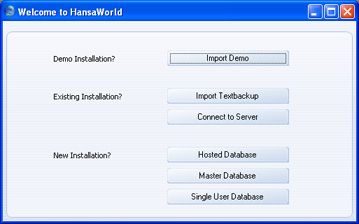
- Haz clic en el botón [Conectar a Servidor] para desplegar la ventana ‘Dirección de Servidor: Ver’. Esta ventana listará todos los servidores disponibles dentro de la instalación establecida para tu red:
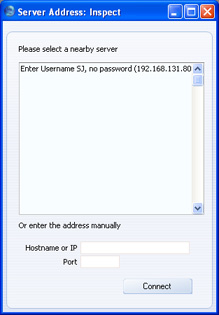
- Haz doble clic en el Servidor al cual deseas conectar la máquina o haz clic una vez y luego presiona el botón [Conectar].
Si estás utilizando la versión “servicio” de Windows como tu aplicación en servidor para HansaWorld Enteprise, esto no aparecerá en tu lista de servidores disponibles. En este caso, si el servidor es la misma máquina, deberás especificar "localhost" como la dirección IP ya sea en el campo ‘Hostname’ o ???IP’; de lo contrario, especifica su dirección IP. Toma en cuenta que el número del Puerto es "1200".
- Así se abrirá la ventana ‘Elegir Empresa’:
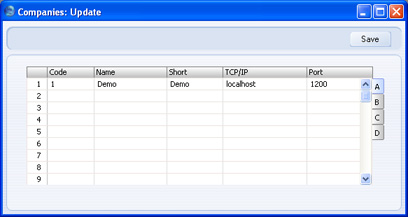
Si no aparece la anterior ventana y asumes que tu máquina no puede conectarse el servidor, la razón más probable es que olvidaste resaltar el Servidor antes de pulsar el botón [Conectar]. En tal circunstancia, la ventana ‘Empresas: Ver’ aparecerá pero estará vacía. De manera sencilla, podrás rellenar los datos respectivos (ver ilustración siguiente) y luego pulsar el botón [Guardar]: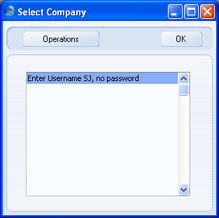
- Regístrate como SJ sin contraseña:
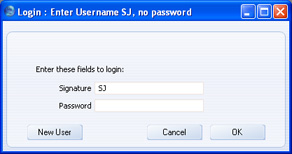
- Aparecerá una ventana como recordatorio de que estás usando una Base de Datos en modo de demostración:
La anterior ventana aparecerá cada vez que abras la aplicación. Así sabrás que solo puedes usar la base de datos para prueba no para datos reales. Haz clic en el botón [Continuar Usando Base de Datos Demo] para iniciar tu trabajo. Solo entonces aparecerá el Panel de Control de tu sistema (ver ilustración en la página Área de Trabajo).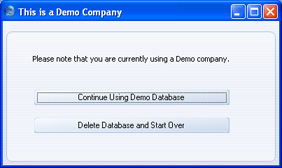
- Si estás utilizando Skype, este software te preguntará si deseas permitir que HansaWorld Enterprise utilice Skype. Por favor, revisa la página de Interacción con Skype para más detalles.
Área de Trabajo
Luego de ingresar a HansaWorld Enterprise (en cualquiera de sus modalidades), la primera ventana en aparecer será el Panel de Control. Esta ventana constituye el área básica de todos tus movimientos en HansaWorld Enterprise (abre aquí). A continuación vemos una ilustración del Panel de Control para que puedas identificar las diversas partes que detallaremos luego.
Puedes registrar todos los detalles de tu empresa, ingresar Empresas extra (si es necesario), importar datos estándar y solicitar una Clave de Internet.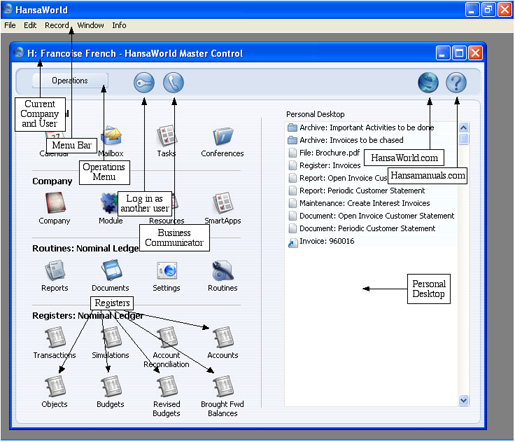
Si la sección ‘Registros’ está vacía en el Panel de Control, la razón es que los archivos "DBDEF.TXT" y "DEFAULT.TXT" estuvieron ausentes al momento de crear la Base de Datos. Por favor, para solucionar esto revisa esta página.
Interacción con Skype
Tan pronto abras HansaWorld Enterprise, el sistema comenzará a interactuar con Skype (siempre y cuando esté instalado). Cuando ingreses a HansaWorld por primera vez, Skype te preguntará si deseas permitir que HansaWorld utilice este software.
En la anterior ventana, si decides permitir que HansaWorld Enterprise y Skype interactúen, no volverás a ver esta ventana (a menos que instales una nueva versión de HansaWorld Enterprise). Esto quiere decir que podrás iniciar llamadas y chats a través de Skype desde la ventana del 'Business Communicator' y el sistema llevará un historial de todas las llamadas entrantes y salientes según cada contacto (ya sea Proveedor o Cliente).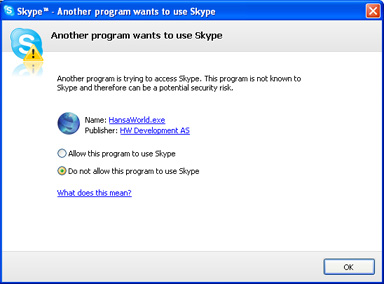
Si decides no permitir que HansaWorld utilice Skype, no podrás realizar ninguna de las anteriores actividades a través de Skype. Si cambias de opinión, debes cerrar HansaWorld Enterprise por un momento y luego:
- En Windows, escoge ‘Opciones’ desde el menú de Herramientas y luego haz clic en [Avanzado]. Luego haz clic en ‘Administrar otros programas’ – acceso a Skype.
- En Mac OS X, escoge 'Administrar Clientes API' desde el menú Cuenta (disponible en Skype 2.6.0.137 o posteriores).
Dependiendo de la versión de Skype que estés manejando, podría haber una tercera alternativa que no aparece en nuestra ilustración, esta es “Permitir que este programa use Skype, pero volver a preguntar después”. Si seleccionas esta opción, el sistema te preguntará cada vez si deseas permitir que HansaWorld Enterprise use Skype.
El siguiente paso en la configuración de una Base de Datos es registrar los detalles completos de tu empresa en tu sistema HansaWorld Enterprise. Por favor, haz clic aquí para detalles de esto.
Nombre y Dir. de Empresa (Opción 'Información de Empresa')
Cada módulo de HansaWorld Enterprise posee una cantidad de opciones (“seteos”) que sirven para controlar el modo en que opera el módulo en cuestión. Antes de comenzar a trabajar con cada módulo, debes verificar todas sus opciones para adecuar sus capacidades según tus requerimientos. Algunas opciones tienen una influencia que afecta a más de un solo módulo o a veces el sistema entero. Por lo general, las opciones que afectan a casi todo el sistema se encuentran en el módulo Sistema.
En este sentido, deberás utilizar la opción ???Información de Empresa’ para ingresar el nombre, la dirección y otra información de tu empresa. Estos datos se imprimirán en los diferentes informes y documentos (por ej. Facturas). El procedimiento es el siguiente:
- Haz clic en el botón [Módulos] en el Panel de Control o utiliza Ctrl-0 (cero) (Windows y Linux) o ⌘-0 (Mac OS X) desde el teclado. Así aparecerá la lista de módulos:
Selecciona el módulo Sistema y haz doble clic.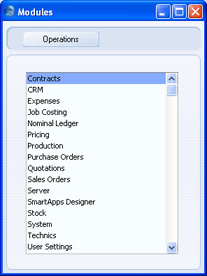
Una forma fácil de hallar lo que uno busca en una lista es presionar en el teclado la letra inicial de la palabra en cuestión (solo en ventanas de listado). Por ejemplo, para hallar el módulo Sistema, presiona S hasta hallar el módulo.
- Haz clic en [Opciones] dentro del Panel de Control o presiona Ctrl-S (Windows y Linux) o ⌘-S (Mac OS X) desde el teclado para desplegar la lista de opciones disponibles para el módulo Sistema. Dentro de esta lista selecciona ‘Información de Empresa’:
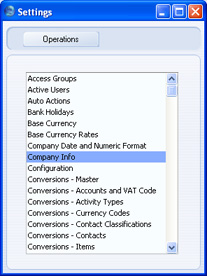
- Así se abrirá la ventana ‘Información de Empresa’:
En esta ventana como puedes ver, aparece el Nombre de Empresa que ingresaste en la ventana ‘Ingresar Nombre de Empresa’ (paso 4 de la página Creación de una Base de Datos nueva - servidor o Creación de una Base de Datos nueva – mono-usuario). Debes cargar tu dirección y otra información tal cual se muestra en el ejemplo (más abajo). Asegúrate que el Nombre de Empresa, Número IVA, Número de Teléfono y Número de Registro sean exactamente igual a tu Contrato HansaWorld (esta información se utilizará cuando registres el software). Además esta información también se imprimirá en los documentos como ser Facturas y Órdenes de Compra que envíes a Clientes o Proveedores.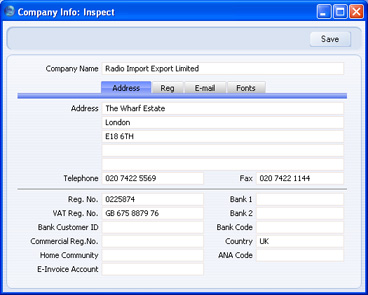
El campo 'ID Cliente Ban.' debe ser rellenado con un número de identificación que sirva para comunicaciones automáticas (MODEM) con ciertas instituciones crediticias en algunos países.
- Abre la solapa ‘E-mail’ para ver otros campos dentro de esta opción:
Por otro lado, los campos ‘Editar Fuente’ y ‘Fuente Informe’ en la solapa 'Fuentes', sirven para seleccionar diferentes fuentes tanto en pantalla como en informes respectivamente. Si dejas estos campos en blanco, se utilizará los estilos de fuentes por defecto que permiten una legibilidad razonable. Solo deberás cambiar estos datos en caso que haya una buena razón para hacerlo. En versiones de HansaWorld Enterprise que no están en inglés, puedes utilizar el campo ‘Juego de Caracteres’ para seleccionar fuentes según tus preferencias.
Los campos ‘Ley de IVA’ y ‘Juego de Caracteres’ sirven para garantizar que el comportamiento de HansaWorld Enterprise esté acorde a regulaciones locales dentro del país donde ha sido adquirido. Para seleccionar la Ley de IVA y el Juego de Caracteres pertinente, coloca el cursor en estos campos y luego presiona Ctrl-Enter (Windows y Linux) o presiona ⌘ para Mac OS X. Así aparecerá una lista de selección donde podrás escoger la alternativa necesaria. Si tu país no aparece en la lista (campo ‘Ley de IVA’), selecciona ‘Por Defecto’.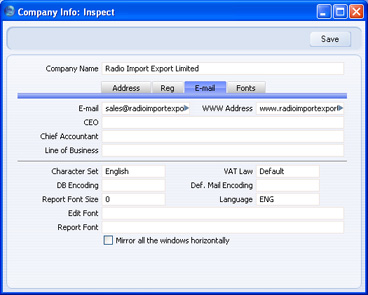
Los detalles de los demás campos se encuentran en la página Información de Empresa.
- Cuando hayas completado los datos de esta ventana, haz clic en el botón [Guardar] para guardar los cambios y cerrar la ventana.
Módulos, Usuarios y Empresas
En esta página se describe el procedimiento para obtener acceso a los módulos requeridos y registrar correctamente la cantidad de usuarios y Empresas. Nuevamente deberás abrir la lista ‘Opciones??? desde el Panel de Control estando en el módulo Sistema. Selecciona ‘Configuración’ para abrir la ventana ‘Configuración: Ver’:
Asegúrate que la cantidad de Usuarios Nominales y Concurrentes esté correcta. En un sistema mono-usuario tendrás ya sea 1 Usuario Nominal o 1 Usuario Concurrente.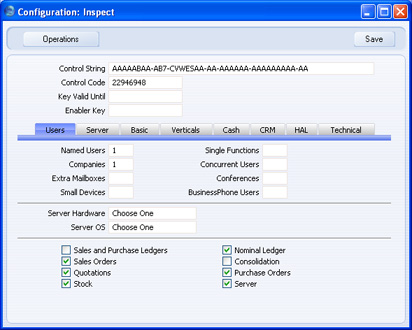
Si necesitas más de una Empresa, ingresa el número correcto de Empresas en el campo ‘Empresas’. Nota: Solo debes cambiar el número de Empresas cuando tu empresa maneje cuentas separadas para diferentes departamentos o empresas subsidiarias (según lo descrito en la página Empresas y Bases de Datos). Cada Empresa requiere una licencia por separado, de modo que no deberás ingresar un número mayor al que has comprado. Para detalles sobre cómo agregar más Empresas, por favor revisa la página Cambiar y Agregar Empresas.
Dentro de las demás secciones de la ventana ???Configuración: Ver’, debes seleccionar los módulos que necesitas tildando su casilla respectiva (puedes ver todos los módulos disponibles abriendo cada una de las solapas). En los campos ‘Servidor de Hardware’ y ‘Servidor OS’ (solapa ???Servidor’), debes escoger la opción que describa mejor tu hardware. Nota: En una instalación mono-usuario, deberás escoger la opción que se aplique a la máquina donde utilizarás HansaWorld Enterprise. Para seleccionar una de las alternativas en estos campos, pulsa Ctrl-Enter (Windows y Linux) o ⌘–Enter (Mac OS X) desde los campos respectivos. Así aparecerá una lista de selección en la que podrás escoger la alternativa que necesitas. Finalmente, haz clic en [Guardar] para guardar los cambios y cerrar la ventana.
Si intentas solicitar una Clave de Internet utilizando la opción ‘Solicitud de Claves por Internet', solamente deberás especificar tu Servidor de Hardware y tu Servidor OS dentro de la opción ‘Configuración’. Es decir, toda la información restante será descargada aquí desde el servidor HansaWorld incluyendo la Clave de Internet. Sin embargo, antes de solicitar una Clave de Internet debes seleccionar los módulos que necesitas para que puedas ejecutar cualquier configuración eventual. Si utilizas uno de los demás métodos de solicitud de Clave de Internet, deberás asegurarte que la opción ‘Configuración’ esté correctamente rellenada antes de solicitar tu Clave. Más detalles sobre la solicitud de una Clave por Internet se hallan aquí.
---
Revisa también detalles sobre cómo:
- Ingresar Empresas extra (si es necesario)
- Importar datos estándar
Cambiar y Agregar Empresas
Cuando creas una nueva Base de Datos, ésta contiene una única Empresa generada automáticamente. No obstante, si necesitas crear otras empresas en tu base de datos, puedes hacerlo ejecutando el procedimiento descrito en esta página. Nota: Únicamente deberás crear Empresas extra cuando tu negocio maneje Cuentas separadas para los distintos departamentos o empresas subsidiarias (según lo descrito en la página Empresas y Bases de Datos).
Cambiar y Agregar Empresas – Mono-Usuario
Sigue los pasos a continuación:
- Si decides agregar Empresas extra por primera vez, asegúrate primero de haber ingresado el número correcto de Empresas en la opción ‘Configuración’ (según lo descrito en la página Módulos, Usuarios y Empresas).
- Si no estás todavía en el módulo Sistema, entonces utiliza el botón [Módulos] para seleccionarlo.
- Luego, abre el registro Empresas (botón [Empresas]) desde el Panel de Control (estando en el módulo Sistema):

- La ventana ‘Empresas: Ver’ se abrirá:
Tanto el Nombre de Empresa como su Código Breve son extraídos de la ventana ‘Ingresar Nombre de Empresa’ (paso 4 en la página Creación de una Base de Datos nueva – mono-usuario). Si estos datos no son los que esperabas, puedes cambiarlos aquí.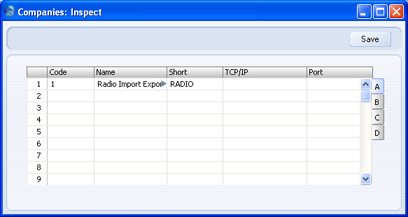
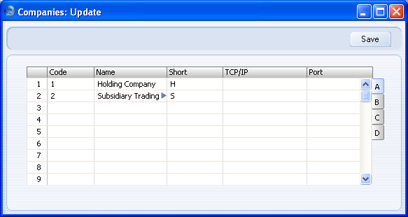
- Para crear más Empresas, rellena las columnas en esta ventana según lo descrito en esta página. No obstante, debes recordar que el concepto de Empresas dentro del sistema se refiere a diferentes partes de tu negocio que constituyen entidades contables totalmente separadas e independientes de la Empresa principal.
- Código
- Ingresa un código único. Este código debe ser numérico y puede variar del 1 al 99.
- Nombre
- Ingresa un nombre descriptivo para el departamento o empresa. Este dato aparecerá en la ventana ‘Seleccionar Empresa’ al ingresar a HansaWorld Enterprise.
- C. Breve
- Si posees más de una Empresa en tu Base de Datos, podrás navegar entre las diferentes empresas durante una misma sesión. En este sentido, el código breve que ingreses en esta columna aparecerá en el borde de cada ventana abierta para indicar las diferentes empresas con las que estás trabajando. Nota: Esto es aplicable solo cuando tienes más de una Empresa.
- TCP/IP
- Esta columna sirve para ingresar las direcciones TCP/IP en aquellas máquinas clientes que pertenecen a una instalación multi-usuario. No será necesario especificar nada en esta columna para instalaciones mono-usuario.
- Puerto
- Esta columna sirve para ingresar los Puertos apropiados en aquellas máquinas clientes que pertenecen a una instalación multi-usuario. No será necesario especificar nada en esta columna para instalaciones mono-usuario.
Si estás creando una nueva Empresa, deberá estar presente el archivo de texto "DEFAULT.TXT" en la carpeta que contiene la aplicación HansaWorld Enterprise puesto que el sistema utilizará este archivo para importar algunos seteos básicos hacia la nueva Empresa.
Se recomienda ingresar todas la Empresas que necesites una sola vez para no tener que solicitar una Clave de Internet varias veces. Podrás ingresar toda la información básica como ser el Plan de Cuentas y luego exportar esos datos a otra Empresa si gustas (o transferirlos mediante Drag&Drop). Recuerda que cada Empresa mantendrá Cuentas separadas por completo, por tanto será innecesario crear varias Empresas para representar departamentos que forman parte de un mismo circuito contable.
- Código
- Cuando termines de cargar las Empresas que necesitas, haz clic en el botón [Guardar] para cerrar la ventana.
Por razones de seguridad, HansaWorld Enterprise se cerrará luego de cambiar o agregar alguna Empresa en este registro. Por tanto, deberás abrir el sistema nuevamente para continuar trabajando.
- Luego de crear una nueva Empresa, ingresa a ella y carga los datos individuales como ser su nombre, dirección y otros detalles (tal cual se describe en esta página). Deberás realizar el rellenado de estos datos antes de solicitar una Clave de Internet. Para navegar entre Empresas durante una sesión, simplemente presiona Ctrl-O (alpha O) (Windows and Linux) o ⌘ en -O Mac OS X presiona –O. De esta manera abrirás la ventana ‘Seleccionar Empresa’ para seleccionar la Empresa a la que deseas ingresar.
- También necesitarás una nueva Cuenta de Usuario y una contraseña para cada Empresa que tengas en tu Base de Datos. Por favor, abre aquí para detalles de esto.
En una instalación multi-usuario, toda la información está almacenada en la base de datos de la máquina servidor. Lógicamente existe una pequeña base de datos en cada máquina cliente, pero esta base almacena información mínima. Si tú estás trabajando en una máquina cliente y guardas un nuevo documento (por ej. 1 Factura), éste se archivará únicamente en la base de datos del servidor. Esto sucede con la mayoría de los documentos, pero no con las Empresas. Si trabajas en una máquina cliente y creas una nueva Empresa, toda la información de esta nueva Empresa se guardará en la base de datos de la máquina cliente, no en el servidor. Esto sucede porque las Empresas en la base de datos del servidor y las Empresa en cada máquina cliente son aparte. Las Empresas en el servidor se utilizan para almacenar datos relacionados a cada Empresa. Las Empresas en una máquina cliente se utilizan para encontrar una Empresa en el servidor, conectarse a ella y luego ingresar.
Por tanto, agregar una nueva Empresa en una instalación multi-usuario es un proceso que consta de dos etapas. Primero debes crear la Empresa en la base de datos del servidor y luego debes agregar esta Empresa a la base de datos en cada una de las máquinas cliente para que el vínculo sea funcional.
Para crear una Empresa en la base de datos de la máquina servidor, deberás constatar que tú eres el único usuario conectado al sistema y estás en calidad de Administrador del Sistema (según lo descrito aquí). Realiza el procedimiento descrito a continuación (tal vez sea más fácil trabajar en la máquina servidor usando una aplicación GUI – especialmente en los pasos 1-7):
- Si decides agregar Empresas extra por primera vez, asegúrate de haber ingresado el número correcto de Empresas en la opción ‘Configuración’ (según lo descrito en la página Módulos, Usuarios y Empresas).
- Esta acción deberá ser ejecutada únicamente si has ingresado al sistema desde una máquina cliente como Administrador de Sistema. No realices esta acción si estás trabajando en la máquina servidor.
Utiliza los accesos del teclado Ctrl-0 (cero) (Windows y Linux) o ⌘ para Mac OS X para abrir la lista de módulos. Selecciona el módulo Técnico y haz clic en el botón [Modo Programa] dentro del Panel de Control. Escoge ‘Cliente Administrador??? desde el menú Operaciones. Esto asegurará que cuando crees la nueva Empresa (pasos 4-7), ésta se guarde en la base de datos del servidor. Si no escoges ‘Cliente Administrador’, la nueva Empresa se guardará en la base de datos de tu máquina cliente. Si estás en calidad de Administrador de Sistema, el borde superior del Panel de Control llevará el sufijo ‘Clte. Admin’.
- Ahora ve al módulo Sistema.
- Haz clic en el botón [Empresas] dentro del Panel de Control:
- Así se abrirá la ventana ‘Empresas: Ver’:
Tanto el Nombre de Empresa como su Código Breve son extraídos de la ventana ‘Ingresar Nombre de Empresa’ (paso 4 en la página Creación de una Base de Datos nueva - servidor). Si estos datos no son los que esperabas, puedes cambiarlos aquí.
- Para crear más Empresas, rellena las columnas respectivas en esta ventana según lo descrito en el paso 5 – sección mono-usuario. También debes dejar vacía la columna TCP/IP.
Si estás creando una nueva Empresa, deberá estar presente el archivo de texto "DEFAULT.TXT" en la carpeta que contiene la aplicación HansaWorld Enterprise puesto que el sistema utilizará este archivo para importar algunos seteos básicos hacia la nueva Empresa.
Se recomienda ingresar todas la Empresas que necesites una sola vez para no tener que solicitar una Clave de Internet varias veces. Podrás ingresar toda la información básica como ser el Plan de Cuentas y luego exportar esos datos a otra Empresa si gustas (o transferirlos mediante Drag&Drop). Recuerda que cada Empresa mantendrá Cuentas separadas por completo, por tanto será innecesario crear varias Empresas para representar departamentos que forman parte de un mismo circuito contable.
- Cuando termines de cargar los datos necesarios, haz clic en el botón [Guardar] para cerrar la ventana.
Por razones de seguridad, la aplicación HansaWorld Enterprise en el servidor se cerrará luego de cambiar o agregar Empresas al registro Empresas. Por tanto, si estás trabajando en una máquina cliente, deberás cerrar también la aplicación.
- Si estabas trabajando desde un cliente, deberás reiniciar la versión línea de comando o “servicio” en el servidor para que sea normal (según lo descrito en la página Cargar una Base de Datos existente y Empresa).
- Ahora deberás actualizar el registro Empresas en cada máquina cliente. Teóricamente, en una máquina cliente el propósito del registro Empresas es permitirte hallar un Empresa, conectarte a ella e ingresar en el servidor.
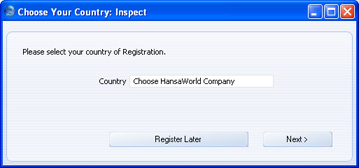
Cuando vuelvas a ingresar a una máquina cliente, aparecerá la ventana ‘Seleccionar Empresa’ la cual listará todas las Empresa almacenadas en la máquina cliente. Consecuentemente, la Empresa que creaste en el paso 6 no aparecerá en la lista. Por esta razón, debes seleccionar ‘Abrir Registro de Empresa’ desde el menú Operaciones e ingresar la nueva Empresa en la ventana ‘Empresas: Ver’.
Debes utilizar el mismo código que utilizaste en el servidor (paso 6) y todas las Empresas deberán estar en el mismo orden en el que aparecen en la máquina servidor. Además, en la máquina cliente debes especificar la dirección IP del servidor y el puerto. Estos dos datos permiten que la máquina cliente ubique la máquina servidor correcta y utilice el puerto correcto en ese servidor. El puerto por defecto es 1200:
- Por razones de seguridad, HansaWorld Enterprise se cerrará luego de cambiar o agregar Empresas en el registro Empresas. En este caso, solamente la máquina en la que estás trabajando se cerrará.
Luego de reiniciar la máquina cliente aparecerá la ventana ‘Seleccionar Empresa’ y esta vez incluirá la nueva Empresa. Además mostrará los cambios que realizaste a la Empresa existente (si fuese el caso). Con doble clic ahora podrás seleccionar la Empresa con la que deseas trabajar.
- Luego de crear una nueva Empresa, debes ingresar a ella y registrar los datos individuales como ser su nombre, dirección y otros detalles (tal cual se describe en esta página). Debes realizar el rellenado de los datos necesarios antes de solicitar una Clave de Internet. Para navegar entre Empresas durante una sesión, simplemente utiliza los accesos del teclado Ctrl-O (alpha O) (Windows y Linux) o ⌘ (Mac OS X). Así se desplegará la ventana 'Seleccionar Empresa' para escoger la Empresa que deseas abrir.
- También necesitarás una nueva Cuenta de Usuario y una contraseña para cada Empresa que tengas en tu Base de Datos. Por favor, abre aquí para detalles de esto.
Importar Datos Estándar
El Paquete de Instalación de HansaWorld Enterprise contiene una serie de archivos con datos estándar. Esto incluye Diseños de Formularios y un Plan de Cuentas. En este sentido, puedes realizar la importación de algunos o todos los datos estándar hacia tu base de datos y luego modificarlos para que se adecuen a tus requerimientos específicos. Dependiendo de cuáles sean tus requerimientos, resultará más fácil utilizar estos datos estandarizados en vez de diseñar todo desde cero. HansaWorld recomienda especialmente los Diseños de Formularios incorporados en versiones estándar.
Los siguientes archivos vienen incluidos en el paguete de instalación:
Para importar uno o más de estos archivos, sigue las instrucciones a continuación (más abajo). En caso que tengas más de una Empresa, el archivo en cuestión será importado únicamente hacia la Empresa en la que estás trabajando. (Deberás repetir estos pasos para cada una de las Empresas):Archivo Contenido UKACCS1.TXT Plan de Cuentas Definición del informe Balance Definición de Estado de Resultados Definición de informe IVA opción Manejo de Ctas. Ventas (conjuntos de Cuentas por defecto utilizadas en el módulo Ventas) opción Manejo de Cuentas de Compra (conjuntos de Cuentas por defecto utilizadas en el módulo Compras) opción Manejo de Cuentas de Stock (conjuntos de Cuentas por defecto utilizadas en el módulo Stock) Códigos IVA Formas de Pago (métodos de pago) UKForms.txt diseños de Formulario Definiciones de Documentos (para especificar cuándo se imprimirán algún documento) Estilos (diferentes atributos de texto por ej. fuente, tamaño, negrilla, cursiva, etc.) UKSTD.TXT Diferentes Opciones por ej. Ejercicios Contables, Términos de Pago, Periodos de Informe ItemButtonsBlock.txt Botones estándar para facturación Touch-Screen LocalLoginBlock.txt Accesos Rápidos estándar de Logueo que especifican las ventanas de logueo LocalLoginOptBlock.txt Botones de Ilustración y Teclado en la ventana de ‘Logueo' (aplicable para manejo con Touch-Screen)
- En una instalación multi-usuario, asegúrate de ser la única persona conectada en la instalación (mientras realizas el proceso de importación). No se puede ejecutar la importación cuando dos o más usuarios están en el sistema.
- Asegúrate de estar en el módulo Sistema.
- Haz clic en el botón [Rutinas] dentro del Panel de Control y luego haz clic en el botón [Importaciones]. Así aparecerá la ventana ‘Importaciones’:
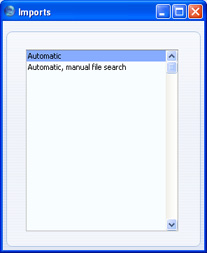
- Haz doble clic en ‘Automático’ o resalta esta función y luego presiona Enter. Así se abrirá la ventana ‘Importar Archivos Disponibles’ (con extensión .txt). Todos estos archivos se encuentran en las carpetas "Backup" y "Setup" dentro de la carpeta mayor que contiene la aplicación HansaWorld Enterprise:
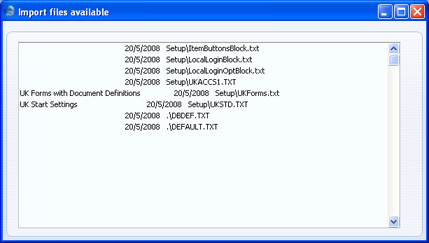
- Haz doble clic en el archivo que deseas importar.
Así se realizará la importación de este archivo mientras una ventana te informa sobre el progreso de la función.
Si decides importar el Plan de Cuentas estándar, luego podrás cambiarlo para que se adecue mejor a tus requerimientos. Nota Importante: Toma en cuenta que otras opciones que eventualmente serán importadas (desde el archivo UKACCS1.TXT), asumen que estarás utilizando el Plan de Cuentas estándar. Por esta razón, si alteras el Plan de Cuentas deberás también cambiar las opciones implicadas. Por ejemplo, si cambias el Código de una Cuenta IVA por Pagar, asegúrate de cambiar respectivamente todos los Códigos IVA y la Definición del Informe IVA también.
Por favor, abre aquí para más información sobre la importación de datos en HansaWorld Enterprise.
Si no deseas utilizar los datos estándar...
Puedes decidir no utilizar los datos y esquemas estandarizados proporcionados por el sistema y en su lugar, utilizar libremente tus propios esquemas contables. Si decides esto, por favor revisa la sección ‘Principios Contables’ de nuestro manual para ver un resumen de algunos principios contables básicos. Luego, necesitarás crear tu Plan de Cuentas y definir algunos Ejercicios Contables en el módulo Sistema. Después, deberás configurar tus Códigos IVA en el módulo Contabilidad. Además, deberás asegurarte que las Cuentas correctas hayan sido definidas para ser utilizadas por las distintas funciones. Para esto deberás utilizar las opciones Manejo de Ctas. Ventas, Manejo de Cuentas de Compra y Manejo de Cuentas de Stock. También deberás verificar tu registro Grupos de Ítem y la opción Formas de Pago. Finalmente, tienes que definir diversos informes como ser el Balance, Ratios Financieros, Estado de Resultados e IVA.
Importación de tu propio Plan de Cuentas
Si has optado por HansaWorld Enterprise luego de haber manejado otro sistema inferior de contabilidad computarizada, existe la posibilidad de importar el Plan de Cuentas que se usó para ese sistema. Esto tiene tres ventajas: 1) El procedimiento de importación es relativamente rápido (en comparación al proceso manual), 2) Las probabilidades de error se reducen, 3) Te sentirás familiarizado con el Plan de Cuentas.
Para importar tu propio Plan de Cuentas, debes copiarlo a un archivo de texto y luego seguir las instrucciones para la importación (ver inicio de esta página). Para más detalles sobre la composición del archivo de texto de importación, por favor consulta tu representante HansaWorld local.
El siguiente paso en la configuración de una nueva Base de Datos es solicitar una Clave de Internet.
Qué hacer si "DBDEF.TXT" y "DEFAULT.TXT" están ausentes
Si creas una Base de Datos según lo descrito en: Creación de una Base de Datos nueva - servidor o Creación de una Base de Datos nueva ??? mono-usuario, lograrás efectivamente crear una Base de Datos funcional incluso si estuvieron ausentes en este proceso los archivos de texto "DBDEF.TXT" y/o "DEFAULT.TXT". Sin embargo, el proceso se tergiversará en dos sentidos:
- Si creaste una nueva Base de Datos en una máquina servidor, no habrá ningún Número de Puerto y por tanto ningún cliente será capaz de conectarse.
- Cuando aparezca en Panel de Control, la sección de botones llamada ‘Registros’ estará vacía. Si pulsas el botón [Módulos], podrás ver que solamente habrá acceso a los módulos Sistema y Seteos de Usuario.
- Creación de una Base de Datos nueva - servidor
- Elimina el archivo "HANSA.HDB".
- Ubica el archivo "DBDEF.TXT" y trasládalo a la carpeta o directorio que contiene la aplicación HansaWorld Enterprise. También, asegúrate de incluir el archivo "DEFAULT.TXT".
- Abre ahora HansaWorld Enterprise nuevamente y sigue el procedimiento descrito en las páginas sobre la Creación de una Base de Datos nueva - servidor o Creación de una Base de Datos nueva - mono-usuario.Si decides continuar con la base de datos vacía, sigue los pasos a continuación:
- Haz clic en el botón [Módulos] dentro del Panel de Control y selecciona el módulo Sistema. Haz clic en el botón [Rutinas] y luego pulsa el botón [Importaciones]. En la ventana ‘Importaciones’, selecciona la función ‘Automático, Búsqueda manual de archivo’. Localiza el archivo "DBDEF.TXT" y realiza la importación. De esta manera lograrás tener acceso a todos los módulos. Además se asignará el Puerto 1200 a la aplicación. No obstante, deberás salir de HansaWorld y volver a ingresar para abrir el Puerto y habilitar las máquinas cliente.
- Luego de esto, simplemente debes repetir el proceso descrito anteriormente para importar el archivo "DEFAULT.TXT".
- Ahora, abre la página Ingreso de Nombre de Empresa y Dirección para reanudar el proceso de configuración.
Registro Modo Programa (Mód. Técnico)
El registro Modo Programa (módulo Técnico) te permite controlar las operaciones de la máquina servidor. En este caso, si estás trabajando en una máquina cliente deberás ser la única persona conectada al sistema como Administrador del Sistema (según se describe aquí). Si deseas, también puedes trabajar desde la máquina servidor utilizando una aplicación GUI.
Ve al módulo Técnico y pulsa el botón [Modo Programa] en la sección Registros.
Como puedes ver, el registro Modo Programa contiene los siguientes campos: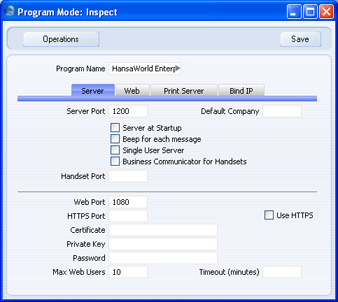
Encabezado
- Nombre Programa
- Si estás utilizando HansaWorld Enterprise bajo la plataforma Windows, puedes especificar el nombre de la ventana dentro de la cual aparece la aplicación y también el nombre del botón característico de la aplicación. Para esto, utiliza este campo y sal del programa para que la acción respectiva pueda cobrar efecto.
- Puerto Servidor
- Especifica el Puerto que deseas utilizar para la comunicación TCP/IP entre la máquina servidor y sus máquinas cliente. Por defecto se utiliza el puerto 1200. Sin embargo, si tienes más de una copia de HansaWorld Enterprise ejecutándose en diferentes bases de datos dentro de una misma máquina servidor, lo cual no es recomendable, asegúrate de asignar a cada copia un único Número de Puerto Servidor.
- Si cambias el Puerto Servidor o colocas uno por primera vez, deberás cerrar HansaWorld Enterprise y reingresar para que los cambios tengan efecto.
- Si cambias el Puerto Servidor o colocas uno por primera vez, deberás cerrar HansaWorld Enterprise y reingresar para que los cambios tengan efecto.
- Empresa por Defecto
- Si tienes más de una Empresa en tu Base de Datos y deseas utilizar una de ellas al momento de abrir la aplicación HansaWorld Enterprise, debes entonces ingresar el Código de Empresa en este campo. Así, la próxima vez que abras HansaWorld Enterprise podrás abrir automáticamente la Empresa que deseas sin necesidad de seleccionarla en la ventana ‘Escoger Empresa’. Si necesitas trabajar en otra empresa registrada en la base de datos, haz clic en el botón [Cancelar] cuando aparezca la ventana de logueo.
- Este es el único campo dentro de este registro que se aplica a instalaciones mono-usuario.
- Este es el único campo dentro de este registro que se aplica a instalaciones mono-usuario.
- Servidor Cuando Inicia
- Tilda esta casilla para forzar a que HansaWorld Enteprise se configure en modo servidor la próxima vez que abras el programa. Nota: Solo podrás utilizar esta alternativa cuando estés manejando una versión GUI de la aplicación HansaWorld Enterprise (no recomendable).
- Cuando la aplicación GUI esté en modo servidor y llegue el momento de desactivarla, habrá dos alternativas disponibles en el menú Archivo. Si seleccionas ‘Salir’ (Alt-F4 para Windows y Linux - ⌘-Q para Mac OS X), HansaWorld se configurará en modo servidor la próxima vez que abras el programa. Si seleccionas ‘Salir, Quitar Autoservidor’ no irá a modo servidor y esto te permitirá trabajar en la máquina servidor. Cuando hayas acabado este trabajo, tilda la casilla ‘Servidor Cuando Inicia’ y reinicia la aplicación para volverla a colocar en modo servidor. Si estás utilizando Windows, puedes utilizar el botón [Módulos] para ir al módulo Servidor en lugar de tildar esta casilla y reiniciar la aplicación.
- Bind to IP Address
- Este campo sirve para especificar una dirección IP en caso que tu máquina servidor tenga varias tarjetas de instalación para interfaz. Por tanto, debes especificar cuál de todas las direcciones IP existentes se usará para la comunicación entre la máquina servidor y las máquinas cliente.
Los demás campos de esta ventana campos sirven exclusivamente para situaciones concretas cuando se configura servidores de Web Shop, Impresión y Fax. Por tanto, puedes dejar estos campos en blanco cuando configuras un servidor estándar de datos.
Por otro lado, si deseas saber el proceso para configurar Servidores de Impresión y Fax, por favor revisa la descripción de la opción Impresoras. Para configurar un servidor de Web Shop, por favor contacta a tu representante HansaWorld local.
Luego de completar la solapa ‘Servidor’, haz clic en el botón [Guardar]. Recuerda que cuando ingreses un Número de Puerto Servidor por primera vez (o cuando cambies este dato), deberás cerrar HansaWorld y reingresar para que los cambios tengan efecto.
Cambiar Contraseña
Cuando utilices una máquina cliente para conectarte al servidor, podrás hacerlo como un usuario existente o podrás utilizar el botón [Nuevo Usuario] para crear una nueva Cuenta de Usuario en la base de datos del servidor. Cuando realices esto, el sistema te pedirá que ingreses una Contraseña antes de crear la nueva Cuenta de Usuario. En este caso, si no especificas una Contraseña no podrás crear la nueva Cuenta de Usuario.
Si necesitas especificar una Contraseña por primera vez o deseas cambiar la existente, sigue los siguientes pasos:
- Abre el registro Modo Programa.
- Selecciona ‘Configurar Clave Principal’ desde el menú Operaciones. Así se abrirá la ventana ‘Escoger Clave Principal’:
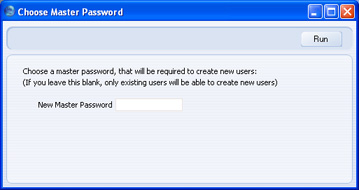
- Ingresa la nueva Contraseña y haz clic en el botón [Ejecutar].
Creating a New Database - Allowing Logging in from a Browser (Web Client)
This page describes logging in to your Standard ERP server from a browser, also sometimes termed "using a Web Client". Please refer here for details about logging in to your server using the Standard ERP client application.
---
If you installed your server application as described here, the necessary files should already be in place to allow users to log on to your server from a browser.
The following configuration steps are required:
- Log in to your server and open the Program Mode register as described here.
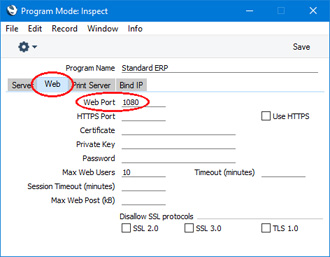
- Specify a Web Port on the 'Web' card in the Program Mode register:
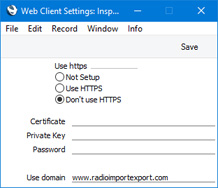
- Specify whether web clients will connect over http or https, using the Web Client Settings setting, also in the Technics module. If web clients are to connect over https, specify the paths to the certificate files, which should be located on the server. Please refer here for details about obtaining and configuring certificate files. If you have a domain name pointing to the server's IP address and would like users to use that domain name when connecting with a web client, enter that domain name in the Use domain field. The Use domain field will be used with both http and https connections (in the case of https connections, it must be a domain that is connected to the certificates).
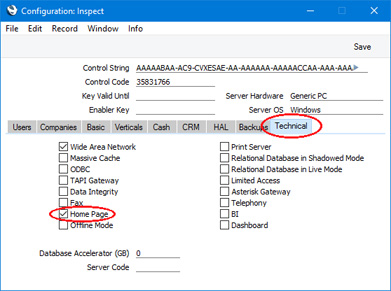
- Depending on your installation, you may also need to ensure the Home Page option is ticked in the Configuration setting:
- server IP address:web port/startwebclient
- 10.211.55.2:8033/startwebclient
- www.usedomain.com:8033/startwebclient
Multi-user Installation:
- Installation
- Create a new database
- Enter your company's name address VAT and company registration numbers and other details into the new database
- Import set-up data
- Connect from a client
- Create the Cloud Node
- Appoint an Administrator for MyStandard
- Apply for an Enabler Key
- Home page for Introduction and Installation manual
- Home page for Standard ERP manual
Creando una base de datos - Instalando Cloud Node
Instalar un Cloud Node le permitirá controlar su servidor a través de MyStandard (por ejemplo desde cualquier browser). MyStandard es un portal personalizado que le permite controlar y administrar su servidor independientemente donde esté situado y desde cualquier dispositivo. Debe instalar un Cloud Node si su servidor está en sus instalaciones o en un cloud que no pertenece a HansaWorld. No instale un Cloud Node si su servidor está en el cloud de HansaWorld o si está utilizando Standard ERP con una instalación tipo mono-usuario.
Siga los siguientes pasos:
- Asegúrese que en el firewall de su servidor los siguientes dominios posean los puertos abiertos únicamente para mensajes salientes:
- http://hansaworld.com:80
- https://lookup.hansaworld.com:443
- https://validate.hansaworld.com:443
- http://validate.hansaworld.com:1401
- http://downloads.hansaworld.com:80
- https://cloudcontroller.hansaworld.net:444 (en Australia. Abra https://cloudcontroller.aus.hansaworld.net:444; en Finlandia, abra https://cloudcontroller.fin.hansaworld.net:500; ó en Letonia abra https://cloudcontroller.lat.hansaworld.net:444)
- https://cloudcontroller.hansaworld.net:2000 (en Australia. Abra https://cloudcontroller.aus.hansaworld.net:2000; en Finland, abra https://cloudcontroller.fin.hansaworld.net:2000; ó en Letonia abra https://cloudcontroller.lat.hansaworld.net:2000)
- https://lookup.hansaworld.com:443
- http://hansaworld.com:80
- Desactive cualquier software antivirus que se esté ejecutando en su servidor hasta que se haya completado la instalación del Cloud Node.
- Si está controlando su servidor usando un script como por ejemplo run-hansa.sh, cierre el servidor, deshabilite el script e inicie el servidor sin él. Esto previene que el script y el Cloud Node intenten tomar control del servidor al mismo tiempo.
- Conéctese a su servidor desde un cliente. Inicie sesión como usuario con acceso al módulo Técnico.
- Ingrese en Solicitud de claves por internet en las opciones del modulo Sistemas y asegúrese de que al menos los campos Registrado en y código del cliente estén completos. Si conoce su número de contrato en HansaWorld, completelo.
- Cambie al módulo Técnico e ingrese en Registros, seleccione Modo Programa.
- Asegúrese de haber especificado un puerto web en el tag 'Web'. Si no hay un puerto Web, especifique uno y luego reinicie el servidor.
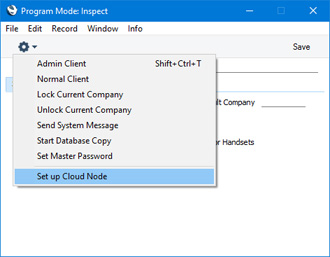
- Seleccione ‘Configurar Cloud Node’ en el menú de Operaciones:
- La ventana ‘Configurar Cloud Node' aparecerá: presione el botón configurar para continuar:
La información de esta ventana se tomará del Modo Programa en Registros y no debería modificarse. La dirección IP se utilizará principalmente para el log-in. No se utilizará para conectarse a su servidor, dado que el Cloud Node se conectará a MyStandard llamando desde su servidor. Esto le permite cambiar la dirección IP de su servidor en cualquier momento y/o proteger el servidor mediante un firewall con una IP dinámica externa, evitando que el servidor pueda perder conexión con MyStandard.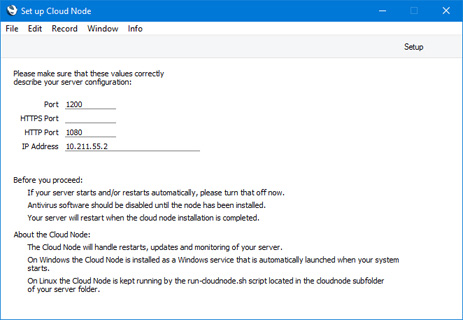
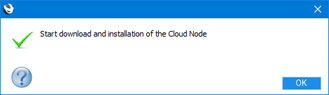
- Finalmente, presione el botón [OK] cuando esté listo para iniciar la instalación del Cloud Node:
- Se agregará una carpeta denominada "cloudnode" a la carpeta que contiene la aplicación servidor Standard ERP.
- Se cerrará la aplicación servidor Standard ERP. Como resultado, el cliente que está utilizando perderá la conexión.
- Si su servidor corre bajo MS Windows, el servidor Standard ERP se eliminará del registro de servicios, y se agregará el Cloud Node (con el nombre "Standard Cloud Node”).
- Se iniciará el Cloud Node.
- El Cloud Node ejecutará la aplicación del servidor Standard ERP automáticamente, por lo que podrá iniciar sesión nuevamente.
- Si tiene más de un servidor Standard ERP instalado en un servidor individual y ya ha instalado un Cloud Node desde uno de los servidores, el proceso de instalación cuando corre desde un servidor posterior, conectará ese servidor a un Cloud Node existente. (siempre que las bases de datos estén registradas en el mismo país)
Instalación multi usuario:
- Installation
- Create a new database
- Enter your company's name address VAT and company registration numbers and other details into the new database
- Import set-up data
- Connect from a client
- Create the Cloud Node
- Appoint an Administrator for MyStandard
- Apply for an Enabler Key
- Página inicio del manual: Introduction and Installation manual
- Página inicio del manual: Standard ERP manual
Creating a New Database - Appointing an Administrator for MyStandard
After your server has been connected to MyStandard (automatically if your server is in the HansaWorld cloud, or through the creation of a Cloud Node if your server is in a non-HansaWorld cloud or on your premises), you should appoint a user to be responsible for the server on MyStandard. This user will have full access ("Admin Access") to the server on MyStandard, and will grant access on MyStandard to other users as necessary. To do this, log in to the server from a client, open the Person record of the user who will be the master user and tick the User is MyStandard Admin check box:
If the user has a Global User record, you should select this option in that Global User record instead of the Person record.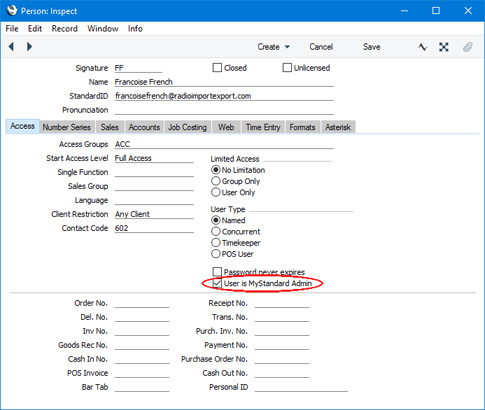
The User is MyStandard Admin check box will only be visible after you have installed the Cloud Node. When the user logs in to their MyStandard page using their StandardID and password, they will have full access to your server. If you appoint a user as the MyStandard administrator immediately after installing the Cloud Node, that user may need to wait about 15 minutes for the server to appear on their MyStandard page. Subsequent appointments will be reflected in MyStandard immediately. If a user is already logged in to their MyStandard page when you appoint them as an administrator, they might need to log out of MyStandard and back in again to see the new server. Please refer to the following pages for more details about MyStandard:
- Introduction to MyStandard
- Access Rights on MyStandard (including Admin Access)
Multi-user Installation:
- Installation
- Create a new database
- Enter your company's name address VAT and company registration numbers and other details into the new database
- Import set-up data
- Connect from a client
- Create the Cloud Node
- Appoint an Administrator for MyStandard
- Apply for an Enabler Key
- Home page for Introduction and Installation manual
- Home page for Standard ERP manual
Claves por Internet
Luego de instalar HansaWorld Enterprise debes registrarlo electrónicamente en HansaWorld. Este proceso de inscripción te suministrará una Clave de Internet. Como habrás notado, durante todo el trabajo de instalación no existía el requerimiento de una Clave de Internet por parte del sistema. En realidad, luego de la instalación el sistema será completamente funcional por 30 días exceptuando los Servicios de Internet. Este periodo constituye un margen para todo el trabajo de recopilación e ingreso de datos (ver aquí). Después de los 30 días, HansaWorld Enterprise se configurará en Modo Restringido lo cual significa que imprimir será imposible. El resto de las operaciones permanecerán completamente funcionales.
En este sentido, debes solicitar una Clave de Internet (antes o después de los 30 días), sin embargo previamente deberás haber registrado el número correcto de Empresas que tendrás en tu base de datos. El registro Empresas deberá contener la o las Empresas ingresadas y además deberán aparecer nombradas en la opción ‘Información de Empresa’. Mucho dependerá del método que utilices para solicitar tu Clave de Internet, en todo caso deberás tener acceso a los módulos correspondientes e indicar la cantidad de usuarios en la opción Configuración. Además, deberás haber especificado tu servidor de hardware y tu sistema operativo (o tal vez un hardware individual y OS). Todo esto en la opción ‘Configuración’ del módulo Sistema.
A medida que el plazo de los 30 días se aproxime, verás la ventana ‘Escoja su País: Ver’ cada vez que abras la aplicación HansaWorld Enterprise (estando en Internet). Esta ventana es un constante recordatorio y es el primer paso para la solicitud de una Clave a través de “Wizard” (puedes abrir Wizard en cualquier momento desde la opción ‘Solicitud de Claves por Internet’). Por favor, ve más detalles del Wizard en el paso 2c de la sección ‘Claves Automáticas de Internet’ (más abajo).
Luego de obtener una Clave de Internet, si cambias la fecha en el campo ‘Clave Válida Hasta’ o el número de usuarios, las casillas o las conferencias (todo esto en la opción ‘Configuración); o si decides abrogarte acceso a diferentes módulos, HansaWorld Enterprise irá a Modo Restringido (no podrás imprimir documentos). Sin embargo, puedes recuperar acceso pleno al programa, colocando los datos vigentes y legítimos tal cual estaban en la opción Configuración.
Si agregas una nueva Empresa a la Base de Datos o si cambias el Nombre de Empresa en la opción Información de Empresa, esto ocasionará también que HansaWorld Enterprise se abra en Modo Restringido. En este caso, solamente podrás recuperar acceso pleno al programa solicitando una nueva Clave de Internet.
Debes guardar un archivo para tu Clave de Internet en un lugar seguro. Esta información será indispensable cuando alguna vez crees una nueva Base de Datos desde un archivo back-up.
!
Antes de solicitar una Clave de Internet, por favor ingresa tus Empresas y rellena correctamente las opciones Configuración e Información de Empresa para cada Empresa.
Si necesitas asistencia para obtener tu Clave de Internet, puedes encontrar el número telefónico local del departamento de Soporte de HansaWorld Enterprise en www.hansaworld.com/countries/hwindex.htm.
Claves Automáticas de Internet
Para este método es indispensable que la máquina (servidor, cliente o mono-usuario) esté conectada a Internet. Primeramente, deberás instruirle a tu copia de HansaWorld Enterprise que se conecte y se registre en la Base de Datos de Clientes en el servidor HansaWorld. Esta Base de Datos contiene detalles de tu contrato (módulos adquiridos, cantidad de usuarios, etc.). De esta manera, se descargará una Clave de Internet inmediatamente desde el servidor HansaWorld y esto sucederá automáticamente cada mes. Además de la Clave, detalles sobre la cantidad de usuarios, módulos y otra información también se descargará directamente a la opción Configuración. Esto quiere decir que todo lo ingresado previamente en esta opción, será sobrescrito. Por tanto, a diferencia de los otros métodos no tendrás que verificar que la opción Configuración esté correctamente rellenada. Todo lo que necesitas hacer es especificar tu Servidor de Hardware y tu Servidor OS. Claro que también deberás asegurarte que esté correcto el nombre de empresa, su número de registro y el número ID tributario (opción Información de Empresa.
Dicho esto, el procedimiento es el siguiente:
- Asegúrate de estar en el módulo Sistema y abre la lista de ‘Opciones’ con el botón [Opciones] desde el Panel de Control. Selecciona ‘Solicitud de Claves por Internet’ y haz doble clic:
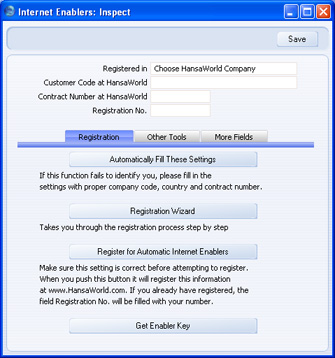
- Debes asegurarte que la copia de tu producto HansaWorld Enterprise está lista para ser reconocida por la Base de Datos de Clientes en el servidor HansaWorld. Puedes hacer esto usando uno de los tres métodos:
- Rellena los tres campos en el encabezado de la ventana ‘Solicitud de Clave por Internet: Ver’:
- Registrado en
- Indica aquí el país donde está registrada tu empresa. Puedes utilizar Ctrl-Enter (Windows y Linux) - ⌘-Enter (Mac OS X). Así aparecerá una lista de selección para que puedas escoger el país.
- Código Clte. HansaWorld
- Ingresa el Código de Cliente asignado a tu empresa por HansaWorld. Este dato se encuentra en tu factura HansaWorld.
- Número Contrato HansaWorld
- Ingresa el Número de Contrato asignado a tu empresa por HansaWorld. Este dato se encuentra en tu factura HansaWorld.
- Registrado en
- Si no tienes suficiente información para rellenar los tres campos descritos (ej. No sabes cuál es tu Código de Cliente HansaWorld), haz clic en el botón [Completar Automáticamente estas Opciones]. De esta manera, tu copia de HansaWorld Enterprise se conectará a la Base de Datos de Clientes en el servidor HansaWorld y allí se realizará la búsqueda de tu nombre de empresa tal cual figura en la opción Información de Empresa. Nota: La búsqueda en la Base de Datos de Clientes HansaWorld omitirá cualquier variación existente entre el nombre de empresa presentado y el nombre de empresa inscrito (por ej. si hay un espacio demás, no se hallarán resultados de la búsqueda). No obstante, el patrón de búsqueda será luego según el Número ID Tributario, el Número Telefónico y el Número de Registro de Empresa (nuevamente, tal cual figuran en la opción ‘Información de Empresa’).
Si no se halla ningún resultado en la Base de Datos de Clientes HansaWorld, el sistema te pedirá verificar la información en la opción Información de Empresa (podrás llenar los tres campos de la opción ‘Solicitud de Claves por Internet’ según lo descrito anteriormente). Llama a Soporte HansaWorld en caso que no puedas rellenar estos campos.
Si los datos coinciden, la información correspondiente se copiará a los tres campos según lo descrito en el punto (a). De esta manera, la opción ‘Solicitud de Claves por Internet’ se guardará y su ventana se cerrará.
- Si no estás seguro que tu empresa está registrada en la Base de Datos de Clientes HansaWorld, haz clic en el botón [Wizard para Registrar]. Así se abrirá la ventana ‘Escoja su País: Ver’:
En la anterior ventana puedes ingresar el país donde tu empresa está registrada. Para esto, presiona Ctrl-Enter (Windows y Linux) o ⌘-Enter (Mac OS X). De esta manera aparecerá una lista de selección para que puedas tu país. Luego haz clic en el botón [Siguiente].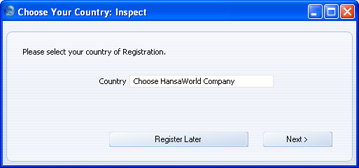
Así se abrirá la ventana ‘Buscar Registro Existente’:
Si tu empresa no está registrada en la Base de Datos de Clientes HansaWorld, debes dejar los campos en blanco y hacer clic en el botón [Siguiente]. Consecuentemente se abrirá la ventana ‘Información de la Empresa: Ver’ la cual muestra el nombre y dirección de tu empresa (según la opción ‘Información de Empresa’). Verifica que todos los detalles estén correctos y luego haz clic en [Siguiente]. Después de esto, la ventana que aparezca te confirmará que tu empresa ha sido registrada en la Base de Datos de Clientes HansaWorld y te asignará un Código de Cliente (el cual se guardará en la opción ‘Solicitud de Claves por Internet’). Ahora deberás contactar la oficina HansaWorld local para firmar un contrato y hacer que éste ingrese en la Base de Datos de HansaWorld (antes avanzar al paso 3).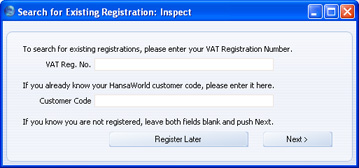
Si estás seguro que tu empresa está registrada en la Base de Datos de Clientes HansaWorld, entonces ingresa tu Nro. ID. Tributario y haz clic en [Siguiente] para abrir la ventana ‘Información de la Empresa: Ver’ donde aparecerá el nombre y dirección de tu empresa (si efectivamente está registrada). Tu Código de Cliente HansaWorld también se guardará en la opción ‘Solicitud de Claves por Internet’. Si posees un Contrato con HansaWorld debidamente firmado, abre nuevamente la opción ???Solicitud de Claves por Internet’ y avanza hacia el paso 3. Si no, contacta a tu representante local HansaWorld para firmar un contrato y registrarlo en la Base de Datos de Clientes HansaWorld (antes de avanzar a paso 3). En síntesis, si tu empresa no está registrada en HansaWorld, todos los campos en la ventana ‘Información de la Empresa: Ver’ estarán vacíos. Cierra la ventana con el botón [Registrar después] y luego repite el proceso descrito HASTA el anterior párrafo.
- Rellena los tres campos en el encabezado de la ventana ‘Solicitud de Clave por Internet: Ver’:
- En este nivel, podrás registrar tu empresa para la obtención Automática de Clave y recibir tu primera Clave de Internet. Para este propósito, vuelve a abrir la opción ‘Solicitud de Claves por Internet’ y haz clic en el botón [Registro para obtención automática de clave]. De este modo, tu copia de HansaWorld Enterprise se conectará a la Base de Datos de Clientes HansaWorld en donde se reconocerá tu Número de Cliente y tu Número de Contrato. Luego automáticamente tu copia obtendrá un Número de Registro el cual se guardará en la opción ‘Solicitud de Claves por Internet’. Esto te habilitará para obtener automáticamente una Clave. Se descargará una Clave de Internet y una Fecha de Validez para esta Clave (esto se guardará en la opción Configuración). La Fecha de Validez será 3 meses contando desde la fecha actual o la fecha de vencimiento de tu contrato. (según claúsulas del contrato).
Después de todo esto, la opción Configuración contendrá los datos actualizados y en vigencia (por ej. cantidad de usuarios, Empresas, módulos, etc.) puesto que será la información descargada del servidor HansaWorld juntamente con la Clave. Por esta razón, no será necesario verificar (excepto el Servidor Hardware y Servidor OS) uno por uno los datos en la opción ‘Configuración’. Por tanto se recomienda revisar la opción Configuración luego de obtener una Clave de Internet. Puedes llamar a Soporte HansaWorld en caso que detectes algún dato incorrecto.
- Con una periodicidad mensual, tu copia de HansaWorld Enterprise se conectará automáticamente al servidor HansaWorld para obtener una nueva Clave de Internet. Esta nueva Clave se extenderá un mes a la Fecha de Validez (campo ‘Clave Válida Hasta’ – opción ‘Configuración’).
- Si por alguna razón no se logra establecer la conexión automática (paso 4) y tu copia de HansaWorld Enterprise no puede obtener una nueva Clave, el sistema intentará conectarse una vez al día durante los próximos 2 meses. Luego de este periodo si aún no se logra obtener una nueva Clave, tu copia de HansaWorld Enteprise pasará a Modo Restringido. Si deseas activar la conexión mensual para obtener personalmente la Clave de Internet, abre la opción Configuración y selecciona ‘Conectar y Obtener Clave p/su Aplicación’ desde el menú Operaciones. Así, la próxima conexión automática vendrá luego de un 1 mes.
En instalaciones multi-usuario, la máquina servidor de tu aplicación HansaWorld Enterprise será el agente que intentará establecer conexión con la Base de Datos HansaWorld con una periodicidad mensual. Si tu servidor no logra conectarse a Internet, necesitarás utilizar el comando ‘Conectar y Obtener Clave p/su Aplicación’ una vez al mes desde las máquinas cliente.
Si tu copia de HansaWorld Enterprise es incapaz de obtener una nueva Clave de Internet y constatas que la Fecha de Validez se aproxima, entonces debes contactar a Soporte HansaWorld para tomar las cartas sobre este asunto. Probablemente la oficina HansaWorld local te aconseje obtener una Clave de Emergencia para lo cual, deberás abrir la opción ‘Solicitud de Claves por Internet’ y dirigirte a la solapa ‘Otras Herramientas’. Desde allí podrás utilizar el botón [Clave de Emergencia] para obtener una nueva Clave de Internet válida por 5 días y dar un tiempo margen para investigar y resolver el problema con la Clave. El requisito para acceder a una Clave de Emergencia es contar con la información correcta en la opción ‘Solicitud de Claves por Internet’ y haber obtenido previamente al menos una Clave según lo descrito en los pasos 3 y 4. Nota: No podrás solicitar dos Claves de Emergencia seguidas.
- Como ya se mencionó, una nueva Base de Datos será operable durante 30 días antes de pasar a Modo Restringido. A medida que se acerque el plazo de los 30 días, la ventana ‘Escoja su País: Ver’ aparecerá constantemente para recordarte que necesitas registrar tu empresa. Esta ventana da pie también al proceso Wizard de registro (por favor, revisa el paso 2c para más detalles).
Si tu solicitud de Clave de Internet falla, las causas más probables son:
- Hay alguna variación en el nombre de empresa, Nro. ID Tributario, número de registro de empresa y/o número telefónico ingresado en la opción Información de Empresa que no permite el reconocimiento de estos datos por parte de la Base de Datos HansaWorld.
- Si indicaste el país, el Número de Cliente y el Número de Contrato manualmente en la opción ‘Solicitud de Claves por Internet’ (paso 2a), probablemente no guardaste la opción y volviste a ingresar antes de pulsar el botón [Registro para obtención automática de clave] (según paso 3).
- Probablemente la Base de Datos de Clientes HansaWorld está fuera de servicio, en cuyo caso deberás esperar a que la página www.hansaworld.com se restablezca para poder intentar de nuevo realizar tu solicitud.
- Probablemente no tienes un Contrato vigente con HansaWorld y/o tienes alguna factura pendiente.
- Tal vez, tu pantalla muestre el mensaje “servidor no responde…”, en cuyo caso debes saber que tu firewall causa este tipo de percances. En esta situación, asegúrate que tu firewall permita que HansaWorld Enteprise use el Puerto 80 para tráfico de salida. Un explorador funciona de la misma manera, así que si tu explorador tiene acceso a Internet desde la máquina servidor, podrás obtener normalmente tu Clave de Internet. Si no puedes hacerlo, seguramente existe un software que bloquea la aplicación HansaWorld Enterprise e impide que use el Puerto 80. Nota: Para tráfico de entrada, la aplicación HansaWorld Enterprise no necesita que el Puerto 80 esté abierto.
- Hay alguna variación en el nombre de empresa, Nro. ID Tributario, número de registro de empresa y/o número telefónico ingresado en la opción Información de Empresa que no permite el reconocimiento de estos datos por parte de la Base de Datos HansaWorld.
Si tienes conexión a Internet pero tu copia de HansaWorld Enterprise no se encuentra en una computadora que está conectada a Internet, puedes obtener una Clave de Internet a través del portal www.hansaworld.com. Este método utiliza la Cadena de Control y el Código de Control de la opción Configuración para generar la Clave de Internet. En este sentido, debes primero asegurarte de haber creado todas las Empresas que necesitas y haber ingresado los datos correctos en las opciones Configuración e Información de Empresa antes de solicitar una Clave de Internet.
El procedimiento es este:
- Si estás utilizando Internet Explorer 6, deberás verificar tus seteos de seguridad y luego agregar www.hansaworld.com a tus sitios de confianza.
- Asegúrate de ser la única persona conectada a HansaWorld Enterprise y abre la opción Configuración.
- Ingresa la fecha de vencimiento de tu contrato HansaWorld en el campo ‘Clave Válida Hasta’. Esta fecha tiene que ser el último día antes del vencimiento de tu contrato, por tanto debe ser no mayor a 1 año contando desde la fecha actual. Por lo demás, asegúrate que todos los datos estén correctos y haz clic en [Guardar].
- Cierra HansaWorld Enterprise y vuelve a ingresar al sistema. Si estás trabajando en una máquina cliente dentro de un entorno multi-usuario, solo necesitarás reiniciar el cliente, no el servidor. Esto hará que se recalculen la Cadena de Control y el Código de Control.
- Produce un informe Información de Empresa.
- Ve a www.hansaworld.com y haz clic en el link "Internacional" para desplegar la lista de países disponibles. Luego, haz clic en el link "Productos" y escoge "HansaWorld Enterprise". Entra a la sección "Obtener Clave/Enabler".
- Si no tienes una contraseña, haz clic en el link "Olvidó su Clave?" para que HansaWorld te envíe una nueva contraseña vía e-mail. Tu Código de Cliente lo tienes en la factura emitida por HansaWorld al adquirir cualquier producto.
- Ingresa tu Código de Cliente, tu contraseña y luego sigue las instrucciones dadas en pantalla.
En caso que tu solicitud de Clave de Internet sea rechazada, las causas probables son:
- Datos incorrectos de tu Código de Cliente y/o Contraseña o que no has firmado y devuelto tu acuerdo de mantenimiento.
- El mensaje "Fallas al Ingresar" significa que la información en tu opción Configuración no coincide con la información en la Base de Datos de Clientes HansaWorld. En esta situación, recibirás un e-mail con una lista de las cosas que deberías y no deberías incluir en la opción Configuración de acuerdo a tu contrato con HansaWorld. Por tanto, deberás actualizar tu opción ‘Configuración’ para que coincida con las especificaciones del e-mail y siga la secuencia descrita en el paso 4. (Llama a Soporte HansaWorld si consideras que hay algo incorrecto en el e-mail).
Si no tienes una conexión a Internet, puedes obtener una Clave de Internet vía teléfono o fax. Este método utiliza la Cadena de Control y el Código de Control de la opción Configuración para generar la Clave de Internet. En este sentido, debes primero asegurarte de haber creado todas las Empresas que necesitas y haber ingresado los datos correctos en las opciones Configuración e Información de Empresa antes de solicitar una Clave de Internet.
El procedimiento es el siguiente:
- Asegúrate de ser la única persona conectada a HansaWorld Enterprise y abre la opción Configuración.
- Ingresa la fecha de vencimiento de tu contrato HansaWorld en el campo ‘Clave Válida Hasta’. Esta fecha deberá ser el último día antes del vencimiento de tu contrato de mantenimiento con HansaWorld, por tanto debe ser no mayor a 1 año contando desde la fecha actual. Por lo demás, asegúrate que todos los datos estén correctos y haz clic en [Guardar].
- Cierra HansaWorld Enterprise y vuelve a ingresar al sistema. Si estás trabajando en una máquina cliente dentro de un entorno multi-usuario, solo necesitarás reiniciar el cliente, no el servidor. Esto hará que se recalculen la Cadena de Control y el Código de Control.
- Contacta el representante HansaWorld local durante horas de oficina y díctale la Cadena de Control, el Código de Control y la fecha de vencimiento del contrato. Probablemente tengas que producir el informe Información de Empresa y luego de esto obtendrás tu Clave de Internet.
- Abre la opción ‘Configuración’ y carga la nueva Clave de Internet en el campo ‘Clave’. Luego, guarda la configuración con el botón [Guardar] lo cual implica que tu copia HansaWorld Enterprise ahora posee una licencia de uso plena.
Configuración de Servidor FTP
Esta funcionalidad fue retirada en la versión 4.2 de HansaWorld Enterprise.Salir del Sistema
Recuerda realizar un Back-up cada día antes de cerrar HansaWorld Enterprise. Todo lo relacionado a Back-Ups se encuentra aquí.
Mono-Usuario
Para salir de HansaWorld Enterprise, selecciona ‘Salir’ desde el menú Archivo. (Los usuarios de Mac OS X puede realizar esto desde el menú HansaWorld). También puedes utilizar la combinación de teclas Alt-F4 (Windows y Linux) o ⌘-Q (Mac OS X). Así se cerrarán todas las ventanas abiertas y tendrás la alternativa de guardar los cambios en algunas ventanas.
Multi-Usuario
Puedes salir de HansaWorld Enteprise usando el mismo procedimiento descrito en el anterior párrafo (desde máquinas cliente).
Para cerrar la aplicación GUI desde la máquina servidor, puedes utilizar uno de los dos métodos disponibles:
- Si utilizas el comando ‘Salir’ desde el menú Archivo o el menú HansaWorld, el servidor se abrirá en modo servidor la próxima vez que ingreses.
- Si utilizas el comando ‘Salir, Quitar Autoservidor’ desde el menú Archivo, la máquina servidor no se abrirá en modo servidor la próxima vez que ingreses. Por tanto, deberás utilizar esta alternativa si quieres realizar algún trabajo en el servidor.
- ps
- Esto mostrará el proceso IDs para cada proceso individual del Terminal.
- kill pid
- (Cuando pid sea el proceso ID para el proceso del servidor)
Si estás utilizando la aplicación “servicio” (Windows), deberás abrir el Panel de Control y hacer doble clic en ‘Agregar o Quitar Programa’ y luego ‘Servicios’. Allí deberás encontrar y seleccionar 'HansaWorld Enterprise 5.4 Service' y realizar el seteo necesario para detener el servicio.
Si necesitas cerrar el servidor cuando haya alguna máquina cliente conectada, podrás enviar un mensaje de notificación a esa máquina cliente. Para hacer esto deberás estar en una máquina cliente conectado como Administrador del Sistema (es decir, como una persona que cuenta con acceso al módulo Técnico - ver aquí). El procedimiento es el siguiente:
- Selecciona el módulo Técnico.
- Haz clic en el botón [Rutinas] y luego pulsa el botón [Mantenimientos].
- En la ventana ‘Mantenimiento’, haz clic en ???Mensaje del Sistema’ para abrir la siguiente ventana:
Carga la información siguiendo la siguiente lógica: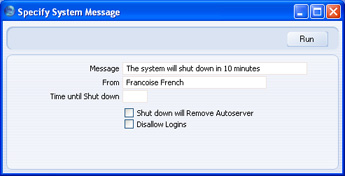
- Mensaje
- Escribe el mensaje que deseas enviar al usuario.
- Desde
- Escribe tu nombre (o el nombre de la persona que se responsabiliza del mensaje). Este dato será también visible para todos los usuarios que estén conectados. Por defecto aparecerá tu nombre en este campo.
- Tiempo antes de Apagarse
- Indica aquí los minutos de espera hasta que el servidor se apague. Este tiempo deberá ser razonable para que los demás usuarios puedan guardar su trabajo y salir de HansaWorld Enterprise.
- Luego de esto, el servidor se apagará automáticamente. Alternativamente, puedes utilizar esta función de Mantenimiento para enviar un mensaje a todos los usuarios, no necesariamente para notificar que el servidor se apagará. En este caso, deberás dejar este campo vacío.
- Luego de esto, el servidor se apagará automáticamente. Alternativamente, puedes utilizar esta función de Mantenimiento para enviar un mensaje a todos los usuarios, no necesariamente para notificar que el servidor se apagará. En este caso, deberás dejar este campo vacío.
- Cuando se apague sacar modo AutoServidor
- Tilda esta casilla para que el servidor se apague de la misma forma como si hubieses utilizado el comando ‘Salir, Quitar AutoServidor’. No deberás tildar esta casilla si deseas que el servidor se apague como si hubieses utilizado el comando ‘Salir’. Esto solo se aplica cuando estás utilizando una aplicación GUI en tu servidor.
- Prohibir Logueos
- Tilda esta casilla para prevenir que nuevos usuarios ingresen al sistema durante el lapso en que el servidor se va apagar.
- Mensaje
- Haz clic en el botón [Ejecutar] para hacer que el mensaje llegue a todos los usuarios.
- Cierra tu máquina cliente personal.
- De esta manera, la máquina servidor se apagará automáticamente luego del tiempo especificado.
- Haz clic en el botón [Módulos] dentro del Panel de Control y selecciona el módulo Sistema. Haz clic en el botón [Rutinas] y luego pulsa el botón [Importaciones]. En la ventana ‘Importaciones’, selecciona la función ‘Automático, Búsqueda manual de archivo’. Localiza el archivo "DBDEF.TXT" y realiza la importación. De esta manera lograrás tener acceso a todos los módulos. Además se asignará el Puerto 1200 a la aplicación. No obstante, deberás salir de HansaWorld y volver a ingresar para abrir el Puerto y habilitar las máquinas cliente.
- cd /Applications/HansaWorld/hansaworld-linux-release-server (Linux Intel),