Ievads
Šis reģistrs tiek izmantots vēstuļu sūtīšanai klientiem: tas ir mehānisms, kurā standarta vai jaunizveidotu vēstuļu tekstus var nosūtīt uz vienu vai vairākām adresēm vienlaikus. Tādējādi vēstules var sūtīt atsevišķiem klientiem vai arī rīkot vēstuļu masveida izsūtīšanu daudziem klientiem.Vēstules ievadīšana
CRM moduļa Bāzes logā noklikšķiniet uz pogas [Vēstules] vai no izvēlnes Reģistri izvēlieties 'Vēstules'.Tiks atvērts logs ‘Vēstules: Pārskats’ ar izveidoto vēstuļu sarakstu.
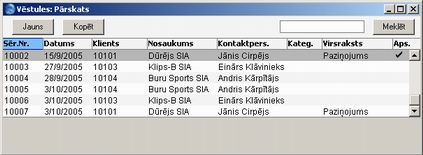
Tiks atvērts logs ‘Vēstules: Jauns’; tas būs tukšs, ja noklikšķinājāt uz [Jauns] vai iezīmētās vēstules kopija. Pēdējā gadījumā jaunā ieraksta datums un laiks būs pašreizējais, nevis oriģinālvēstules.
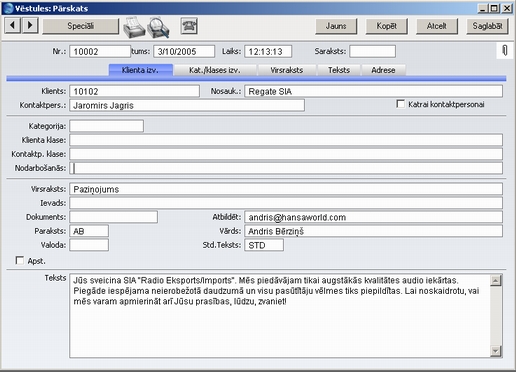

- Augšējā daļa

- Nr.
- Ievietot Speciāli
izvēlieties numuru sēriju
- Šis numurs ir unikāls vēstules numurs. Veidojot jaunu ierakstu, HansaWorld Enterprise ievietos nākamo brīvo numuru no pirmās sagatavošanā Numuru sērijas – Klientu vēstules definētās sērijas. Šo numuru var mainīt, taču tas nedrīkst būt jau izmantots. Ja strādājat vairāklietotāju vidē, numurs vēstulei tiek piešķirts, to pirmoreiz saglabājot.
- Datums
- Ievietot Speciāli
Pašreizējais datums
- Datums, ar kuru jābūt datētai vēstulei.
- Laiks
- Šajā laukā tiek uzrādīts laiks, kādā ieraksts izveidots. To iespējams mainīt un rādīt arī vēstules izdrukā.
- Sadaļa 'Klienta izv.'

- Klients
- Ievietot Speciāli
reģistra Klienti piegādātāji un klienti
- Norādiet klienta numuru, kuram adresēt vēstuli. Ja lauks netiks aizpildīts, vēstules saņems visi klienti (izņemot tos, kuru klienta kartiņas sadaļā atzīmēta izvēles rūtiņa ‘Neiekļaut e-pasta kopsar.’ vai Neiekļaut vēstuļu kopsar.’), kuri atbildīs pārējos laukos norādītajiem parametriem.
- Vēstules iespējams nosūtīt klientu intervālam. Lai to izdarītu, norādiet klientu numuru intervāla mazāko un lielāko skaitli, atdalītu ar kolu. Piemēram, lai nosūtītu vēstules klientu intervālam no 001 līdz 010, ievadiet “001:010???. Ievērojiet, ka tiks izmantota alfabēta, nevis skaitliskā secība. Tādējādi intervālā 1:2 ietilps arī 100, 10109 utt.
- Pēc noklusējuma funkcijas ‘Ievietot Speciāli’ sarakstā ietilps tikai klienti. Lai izvēlētos piegādātāju, noklikšķiniet uz pogas [Piegādātāji].
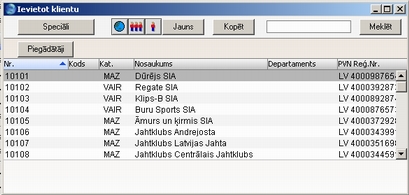
- Vēstules iespējams nosūtīt klientu intervālam. Lai to izdarītu, norādiet klientu numuru intervāla mazāko un lielāko skaitli, atdalītu ar kolu. Piemēram, lai nosūtītu vēstules klientu intervālam no 001 līdz 010, ievadiet “001:010???. Ievērojiet, ka tiks izmantota alfabēta, nevis skaitliskā secība. Tādējādi intervālā 1:2 ietilps arī 100, 10109 utt.
- Nosaukums
- Ja augšējā laukā ievadīts klienta numurs, šeit tiks rādīts tā nosaukums.
- Ja meklēšanas laukā ievadīts klientu numuru intervāls, tiks rādīts intervāla pirmā klienta nosaukums.
- Ja meklēšanas laukā ievadīts klientu numuru intervāls, tiks rādīts intervāla pirmā klienta nosaukums.
- Kontaktpersona
- Ievietot Speciāli
CRM moduļa reģistrs Kontaktpersonas
- Ja norādīts viens klienta numurs, iespējams nosūtīt vēstuli konkrētai šī uzņēmuma kontaktpersonai, kuras vārds norādīts šajā laukā. Funkcijas ‘Ievietot Speciāli’ sarakstā ietilps tikai konkrētā klienta kontaktpersonas.
- Ja šajā laukā nav norādīta neviena kontaktpersona un ja nav atzīmēta izvēles rūtiņa Katrai kontaktpersonai’, katram izvēlētajam klientam tiks nosūtīta viena vēstule, kas būs adresēta klienta kartiņas sadaļā Kontakinf.' norādītajai galvenajai kontaktpersonai.
- Ja šajā laukā nav norādīta neviena kontaktpersona un ja nav atzīmēta izvēles rūtiņa Katrai kontaktpersonai’, katram izvēlētajam klientam tiks nosūtīta viena vēstule, kas būs adresēta klienta kartiņas sadaļā Kontakinf.' norādītajai galvenajai kontaktpersonai.
- Katrai kontaktpersonai
- Atzīmējiet, ja katra izvēlētā klienta kontaktpersonai vēlaties izdrukāt atsevišķu vēstuli (t.i., tām, kuras ievadītas reģistrā Kontaktpersonasun katra klienta kartiņas sadaļā ‘Kontakinf.'). Tām kontaktpersonām, kuru kartiņā atzīmēta izvēles rūtiņa ‘Nesūtīt vēstules’ vai ‘Neiekļaut kopsarakstos’, vēstules netiks izdrukātas.
- Ja šī izvēles rūtiņa nav atzīmēta un ja laukā nav norādīta kontaktpersona, katram izvēlētajam klientam tiks nosūtīta viena vēstule, kas tiks adresēta klienta kartiņas sadaļā ???Kontaktinf.’ norādītajai galvenajai kontaktpersonai.
- Ja rūtiņa ir atzīmēta, sadaļas 'Kat./klases izv.' laukos ‘Klienta klase’ un ‘Nodarbošanās’ ievadītā informācija tiks ignorēta.
- Ja šī izvēles rūtiņa nav atzīmēta un ja laukā nav norādīta kontaktpersona, katram izvēlētajam klientam tiks nosūtīta viena vēstule, kas tiks adresēta klienta kartiņas sadaļā ???Kontaktinf.’ norādītajai galvenajai kontaktpersonai.
- Sadaļa 'Kat./klases izv.'

- Sadaļa 'Virsraksts'
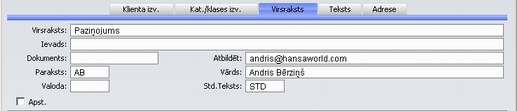
- Sistēmas moduļa reģistrā Dok. Formas izveidojiet standarta vēstules formu. Vispārīgos formu veidošanas principi aprakstīti šeit, bet vēstules veidošanas piemēru skatiet šeit. Formas logā no izvēlnes Speciāli izvēlieties funkciju 'Raksturojums', lai piešķirtu vēstules formai atbilstošu kodu, piem., “VESTULE”. Dokumenta tipam jābūt “Klienta vēstule”.
- Atveriet CRM moduli un Bāzes logā noklikšķiniet uz [Dokumenti] vai no izvēlnes Fails izvēlieties ‘Dokumenti’.
- Sarakstā iezīmējiet ‘Klienta vēstule’ un no izvēlnes Speciāli izvēlieties funkciju ‘Definēt dokumentu’. Loga kolonnas ‘Forma’ pirmajā rindā norādiet formas kodu (piemērā “VESTULE”). Kā parasti, šajā logā varat katrai valodai vai numuru sērijai, vai arī katrai personu grupas personai definēt savu vēstules formu.
- Tiklīdz tas izdarīts, izdrukāšanai tiks izmantota forma “VESTULE” (vai cita logā ‘Definēt dokumentu’ izvēlētā forma atkarībā no valodas, numuru sērijas vai personu grupas), ja vēstules sadaļas 'Virsraksts' lauks ‘Dokuments’ ir tukšs. Ja konkrētai vēstulei jāizmanto speciāla forma, laukā ‘Dokuments’ norādiet tās kodu.
Drukāšanai tiks izmantota šajā laukā, nevis logā ‘Definēt dokumentu’ norādītā forma.
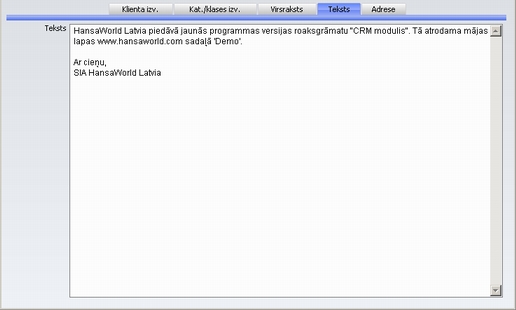
- Sadaļa 'Teksts'
- Sadaļa 'Adrese'
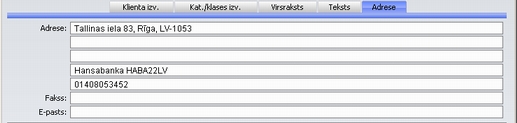
Šie lauki tiek izmantoti tikai gadījumā, ja norādīts viens klients un izvēles rūtiņa ‘Katrai kontaktpersonai’ nav atzīmēta. Šādā gadījumā šeit ievadītā adrese tiks izdrukāta uz vēstules. Ja vēstule tiks nosūtīta pa faksu vai e-pastu, tiks izmantots šeit norādītais faksa numurs vai e-pasta adrese. Ja nepieciešams mainīt konkrētas vēstules nosūtīšanas adresi, tas darāms šeit: izmaiņas neietekmēs informāciju klienta vai kontaktpersonas kartiņās.
Veidojot vēstules izdrukai paredzēto formu, adreses izdrukāšanai pieejami vairāki lauki. Lauki ‘Address 1’, ‘Address 2’ utt. attiecas uz katru šeit ievadītās adreses rindu. Lauks ‘Address’ satur visu adresi. Lauks ???Contact Address’ satur kontaktpersonas kartiņā ievadīto adresi vai, ja tā tur nav norādīta, klienta adresi.
Ja vēstulē norādīti vairāki klienti, tiks izmantota katram norādītā adrese, faksa numurs un e-pasta adrese. Ja atzīmēta izvēles rūtiņa ‘Katrai kontaktpersonai’, informācija tiks ievietota no katras kontaktpersonas kartiņas, bet, ja tā tukša – no attiecīgā klienta kartiņas.
HTML Formatting
This page describes HTML formatting in Customer Letters in Standard ERP.---
The standard Customer Letter window does not allow for any formatting (e.g. bold text, changing font size, coloured text, etc) or for in-line graphics.
However, an alternative Customer Letter window is available that does allow you to use full HTML formatting in Customer Letters. If you want to be able to use the HTML Customer Letter window, select the Use HTML Formatting in Customer Letters option in the Global CRM Settings setting in the CRM and Technics modules.
If you have selected the Use HTML Formatting in Customer Letters option, the HTML box towards the top of the Customer Letter window will be ticked automatically in new Customer Letters. HTML tools will appear above the text area:
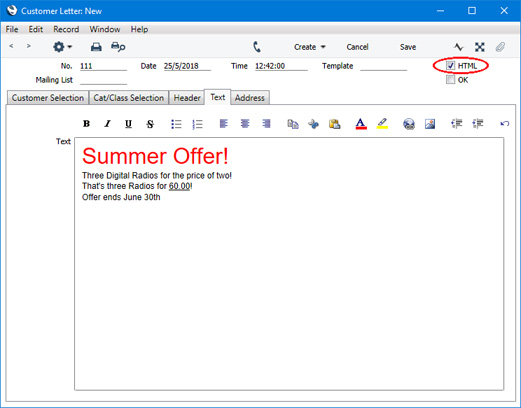

- Bold text

- Italic text

- Underlined text

- Text with strike through

- Unordered list (list with bullet points)

- Ordered list (list with numbered points)

- Left-justified text

- Centred text

- Right-justified text

- Copy selected text (Ctrl-C/⌘-C)

- Cut selected text (Ctrl-X/⌘-X)

- Paste text (Ctrl-V/⌘-V)

- Change text attributes (font, size, style, colour)

- Text background colour (Windows only, on Mac OS X use the previous tool)

- Outdented text

- Indented text

- Undo (Ctrl-X/⌘-X)

- Redo
If you are using HTML formatting, you can also use HTML Templates, to ensure that all your Customer Letters have a similar appearance that conforms to your corporate identity. Please refer here for details.
Note that the text areas in non-HTML and HTML Letters are different fields. You can begin writing a Customer Letter with the HTML box ticked, and then decide to untick the box. Your text will be copied to the non-HTML text area. Any text that you add from this point will not be copied back to the HTML text area, so you can end up with two different versions of the text. The HTML check box is effectively a switch: tick it to see the HTML text area and tools; remove the tick to see the non-HTML text area.
If you print letters from a Customer Letter record when the HTML box is ticked, the HTML text will be printed. If the HTML box is not ticked, the non-HTML text will be printed.
---
The Customer Letter register in Standard ERP:
- Introduction
- Entering a Customer Letter
- HTML Formatting, including:
- Inspecting Customer Letters and Marking them as OK
- Printing Customer Letters
- Operations menu
- Create menu
- Home page for CRM module manual
- Home page for Standard ERP manual
HTML Formatting - HTML Templates
This page describes using HTML Templates in Customer Letters in Standard ERP. Please refer here for more details about HTML formatting.---
If you are using HTML formatting in Customer Letters, you can use HTML Templates to help ensure each Customer Letter is formatted correctly so that it conforms to corporate identity.
To create a new HTML Template, simply open the HTML Template register in the Email and Conferences module and create a new record:
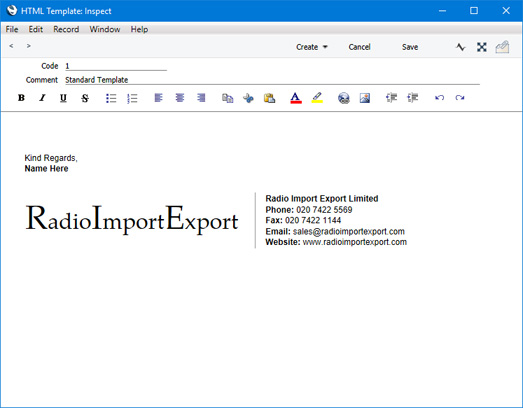
When you tick the HTML box in a Customer Letter, a Template field will be added to the Customer Letter window:
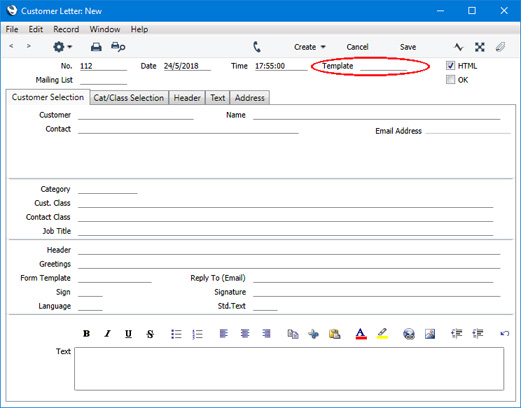
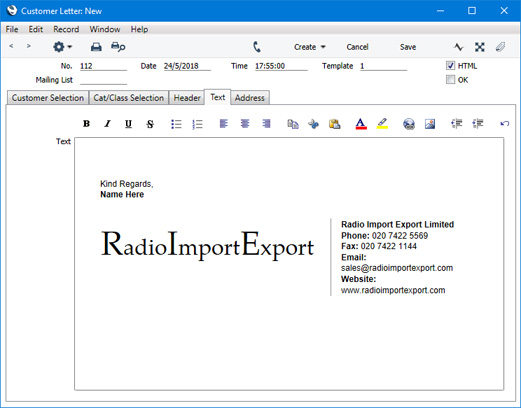
---
The Customer Letter register in Standard ERP:
- Introduction
- Entering a Customer Letter
- HTML Formatting, including:
- HTML Templates
- Inspecting Customer Letters and Marking them as OK
- Printing Customer Letters
- Operations menu
- Create menu
- Home page for CRM module manual
- Home page for Standard ERP manual
Vēstuļu pārbaudīšana un apstiprināšana
Pirms vēstules drukāšanas atbilstoši vēstules ieraksta uzstādījumiem, vēlams pārbaudīt, vai tajā nav kļūdu un vai vēstuli saņems visi adresāti; tas ir īpaši svarīgi tad, ja paredzēta vēstuļu masveida sūtīšana. Lai pārbaudītu vēstuli, no izvēlnes Speciāli izvēlieties funkciju 'Vēstuļu saraksts' Tiks izveidota atskaite, parādot visu vēstules tekstu un adresātu sarakstu.Kad viss ir pārbaudīts, apstipriniet vēstuli, atzīmējot izvēles rūtiņu ‘Apst.’, un saglabājiet to. Turpmāk vēstulē vairs nevarēs veikt izmaiņas. Ja tomēr nepieciešams kaut ko mainīt, izņemiet ķeksīti no šīs izvēles rūtiņas un saglabājiet ierakstu, noklikšķinot uz pogas [Saglabāt].
Vēstuļu drukāšana
Vēstules no reģistra Vēstules var izdrukāt divējādi. Abos gadījumos neapstiprinātas vēstules izdrukā būs uzraksts “Pārbaudes izdruka” (ja vien Sistēmas moduļa sagatavošanā Papildu funkcijas nav atzīmēta izvēles rūtiņa 'Bez pārbaudes izdrukām' Minētās metodes ir šādas:- Atvērtā vēstules ierakstā noklikšķiniet uz printera ikonas.
- Izmantojot funkciju 'Dokumenti' (pieejama no izvēlnes Fails vai Bāzes logā). Dokumentu sarakstā noklikšķiniet uz ‘Klientu vēstules’. Šī metode ļaus izdrukāt vēstules par klientu vēstuļu intervālu.
Formā jānosaka arī tas, kam jānotiek, ja vēstules izdrukāšanai nepieciešamas vairākas lapas. Parasti šādos gadījumos adrese, datums un ievads tiek izdrukāts tikai uz pirmās lapas. Tas nozīmē, ka vēstules teksts nākamajās lapās var sākties augstāk nekā pirmajā lapā.
Lai izveidotu vēstules formu, rīkojieties šādi:
- Sistēmas moduļa Bāzes logā noklikšķiniet uz [Dok. formas] vai arī no izvēlnes Reģistri izvēlieties 'Formas'.
- Tiks atvērts logs ‘Forms: Pārskats’ ar izveidoto formu sarakstu. Lai izveidotu jaunu standarta vēstules veidni, pogu joslā noklikšķiniet uz [Jauns]; lai veiktu izmaiņas esošā veidnē, divreiz uz tās noklikšķiniet.
- Ja veidojat jaunu formu, no izvēlnes Speciāli izvēlieties funkciju ‘Raksturojums’.
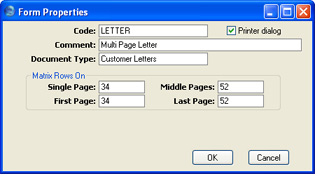
Norādiet atbilstošu kodu un laukā ‘Dokumenta tips’, izmantojot funkcijas ‘Ievietot Speciāli’ sarakstu, izvēlieties „Klientu vēstule“. Tas nodrošinās to, ka formā varēs ievietot tikai vēstulei piederīgus laukus.
Izrēķiniet vēstules tekstam katrā lapā (vairāklapu vēstulēs) nepieciešamo rindu skaitu. Piemērā tiks izmantoti attēlā redzamie rādītāji, pirmajā rindā ietilps 34 teksta rindas, bet otrajā un pārējās ??? 52. Norādiet skaitļus četros laukos, kas atrodas zem uzraksta ‘Matricas rindas’, kā parādīts attēlā.
Šie četri lauki tiek izmantoti šādi:
- Pirmajā lapā
- Vairāklapu dokumenta pirmā lapa.
- Vidējā lapā
- Vairāklapu dokumentā visas lapas, kas atrodas starp pirmo un pēdējo lapu.
- Pēdējā lapā
- Vairāklapu dokumenta pēdējā lapa.
- Vienas lapas dok.
- Vienas lapas dokumenta vienīgā lapa.
Šajā piemērā vēstules atkarībā no teksta garuma (t.i., rindu skaita) tiks drukātas šādi:
Kad lauku veidošana ir pabeigta, noklikšķiniet uz pogas [OK], lai aizvērtu logu.Teksta rindas Lapas Lapas tips Līdz 34 1 Vienas lapas dok. 35-87 2 Pirmā un pēdējā 88-139 3 Pirmā, vidējā un pēdējā 140-191 4 Pirmā, 2 x vidējā, pēdējā
- Pirmajā lapā
- Parasti pirmā un vienīgā lapa neatšķirsies (vienas lapas vēstule izskatīsies tāpat kā vairāklapu vēstules pirmā lapa). Šajā solī jāizveido šāda lapa (pirmā un vienīgā lapa). Pievienojiet laukus un teksta objektus, kā aprakstīts tālāk, lai beigās forma izskatītos aptuveni šāda:
Lai formā ievietotu lauku, noklikšķiniet loga augšējā pogu joslā uz [Lauks] un formā uzzīmējiet rāmīti, kur tiks ievietoti dati. To vēlāk iespējams pārvietot vai mainīt rāmja izmēru. Tiks atvērts logs ‘Lauks’: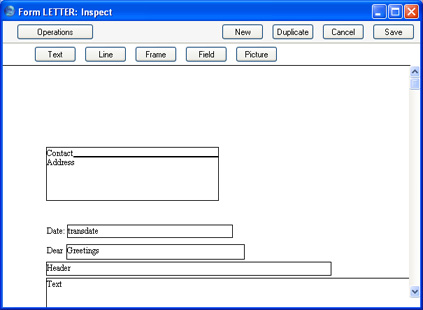
Ievadiet lauka nosaukumu (izmantojiet funkciju ‘Ievietot Speciāli’, lai izvēlētos no dokumenta tipam “Klientu vēstule” pieejamajiem laukiem), un laukā ‘Stils’ norādiet stilu.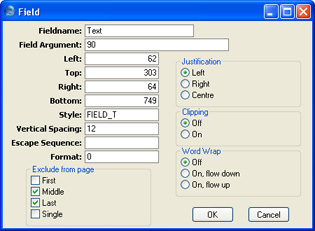
Izvēles rūtiņas ‘Izslēgt no’ tiek izmantotas, lai norādītu, kurā lapā atradīsies katrs lauks. Atzīmējiet rūtiņas ‘Vidējās’ un ‘Pēdējās’, lai katrs lauks tiktu drukāts tikai uz pirmās un vienīgās lapas (t.i., tie tiks izslēgti no vidējās un pēdējās lapas).
Ja laukā tiks rādīts pats teksts, kā lauka nosaukumu ievadiet “Text”, un pārējos laukus aizpildiet šādi:
- Rindas augstums
- Tā kā vēstules teksts parasti aizņem vairākas rindas, ir svarīgi šajā laukā norādīt rindas augstumu. Pēc noklusējuma tas būs 0, un visas vēstules rindas pārklāsies viena uz otras. Ja izvēlētais fonts ir Times 10, rindas augstumam ieteicams izvēlēties vismaz 10 pikseļus.
- No augšas, Augstums
- Neaizmirstiet pārliecināties, ka teksta lauks ir pietiekami augsts, lai tajā ietilptu nepieciešamais rindu skaits izvēlētajā teksta fontā (piemērā 34 rindas).
- Arguments
- Norādiet vienas rindas maksimālo rakstzīmju skaitu. Piemērā būs iespējams ievadīt līdz 90 rakstzīmēm rindā (mazāk, ja 90. rakstzīme atrodas vārda vidū).
Teksta laukus formai var pievienot līdzīgi iepriekšējiem, loga augšējā daļā noklikšķinot uz pogas [Teksts] un uzzīmējot rāmīti tajā vietā, kur formā jādrukā teksts. Tiks atvērts logs ‘Teksts’; laukā ???Teksts’ norādiet formā drukājamo tekstu. Tas var būt līdz 80 rakstzīmēm garš, taču ietilps tikai vienā rindā. Lai izveidotu teksta lauku vairākām rindām, izveidojiet tik teksta rāmīšu, cik rindas būs nepieciešamas.
Tāpat kā lauku definīcijā, visiem teksta objektiem, kuri jārāda uz pirmās un vienīgās lapas, jāatzīmē tās pašas izvēles rūtiņas ‘Izslēgt no’, kā parādīts tālāk:
Dialoga logā noklikšķiniet uz pogas [OK], lai saglabātu teksta objekta specifikācijas, un atkārtojiet, līdz pirmajai un vienīgajai lapai pievienoti visi nepieciešamie teksta objekti.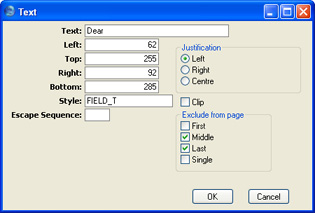
- Rindas augstums
- Tagad izveidojiet vidējo un pēdējo lapu. Piemērā tās būs tādas pašas. Lai atvieglotu veidošanu, varat „noslēpt“ 4. punktā pievienotos objektus. Lai to izdarītu, no izvēlnes Speciāli izvēlieties funkciju ‘Tikai vidējo’. Tajā tiks attēloti tikai tie objekti, kuri jāizdrukā vidējā lapā. Pašlaik tajā nebūs neviena šāda objekta, tāpēc logs būs tukšs. Pievienojiet jaunus laukus un teksta objektus, lai veidne izskatītos aptuveni šāda:
Šajā gadījumā izmantojiet izvēles rūtiņas ‘Izslēgt no’, lai norādītu, ka visi objekti jāizdrukā vidējā un pēdējā lapā (t.i., jāizslēdz no pirmās un vienīgās lapas). Teksta lauka gadījumā neaizmirstiet pārliecināties, ka teksta lauks ir pietiekami augsts, lai tajā ietilptu nepieciešamais rindu skaits izvēlētajā teksta fontā (piemērā 52 rindas):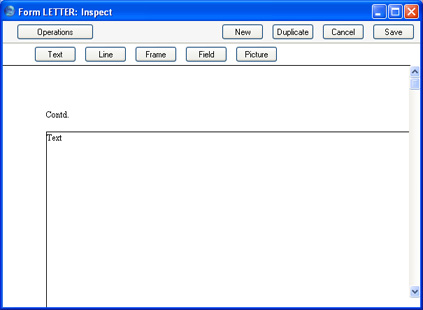
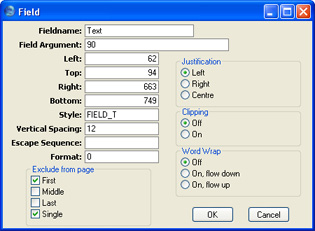
- Tagad no izvēlnes Speciāli izvēlieties funkciju ‘Rādīt visus’. Tiks parādīti visu lapu objekti. Tādējādi var pārliecināties, lai katrā lapā būtu vienāds attālums no kreisās malas:
Ievērojiet, ka teksta lauks vidējā un pēdējā lapā sākas augstāk nekā pirmajā un vienīgajā lapā.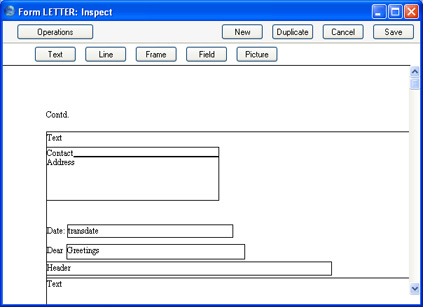
- Ja kāds objekts nav pareizi pozicionēts, noklikšķiniet un pavelciet atbilstošo rāmīti ar peles pogu vai divreiz noklikšķiniet, lai atvērtu objekta specifikāciju logu, un ievadiet pareizās koordinātas..
- Kad forma ir pabeigta, noklikšķiniet uz [Saglabāt].
- Tagad programmā nepieciešams uzstādīt, lai tā drukātu vēstules uz tikko izveidotās formas. Sīkāku informāciju [ar vēstuļu ierakstiem skatiet sadaļas 'Virsraksts' aprakstā.
- Sūtīšana pa faksu
Ja nevēlaties vēstuli drukāt, bet uzreiz nosūtīt pa faksu, un ja izmantojat Macintosh operētājsistēmu ar faksa modemu, rīkojieties šādi:- Ievadiet vēstuli kā parasti un no izvēlnes Fails izvēlieties funkciju ‘Dokumenti’.
- Sarakstā iezīmējiet ‘Klientu vēstules’.
- No izvēlnes Speciāli izvēlieties ‘Fakss’.
- Dokumentu sarakstā divreiz noklikšķiniet uz ‘Klientu vēstules’ un rīkojieties kā parasti.
- Rīkojoties saskaņā ar sadaļas Faksa servera uzstādīšana norādījumiem, Sistēmas moduļa sagatavošanā Printeri ievadiet rindu faksa serverim.
- CRM modulī no izvēlnes Fails izvēlieties ‘Dokumenti’. Sarakstā iezīmējiet ‘Klientu vēstules’ un no izvēlnes Speciāli izvēlieties funkciju ‘Definēt dokumentu’. Tabulā norādiet atbilstošo formu un ailē ‘Printeris’ norādiet faksa serveri. Šīs rindas ailē ‘Valoda’ jānorāda speciāls valodas kods (piem. “FAKSS”) vai arī lauka ‘Nr.sēr.’ – speciāla numuru sērija.
- Ievadot vēstuli, kura jānosūta pa faksu, pārliecinieties, lai tās sadaļā 'Virsraksts' būtu ievadīts pareizais valodas kods vai arī piešķirts atbilstošās sērijas numurs. Forma jānorāda laukā ‘Dokuements’, kas arī atrodas sadaļā 'Virsraksts'.
- Ja izveidojat standarta vēstuli, kas dažreiz tiek drukāta, bet dažreiz sūtīta pa faksu, logā ‘Definēt dokumentu??? ievadiet atsevišķu rindu drukāšanai un sūtīšanai pa faksu, kā aprakstīts punktā ii. Izveidojot vēstuli, sadaļā 'Virsraksts' norādiet atbilstošo valodas kodu, lai tiktu izmantots noklusējuma printeris (parasti gan vēstulē, gan logā ???Definēt dokumentu’ lauku ‘Valoda‘ var neaizpildīt). Ja vēstule jānosūta pa faksu, dokumentu sarakstā atveriet logu ‘Drukāt klienta vēstules’, un ievadiet faksa servera valodas kodu. Vēstules ierakstā norādītais kods tiks ignorēts.
Faksa numurs tiks izvēlēts tāpat kā izdrukājamo vēstuļu adrese: sīkāku informāciju par vēstuļu ierakstiem skatiet sadaļas 'Adrese' aprakstā.
Printing Customer Letters - Emailing
You can send letters from a Customer Letter record by email. To do this, open the Customer Letter record and select 'Send email' from the Operations menu. Please refer to the description of this function here for details.---
The Customer Letter register in Standard ERP:
- Introduction
- Entering a Customer Letter
- Inspecting Customer Letters and Marking them as OK
- HTML Formatting
- Printing Customer Letters, including:
- Faxing
- Emailing
- Faxing
- Operations menu
- Create menu
- Home page for CRM module manual
- Home page for Standard ERP manual
Izvēlne Speciāli
Vēstules ieraksta logā ir pieejama šādas izvēlnes Speciāli funkcijas.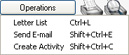
Operations Menu - Customer Letters - Search
This page describes the 'Search' function on the Operations menu in the 'Customer Letters: Browse' window. If you are using iOS or Android, the 'Search' function is on the Tools menu (with 'wrench' icon).---
You can use the 'Search' function to search for Customer Letters containing a certain word or phrase. You can open Customer Letter records from the search results, so this function supplements the ability to search for Customer Letters in the 'Customer Letters: Browse' window. To use the 'Search' function, open the 'Customer Letters: Browse' window and select 'Search' from the Operations menu (Windows/Mac OS X) or Tools menu (iOS/Android). The following window opens:
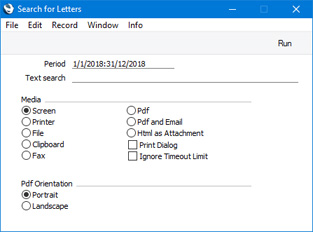
- Period
- Paste Special
Reporting Periods setting, System module
- The search will be carried out in Customer Letters whose Dates fall in the period that you specify here.
- Text search
- Enter here the text string that you are looking for. You must make an entry in this field, otherwise no search will be carried out. The search will only be carried out in the non-HTML text field in Customer Letters.
---
The Customer Letter register in Standard ERP:
- Introduction
- Entering a Customer Letter
- HTML Formatting
- Inspecting Customer Letters and Marking them as OK
- Printing Customer Letters
- Operations menu, including:
- Search
- Letter List
- Send email
- Search
- Create menu
- Home page for CRM module manual
- Home page for Standard ERP manual
- Vēstuļu saraksts
Šī funkcija uzreiz izveido atskaiti ar vēstules tekstu un adresātu sarakstu. Pirms funkcijas izmantošanas vēstule jāsaglabā.- Sūtīt e-pastu
Šī funkcija nosūtīs vēstules visiem adresātiem pa e-pastu. Tā adrese tiks ievietota attiecīgi no reģistra Kontaktpersonas vai Klienti. Pirms nosūtīšanas tiks pārbaudīts katras e-pasta adreses derīgums (t.i., vai tā satur @ simbolu). Atpakaļadrese (nosūtītāja adrese) tiks ievietota vēstules sadaļas 'Virsraksts' laukā ‘Atbildēt' no sūtītāja personas kartiņas vai no sagatavošanas E-pasta SMTP serveri.Lai šī funkcija darbotos, vēstule jāapstiprina un jāsaglabā, kā arī jābūt aktivizētam ārējās vārtejas protokolam, un konfigurētam POP3 serverim un e-pasta SMTP serverim. Sīkāku informāciju skatiet šeit.
Create Menu - Customer Letters
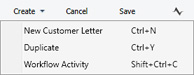
'New' and 'Duplicate' are standard functions that are provided on every Create and + menu. Use these functions to create new records, in this case in the Customer Letter register. Please follow the links below for details about the other functions:
The Customer Letter register in Standard ERP:
- Introduction
- Entering a Customer Letter
- HTML Formatting
- Inspecting Customer Letters and Marking them as OK
- Printing Customer Letters
- Operations menu
- Create menu
- Home page for CRM module manual
- Home page for Standard ERP manual
- Veidot aktivitāti
Šī funkcija veido aktivitātes. Tas var noderēt, piemēram, lai ieplānotu daudzu vēstuļu drukāšanu. Šīs funkcijas izveidotajai aktivitātei tips tiks piešķirts no sagatavošanas Aktivitātes - apakšsistēmas. Jaunās aktivitātes uzdevumu tips būs ‘Uzdevums’, uzdevuma veids būs ‘Cits’, bet sākuma datums būs pašreizējais datums.Izvēloties funkciju, tiks atvērts šāds logs, kurā varēs izveidot jaunu aktivitāti:
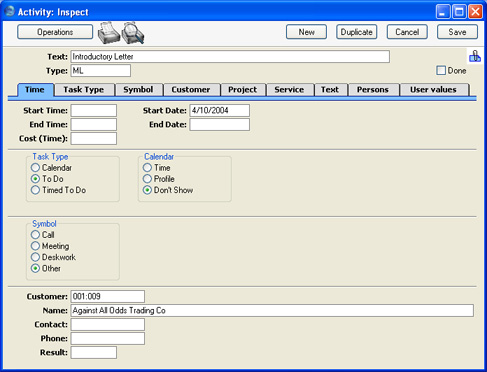
Vēstule un aktivitāte būs savstarpēji sasaistītas caur piesaistni. Tas ļaus ātri un ērti atvērt vēstuli, aplūkojot aktivitāti, vai arī atvērt aktivitāti no vēstules ieraksta. Atverot aktivitāti vai vēstuli, noklikšķiniet uz papīra saspraudes ikonas, lai atvērtu piesaistnes sarakstu. Pēc tam divreiz noklikšķiniet uz nepieciešamā ieraksta.
Lai izveidotu aktivitāti, vēstule var nebūt saglabāta.
Iespējams uzstādīt, lai, apstiprinot vēstules, tiktu automātiski izveidota aktivitāte. Tas izdarāms sagatavošanā Aktivitātes – apakšsistēmas. Ja vēstules ieraksta laukā ‘Klients’ norādīts klientu numuru intervāls, aktivitāti šī funkcija izveidot nevarēs.
Sīkāku informāciju par logu ‘Aktivitāte: Pārskats’ skatiet šeit.