Ievads reģistrā Nosūtītās preces
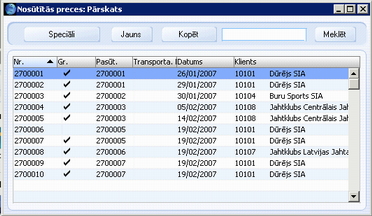
Šajā reģistrā par katru nosūtīšanu glabājas viens ieraksts. Nosūtīšana vienmēr tiek veidota no klienta pasūtījuma, un tā var būt vai nu pilnīga (pabeigta) vai daļēja nosūtīšana.Lai apskatītu ievadītos nosūtīto preču ierakstus, Noliktavas moduļa Bāzes logā noklikšķiniet uz pogas [Nosūtītās preces]. Tiks atvērts logs 'Nosūtītāš preces: Pārskats':
Nosūtīšanas ievadīšana
No klienta pasūtījuma jābūt izveidotai jaunai nosūtīšanai. Klientu pasūtījumu loga pogu joslā noklikšķiniet uz izvēlnes Speciāli un izvēlieties funkciju 'Nosūtīšanas'. Tiks izveidots jauns nosūtīšanas ieraksts. Lai funkcija darbotos, visas klientu pasūtījumā veiktās izmaiņas vispirms jāsaglabā (noklikšķinot uz pogas [Saglabāt]). Nosūtīšanu var izveidot arī pārvelkot pasūtījumu no loga 'Klientu pasūtījumi: Pārskats' logā 'Preču nosūtīšana: Pārskats'.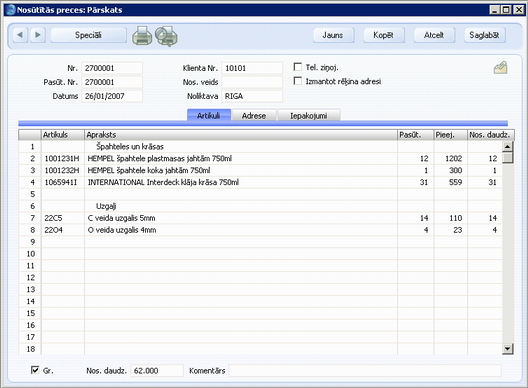
Nosūtīšanas ievadīšana - augšējā daļa
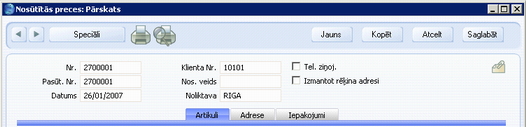
- Nr.
- Ievietot Speciāli
izvēlieties no definētajām numuru sērijām
- Nosūtīšanas sērijas numurs. Pēc noklusējuma tiek ievietots pirmais neizmantotais numurs no sagatavošanā Noklusējuma numuru sērijas vai sagatavošanā Numuru sērijas - nosūtīšanas norādītās numuru sērijas. Varat šo numuru mainīt, bet tas nedrīkst būt jau izmantots.
- Klients.
- Klienta numurs, kas tiek ievietots no pasūtījuma. Lauku mainīt nevar.
- Tel. ziņojums
- Ja nepieciešams atgādināt noliktavas vai piegādes darbiniekiem par to, ka jāpiezvana klientam, lai vienotos par nosūtīšanu, atzīmējiet izvēles rūtiņu. Atkarībā no tā, kā izveidota nosūtīšanas dokumentācija, izdrukā var būt zīme "X", kas norādīs uz to, ka uzdevums ir izpildīts.
- Pasūt. Nr.
- Tā pasūtījuma sērijas numurs, no kura tika izveidots nosūtīšanas ieraksts. Lauku mainīt nevar.
- Nos. veids
- Ievietot Speciāli
Realizācijas moduļa sagatavošana Nosūtīšanas veidi
- Nosūtīšanas veids tiek ievietots no klientu pasūtījuma, piemēram, pasts vai kurjers, kā arī var norādīt tā kurjera vārdu, kurš piegādās pasūtījuma preces.
- Izmantot rēķina adresi
- Izdrukājot konkrētās nosūtīšanas pavadzīmi, Pasūtījumu komplektēšanas sarakstu vai Preču saņemšanas uzlīmi, parasti tiek izdrukāta nosūtīšanas ieraksta sadaļā 'Adrese' norādīto adresi. Atzīmējiet šo izvēles rūtiņu, ja nosūtīšanas adreses vietā vēlaties izdrukāt rēķina adresi (kas norādīta pasūtījuma ieraksta sadaļā 'Rēķ. adrese').
- Nos. datums
- Ievietot Speciāli
norādiet datumu
- Nosūtīšanas datums. Pēc noklusējuma tiks ievietots pašreizējais datums.
- Ja izmantojat FIFO uzskaites metodi, atskaitēs Noliktavas atlikums un Galvenā grāmata ir svarīgi, lai visi noliktavas ieraksti tiktu ievadīti stingri hronoloģiskā secībā. Pretējā gadījumā FIFO vērtības būs nekorektas. Piemēram, neievadiet iepriekšējās dienas nosūtīšanu ar pašreizējo datumu, ja šodien jau esat ievadījuši kādu nosūtīšanu. Ieteicams arī nosūtīšanu apstiprināt uzreiz pēc tās saglabāšanas. Nav vēlams, piemēram, apstiprināt tādu iepriekš ievadītu nosūtīšanu, pēc kuras ievadītas un jau ir apstiprinātas nosūtīšanas ar vēlāku datumu, ja vien nemaināt šīs agrāk ievadītās nosūtīšanas datumu.
- Ja izmantojat FIFO uzskaites metodi, atskaitēs Noliktavas atlikums un Galvenā grāmata ir svarīgi, lai visi noliktavas ieraksti tiktu ievadīti stingri hronoloģiskā secībā. Pretējā gadījumā FIFO vērtības būs nekorektas. Piemēram, neievadiet iepriekšējās dienas nosūtīšanu ar pašreizējo datumu, ja šodien jau esat ievadījuši kādu nosūtīšanu. Ieteicams arī nosūtīšanu apstiprināt uzreiz pēc tās saglabāšanas. Nav vēlams, piemēram, apstiprināt tādu iepriekš ievadītu nosūtīšanu, pēc kuras ievadītas un jau ir apstiprinātas nosūtīšanas ar vēlāku datumu, ja vien nemaināt šīs agrāk ievadītās nosūtīšanas datumu.
- Noliktava
- Ievietot Speciāli
Noliktavas moduļa sagatavošana Noliktavas - Pēc noklusējuma no klientu pasūtījuma
- Noliktava, no kuras nosūtītas preces. Pēc noklusējuma aprēķinot nosūtāmo daudzumu katrai rindai, tiek ņemts vērā katra artikula noliktavas atlikums norādītajā noliktavā. Ja tā nav norādīta, tiks pārbaudīti visu noliktavu atlikumi. Ja sagatavošanā Noliktavas parametri atzīmēta izvēles rūtiņa 'Pieprasīt noliktavu', šajā laukā jāievada noliktava.
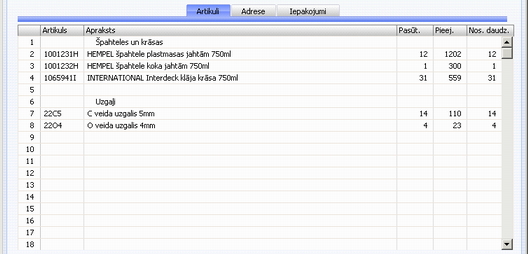
Nosūtīšanas ievadīšana - sadaļa 'Artikuli'
- Artikuls
- Artikula numurs tiek ievietots no pasūtījuma. Lauku mainīt nevar.
- Nosaukums
- Nosaukums tiek ievietots no klienta pasūtījuma.
- Pasūt.
- Pasūtītais daudzums tiek ievietots automātiski. Lauku mainīt nevar.
- Pieejami
- Noliktavā pieejamais daudzums nosūtīšanas veidošanas brīdī. Vienkāršajiem artikuliem (artikuli, kuriem netiek uzturēta noliktavas vērtība) lauks būs tukšs, jo tiem nav noliktavas atlikuma. Lauku nevar mainīt.
- Šī skaitļa aprēķināšanu kontrolē sagatavošanas Noliktavas parametri opcijas 'Samazināt atlikumus'. Katra artikula noliktavā pieejamo daudzumu var samazināt par tik, cik tika nosūtīts iepriekš, izveidojot vai apstiprinot nosūtīšanu. Tāpēc, ja atzīmēta otrā opcija, šeit rādītajā summā ietilps arī nosūtītais daudzums no iepriekšējās neapstiprinātās nosūtīšanas.
- Šī skaitļa aprēķināšanu kontrolē sagatavošanas Noliktavas parametri opcijas 'Samazināt atlikumus'. Katra artikula noliktavā pieejamo daudzumu var samazināt par tik, cik tika nosūtīts iepriekš, izveidojot vai apstiprinot nosūtīšanu. Tāpēc, ja atzīmēta otrā opcija, šeit rādītajā summā ietilps arī nosūtītais daudzums no iepriekšējās neapstiprinātās nosūtīšanas.
- Nosūt.
- Pēc noklusējuma Pirmais Ofiss pieņem, ka vēlaties nosūtīt iespējami daudz artikulu. Tāpēc noliktavas artikuliem, ja noliktavas atlikums ir lielāks par pasūtīto daudzumu, ieteicams izmantot nosūtīto daudzumu. Ja atlikums ir mazāks par pasūtīto daudzumu, ieteicams izmantot noliktavas atlikumu. Ja atlikums ir nulle vai negatīvs skaitlis, laukā tiks ievietota nulle. Vienkāršajiem artikuliem vienmēr ir ieteicams izmantot nosūtīto daudzumu, jo tiem netiek veikta noliktavas atlikuma uzskaite.
- Ja nepieciešams, šo skaitli var mainīt: izmaiņas tiks ierakstītas arī attiecīgās pasūtījuma rindas laukos 'Nos. 1' un 'Nos. 2'.
- Lai nepieļautu lielāka daudzuma, nekā pieejams noliktavā, nosūtīšanu (t.i., lai nepieļautu negatīva noliktavas atlikuma rašanos), sagatavošanā Noliktavas parametri no 'Nosūtīt vairāk' opcijām izvēlieties 'Neatļaut'.
- Lai noklusējuma vērtība vienmēr būtu pasūtītais daudzums, pat ja noliktavā nav nepieciešamā artikulu skaita, sagatavošanā Noliktavas parametri no 'Nosūtīt vairāk' opcijām izvēlieties 'Vienmēr nosūtīt'.
- Ja nepieciešams, šo skaitli var mainīt: izmaiņas tiks ierakstītas arī attiecīgās pasūtījuma rindas laukos 'Nos. 1' un 'Nos. 2'.

- Gr.
- Atzīmējiet izvēles rūtiņu, lai apstiprinātu nosūtīšanu. Kad ieraksts būs saglabāts, to vairs nevarēs mainīt. Atkarībā no sagatavošanā Noliktavas parametri noradītās‘Samazināt atlikumu’ opcijas ir iespējams labot noliktavas atlikumu (pretējā gadījumā tos var mainīt tikai veidojot nosūtīšanu). Ja norādījāt, ka izmaksu kalkulācijas grāmatojumi jāveido, veicot nosūtīšanu, Finanšu modulī tiks veidoti noliktavas grāmatojumi (tos var veidot arī pēc rēķina izrakstīšanas). Sīkāku informāciju skatiet šeit.
- Nosūtīšana jāapstiprina pirms tai no klienta pasūtījuma izrakstīts rēķins.
- Lai ierobežotu darbinieku, kuriem ļauts apstiprināt nosūtīšanas, skaitu, izmantojiet sagatavošanu Personu grupas. Tajā slēdziet pieeju darbībai 'Apstiprināt preču nosūtīšanas'.
- Par apstiprinātām nosūtīšanām šajā rokasgrāmatā tiek uzskatītas tās, kurām atzīmēta izvēles rūtiņa 'Gr.'.
- Nosūtīšana jāapstiprina pirms tai no klienta pasūtījuma izrakstīts rēķins.
- Nos. daudzums
- Laukā tiek rādīts kopējais nosūtīto artikulu daudzums.
- Komentārs
- Šeit ievadītais komentārs tiks drukāts uz nosūtīšanas uzlīmēm.
Nosūtīšanas ievadīšana - sadaļa 'Adrese'
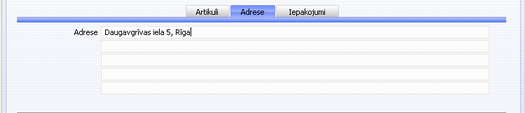
- Adrese
- Pēc noklusējuma no
klientu pasūtījuma
- Nosūtīšanas adrese, kas tiek ievietota no klienta pasūtījuma kartiņas sadaļas 'Nos. adrese', kas savukārt ir ievietota no klienta kartiņas sadaļas 'Nosūtīšana'. Ja nepieciešams, to iespējams mainīt atsevišķi katrai nosūtīšanai.
Nosūtīšanas ievadīšana - sadaļa 'Iepakojumi'

- Iepakojumi
- Lauks tiek izmantots, lai, veidojot nosūtīšanu, norādītu iepakojumu skaitu (var neaizpildīt). Šo informāciju var drukāt nosūtīšanas uzlīmēs.
- Transports
- Papildu transporta numurs, piem., kravas zīmes numurs. Šo informāciju var drukāt nosūtīšanas uzlīmēs un tā tiek rādīta logā 'Nosūtīšanas: Pārskats'.
- Svars
- Pēc noklusējuma no
artikuliem
- Šajā laukā ietilpst aprēķinātā summa, kas balstīta uz nosūtīto daudzumu un artikulu svaru. Ja viena artikula svars tiek mainīts vai kāda cita iemesla dēļ šī vērtība kļuvusi neprecīza, izmantojiet izvēlnes Speciāli funkciju 'Aprēķināt svaru', lai pārrēķinātu šī lauka vērtību.
- Tilpums
- Pēc noklusējuma no
artikuliem
- Šajā laukā ietilpst aprēķinātā vērtība, kas balstīta uz nosūtīto daudzumu un artikulu tilpumu. Ja viena artikula tilpums tiek mainīts vai kāda cita iemesla dēļ vērtība kļuvusi neprecīza, izmantojiet izvēlnes Speciāli funkciju 'Aprēķināt svaru', lai pārrēķinātu šī lauka vērtību.
- No pilsētas
- Ja ir, norādiet pilsētu, no kuras jāveic nosūtīšana. Šo informāciju var atspoguļot nosūtīšanas dokumentācijā.
- Uz pilsētu
- Ja ir, norādiet pilsētu, uz kuru jāveic nosūtīšana. Šo informāciju var norādīt nosūtīšanas dokumentācijā.
- No doka
- Ja ir, norādiet doku vai lidostu, no kurienes jāveic nosūtīšana. Šo informāciju var norādīt nosūtīšanas dokumentācijā.
- Uz doku
- Ja ir, norādiet doku vai lidostu, uz kurieni jāveic nosūtīšana. Šo informāciju var norādīt nosūtīšanas dokumentācijā.
- Transporta norādes
- Ja ir, norādiet īpašus nosūtāmo preču pārvadāšanas nosacījumus. Šo informāciju var norādīt nosūtīšanas dokumentācijā.
Finanšu moduļa grāmatojumi no nosūtīšanām
Apstiprinot un saglabājot nosūtīšanas ierakstu, ja tajā ir izvēlēts izmaksu modelis un ja vismaz viens artikuls nosūtīšanā ir noliktavas artikuls, Finanšu modulī tiks automātiski izveidots grāmatojums (ja tas definēts šī paša moduļa sagatavošanā Grāmatojumi no apakšsistēmām). Sīkāku informāciju par šādu grāmatojumu skatiet sadaļā par izmaksu kalkulācijas grāmatojumiem.Izveidoto grāmatojums varat uzreiz apskatīt, no izvēlnes Speciāli izvēloties funkciju 'Atvērt grāmatojumu'.
Nosūtīšanu apskatīšana un apstiprināšana
Pirms preču nosūtīšanas, ieraksts jāsagatavo un jāapstiprina. Vispirms jāizdrukā nosūtīšanas pavadzīme. To var izdarīt, pogu joslā noklikšķinot uz printera ikonas. Kad nosūtīšana ir pabeigta, atzīmējiet izvēles rūtiņu 'Gr.' un noklikšķiniet uz pogas [Saglabāt]. Kad tas izdarīts, nosūtīšanā vairs nevarēs veikt izmaiņas. Pēc tam varēsit izveidot rēķinu par šo nosūtīšanu (no klienta pasūtījuma kartiņas).Varat arī apstiprināt vairākas nosūtīšanas vienlaicīgi; iezīmējiet tās logā 'Nosūtītās preces: Pārskats' un no izvēlnes Speciāli izvēlieties funkciju 'Gr.'. Lai iezīmētu vairākas nosūtīšanas, noklikšķiniet uz pirmā ieraksta, ko vēlaties apstiprināt, turiet nospiestu taustiņu Shift un noklikšķiniet uz pēdējā nepieciešamā ieraksta.
Pēc apstiprināšanas atkarībā no sagatavošanā Noliktavas parametri atzīmētās ‘Samazināt atlikumus’ opcijas varēs mainīt noliktavas atlikumu (citādi to var mainīt, veidojot nosūtīšanu). Ja tas norādīts Finanšu moduļa sagatavošanā Grāmatojumi no apakšsistēmām, Finanšu modulī tiks veidoti izmaksu kalkulācijas grāmatojumi. Sīkāku informāciju par šādā grāmatojumā izmantotajiem kontiem skatiet sadaļā par izmaksu kalkulācijas grāmatojumiem.
Lai ierobežotu to darbinieku skaitu, kuriem ir tiesības apstiprināt nosūtīšanas, izmantojiet sagatavošanu Personu grupas. Slēdziet pieeju darbībai 'Apstiprināt preču nosūtīšanu'.
Nosūtīšanas no Realizācijas moduļa
No noliktavas ir iespējams nosūtīt preces, neizveidojot nosūtīšanu. To var izdarīt, ievadot rēķinus tieši reģistrā Rēķini (t.i., vispirms neievadot piesaistītu klienta pasūtījumu). Rēķina sadaļā 'Nosūtīšana' ir izvēles rūtiņa 'Izmainīt noliktavas atlikumu', kas būs atzīmēta pēc noklusējuma, ja sagatavošanā Kontējumu sastādīšana realizācijai būs atzīmēta izvēles rūtiņa 'Rēķini izmaina nol. atlikumu'. Ja tā ir atzīmēta, rēķins par noliktavas artikulu izveidos "neredzamu" nosūtīšanas grāmatojumu. Tādējādi tiek mainīts artikula noliktavas atlikums, bet reģistrā Nos. preces nebūs izveidots neviens nosūtīšanas grāmatojums. Noliktavas atlikuma izmaiņas tomēr tiks rādītas Noliktavas moduļa atskaitē Artikulu kustības pārskats. Ja izmantojat izmaksu kalkulāciju (veicat noliktavas uzskaiti Finanšu modulī), noliktavas grāmatojumi (no nosūtīšanām izveidoto grāmatojumu ekvivalenti) tiks iekļauti grāmatojumos, kas veidoti no rēķina. Sīkāku informāciju par nosūtīšanas dokumentu izdrukāšanu no rēķiniem skatiet šeit.Izvēles rūtiņa 'Rēķini izmaina nol. atlikumu' attiecas tikai uz tām nosūtīšanām, kas veidotas no rēķina (t.i., kad nav piesaistīts klientu pasūtījums).
Pasūtījumu komplektēšanas sarakstu un nosūtīšanas pavadzīmju drukāšana
Nosūtīšanas loga pogu joslā noklikšķiniet uz printera ikonas, lai izdrukātu dokumentu. Ja nosūtīšana nav apstiprināta, tiks izdrukāta nosūtīšanas uzlīme. Ja nosūtīšana ir apstiprināta, tiks izdrukāta nosūtīšanas pavadzīme. Ja vēlaties to attēlot uz ekrāna, noklikšķiniet uz priekšskatījuma ikonas.Lai izdrukātu daudzas nosūtīšanas pavadzīmes vai nosūtīšanas uzlīmes, Bāzes logā noklikšķiniet uz pogas [Dokumenti]. Sarakstā divreiz noklikšķiniet uz 'Nosūtīšanas pavadzīme' vai 'Nosūtīšanas uzlīme'. Norādiet izdrukājamās nosūtīšanas numuru (vai to intervālu) un noklikšķiniet uz [OK].
Nosūtīšanas preču pavadzīmes var drukāt automātiski, apstiprinot nosūtīšanas ierakstu. Šo iespēju kontrolē Sistēmas moduļa sagatavošana Automātiskās darbības.
Drukājot nosūtīšanas preču pavadzīmi vai pasūtījumu komplektēšanas sarakstu, formas tiek definētas šādi:
- Sistēmas moduļa reģistrā Dok. formas izveidojiet nepieciešamo formu nosūtīšanas pavadzīmei un nosūtīšanas uzlīmei. Nosauciet tās, piemēram, "NOSUT_PAV" un "PAS_KOMPL". No izvēlnes Speciāli izvēlieties funkciju 'Raksturojums', lai dokumentam piešķirtu tipu – attiecīgi "Nosūtīšanas pavadzīme" un "Nosūtīšanas uzlīme". Parauga formas ir iekļautas standarta sagatavē: tās var mainīt pēc vajadzības. Sīkāku informāciju par reģistru Dok. formas skatiet šeit.
- Bāzes logā noklikšķiniet uz pogas [Izvēlieties moduli] vai nospiediet taustiņus ⌘-0 (Macintosh) un izvēlieties Noliktavas moduli.
- Bāzes logā noklikšķiniet uz pogas [Dokumenti]. Tiks atvērts logs 'Dokumenti': iezīmējiet 'Nosūtīšanas pavadzīme'.
- No izvēlnes Speciāli izvēlieties funkciju 'Definēt dokumentu'.
- Atvērtā loga kolonnas 'Forma' pirmajā rindā ievadiet "NOSUT_PAV" (varat izmantot funkciju ‘Ievietot Speciāli’, lai ievietotu pareizo formas kodu).
- Noklikšķiniet uz [Saglabāt], lai saglabātu formas definīciju.
- Atkārtojiet 3. – 6. soli, šoreiz dokumentu sarakstā iezīmējot Pasūtījumu komplektēšanas saraksts un logā 'Definēt dokumentu' ievadiet “PAS_KOMPL”. Turpmāk tikko izveidotās formas tiks izvēlētas automātiski attiecīgā dokumenta drukāšanai, noklikšķinot uz printera un priekšskatījuma ikonas. Ja nosūtīšana nebūs apstiprināta, tiks izmantota forma “PAS_KOMPL”, bet, ja tā būs apstiprināta, tiks izmantota forma “NOSUT_PAV”.
Izvēlne Speciāli

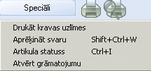
Izvēlne Speciāli - Grāmatot
Šī izvēlnes Speciāli funkcija ir pieejama tikai logā ‘Nosūtīšanas: Pārskats’. Tā ļauj apstiprināt nosūtīšanu un tādējādi ir identiska nosūtīšanas ieraksta izvēles rūtiņai 'Grāmatot'. Varat arī izvēlēties vairākas nosūtīšanas (turot nospiestu taustiņu Shift, sarakstā izvēlieties nosūtīšanu intervālu) un apstipriniet tās visas uzreiz. Neaizmirstiet, ka tādējādi Finanšu modulī tiks izveidots katras nosūtīšanas grāmatojums, ja tas ir definēts Finanšu moduļa sagatavošanā Grāmatojumi no apakšsistēmām, un ierakstus vairs nevarēs mainīt. Noliktavas atlikumus var mainīt atkarībā no sagatavošanā Noliktavas parametri atzīmētās opcijas 'Samazināt atlikumus' (ja nav atzīmēta neviena opcija, tie tiks koriģēti, veidojot nosūtīšanas).Lai ierobežotu to darbinieku skaitu, kuriem ir tiesības apstiprināt nosūtīšanas, izmantojiet sagatavošanu Personu grupas. Slēdziet pieeju darbībai 'Apstiprināt preču nosūtīšanu'.
Izvēlne Speciāli - Drukāt kravas uzlīmes
Izvēlieties šo funkciju, lai izdrukātu konkrētās nosūtīšanas uzlīmes. Tās var drukāt arī, izmantojot funkciju 'Dokumenti'.Izvēlne Speciāli - Aprēķināt svaru
No klientu pasūtījuma izveidojot nosūtīšanu, sadaļā 'Iepakojumi' tiek rādīts tās kopējais svars un tilpums, ko aprēķina no ievadītā nosūtīšanas daudzuma un artikulu ierakstiem. Ja kāda artikula svars vai tilpums tiek mainīts vai arī šie skaitļi vairs nesakrīt kāda cita iemesla dēļ, tos var pārrēķināt ar šo funkciju.Izvēlne Speciāli - Artikula statuss
Šī funkcija nodrošina ātru tā artikula apskatu, kura rindā nosūtīšanas ierakstā ir ievietots kursors vai kurš ir iezīmēts funkcijas ‘Ievietot Speciāli’ artikulu saraksta logā. Informācija tiek attēlota jaunā logā, un tajā tiek rādīts artikula daudzums noliktavā, pasūtījumā, kā arī pieejamais daudzums.Sīkāku informāciju par šo funkciju skatiet šeit.
Izvēlne Speciāli - Atvērt grāmatojumu
Apstiprinot un saglabājot nosūtīšanu, Finanšu modulī tiks izveidots grāmatojums, ja tas ir definēts Finanšu moduļa sagatavošanā Grāmatojumi no apakšsistēmām. Šī funkcija ļauj apskatīt šo grāmatojumu. Tas tiks atvērts jaunā logā.